
Online nápověda
Webový hostitel přístupný všem
Procédure
Váš web WordPress zobrazuje chybu 500, bílou stránku nebo zprávu „Na tomto webu došlo ke kritické chybě“ a už nemůžete otevřít administraci? Záložka SOS ve WP Manageru ve vašem LWS Panelu opraví web bez zásahu přes WordPress: deaktivuje problematický plugin, obnoví soubor .htaccess nebo znovu nainstaluje soubory WordPressu. Postupujte podle řešení v uvedeném pořadí a zastavte se, jakmile se váš web znovu zobrazí.
Ve své zákaznické zóně, v sekci „Doména(y) & Hosting(y)“, klikněte u hostingu webu na Spravovat. V sekci Software klikněte na WP Manager.
V tabulce „Spravovat instalace“ klikněte na SPRAVOVAT na řádku vašeho webu.
Klikněte na záložku SOS mezi „ZÁLOHY“ a „POKROČILÉ“. Můžete také přejít přes záložku ZÁKLADNÍ, sekce „Rychlé akce“, odkaz „Nástroj „SOS Crash““.
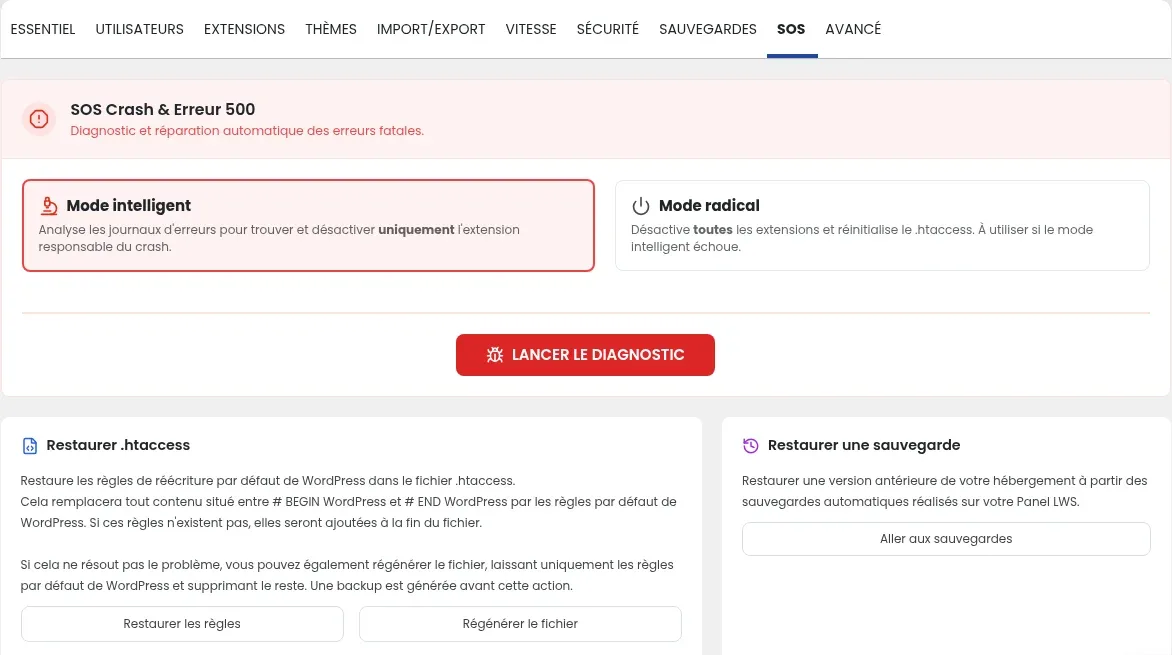
Nástroj „SOS Crash & Erreur 500“ hledá chybu, která blokuje váš web, a opraví ji. Nabízí dva režimy: vždy začněte inteligentním režimem, který zasahuje co nejméně věcí.
Vyberte Inteligentní režim a poté klikněte na SPUSTIT DIAGNOSTIKU. Tento režim čte chybové logy vašeho webu a deaktivuje pouze plugin odpovědný za pád.
Poté znovu načtěte svůj web v prohlížeči (Ctrl + F5). Pokud se zobrazí, přejděte na kontrolu níže na této stránce.
Pro návrat zpět: deaktivovaný plugin zůstává nainstalovaný. Kdykoli jej můžete znovu aktivovat v záložce PLUGINY, ve sloupci „Aktivace“.
Vyberte Radikální režim a poté klikněte na SPUSTIT DIAGNOSTIKU. Tento režim deaktivuje všechny pluginy a resetuje soubor .htaccess. Poté znovu načtěte svůj web.
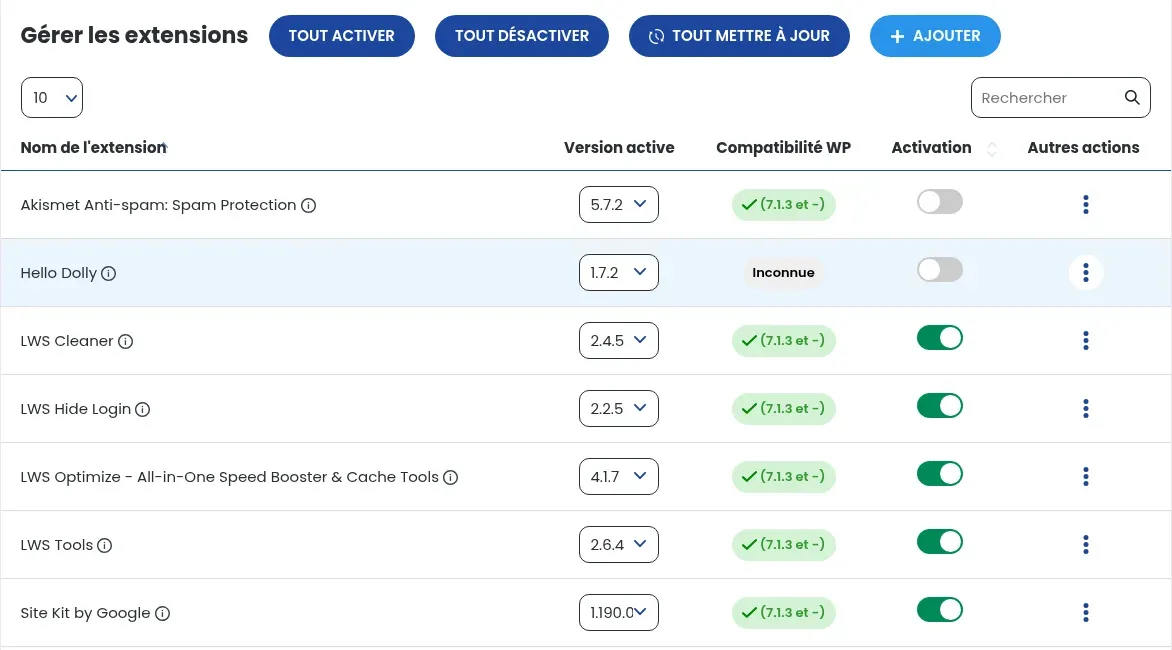
Pokud se web po radikálním režimu zobrazí, otevřete záložku PLUGINY. Znovu aktivujte pouze jeden plugin pomocí přepínače ve sloupci „Aktivace“ a poté znovu načtěte svůj web. Opakujte to plugin po pluginu.
Jakmile se chyba vrátí, plugin, který jste právě aktivovali, je příčinou: znovu jej deaktivujte a ostatní ponechte aktivní. Nepoužívejte tlačítko AKTIVOVAT VŠE: znovu aktivovalo by i plugin, který web blokuje.
Tyto opravy najdete pod diagnostikou ve stejné záložce. Vyzkoušejte je v tomto pořadí a po každé z nich znovu načtěte svůj web.
Soubor .htaccess obsahuje pravidla adres WordPressu. Pokud je poškozený, web skončí chybou 500. Karta „Obnovit .htaccess“ nabízí dvě tlačítka:
# BEGIN WordPress a # END WordPress, výchozími pravidly WordPressu. Pokud tyto řádky neexistují, pravidla se přidají na konec souboru. Zbytek souboru zůstane beze změny.Pro návrat zpět obnovte snapshot vytvořený před začátkem.
Pokud jsou poškozené soubory samotného WordPressu, karta „Znovu nainstalovat jádro WordPressu“ obnoví složky wp-includes a wp-admin a soubory v kořenovém adresáři webu, ve stejné verzi, jaká byla nainstalována, bez zásahu do vašich osobních souborů. Klikněte na tlačítko „Přeinstalovat verzi…“, které uvádí verzi vašeho webu.
Pro návrat zpět obnovte snapshot vytvořený před začátkem.
Jako poslední možnost vás karta „Obnovit zálohu“ a její tlačítko Přejít na zálohy přesměrují na automatické zálohy vašeho hostingu. Vyberte datum před výskytem chyby. Kroky jsou podrobně popsány v článcích Stažení nebo obnovení zálohy vašich webových souborů a Stažení nebo obnovení zálohy databáze MySQL.
Otevřete svůj web v anonymním okně prohlížeče: úvodní stránka i několik vnitřních stránek by se měly zobrazit normálně. Ve WP Manageru poté klikněte na Přihlášení do administrace: musí se otevřít ovládací panel WordPressu. Pokud jste použili radikální režim, nakonec zkontrolujte, že jsou vaše užitečné pluginy znovu aktivované v záložce PLUGINY.
Klikněte na DETEKTOVAT WEBY v seznamu webů. WordPress nainstalovaný ručně v podadresáři nemusí využívat všechny funkce WP Manageru: v takovém případě postupujte podle manuální metody v nápovědě Oprava chyby 500 na vašem webu pomocí LWS Panelu.
Nechte tento plugin deaktivovaný. V záložce PLUGINY sloupec „Kompatibilita WP“ ukazuje, zda je kompatibilní s vaší verzí WordPressu, a seznam „Aktivní verze“ umožňuje zvolit jinou publikovanou verzi. Pokud nefunguje žádná verze, kontaktujte autora pluginu nebo jej nahraďte. Pluginy se spravují tak, jak je vysvětleno v článku Správa pluginů a rozšíření pomocí WP Manageru.
Je to známka možného napadení: oprava v záložce SOS neodstraní škodlivý kód. Spusťte kontrolu v záložce ZABEZPEČENÍ ve WP Manageru („SPUSTIT BEZPEČNOSTNÍ SKEN“) a antivirus vašeho hostingu, představený v článku Použití antiviru a antimalwaru vašeho LWS Panelu.
Chyba může pocházet i odjinud než z WordPressu: limit paměti PHP, verze PHP nebo databáze. Zkontrolujte logy chyb vašeho hostingu (Přístup k logům Apache / PHP) a poté další řešení v nápovědě Oprava chyby 500 na vašem webu pomocí LWS Panelu.
Položte ji týmu LWS a komunitě. Odpověď bude zveřejněna po kontrole moderátorem.
 O společnosti LWS :
LWS je 100% francouzská webhostingová společnost, která se zaměřuje na kvalitu a inovace a nabízí pohotové a kompetentní technické služby za přijatelné ceny.


 Ano
 Ne