
Online nápověda
Webový hostitel přístupný všem
Procédure
Než obnovíte svou databázi MySQL, přečtěte si Zásady zálohování vašeho sdíleného webhostingu, abyste ověřili, co je zálohováno podle vašeho tarifu.
Tato dokumentace vám vysvětluje, jak stáhnout nebo obnovit zálohu vaší databáze MySQL z LWS Panelu.
Tento postup může být užitečný, pokud chcete získat starší verzi svého webu po chybě, smazání obsahu, nesprávné manipulaci nebo nedávno vzniklé závadě.
Tento postup je určen zákazníkům s LWS Linux sdíleným hostingem, spravovaným přes LWS Panel.
Hosting musí umožňovat správu databází MySQL, což vylučuje doménové balíčky.
Ujistěte se, že máte k dispozici následující:
Je také důležité chápat, že databáze MySQL může obsahovat základní prvky vašeho webu, jako jsou obsah, nastavení, uživatelské účty, objednávky nebo formuláře podle použitého nástroje. Obnovení této databáze tedy může významně změnit chování webu.
Obnovení databáze samo o sobě nevrátí celý web vždy do očekávaného stavu.
Webová stránka totiž často závisí na dvou odlišných prvcích:
Pokud obnovíte pouze databázi, ale soubory webu zůstanou novější, můžete získat částečně nekonzistentní web. Je třeba myslet také na obnovení webových souborů ke stejnému datu.
LWS Panel nabízí funkci obnovy jedním kliknutím pro různé služby, včetně webových dat, MySQL a pošty. Doba uchování závisí na tarifu: některé nabídky umožňují přístup k zálohám z posledních 30 dnů, jiné z posledních 90 dnů.
Než budete pokračovat, ověřte si tedy, že váš hostingový tarif skutečně zahrnuje úroveň zálohování, kterou potřebujete.
Krok 1 : Nejprve se přihlaste ke svému účtu LWS pomocí svých obvyklých údajů.
Krok 2 : Po přihlášení přejděte na sdílený hosting, na kterém se nachází databáze, kterou chcete zobrazit, stáhnout nebo obnovit.
Krok 3 : V LWS Panelu najděte sekci Soubory a poté klikněte na Zálohy / Obnovení.

Krok 4 : Na stránce zálohování klikněte na záložku Zálohy MySQL.
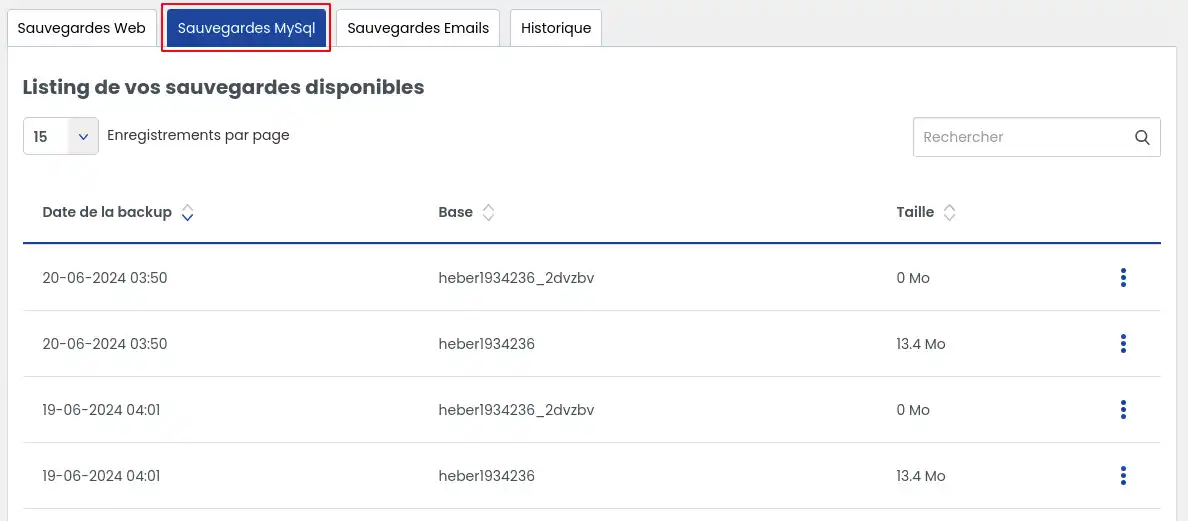
Poté se zobrazí seznam dostupných záloh pro váš hostingový tarif.
Stažení zálohy se doporučuje, pokud si chcete ponechat kopii před provedením citlivé operace nebo si jednoduše stáhnout soubor databáze k určitému datu.
Krok 1 : V záložce Zálohy MySQL vyhledejte datum zálohy, které vás zajímá.
Krok 2 : Na řádku odpovídajícím vybrané záloze klikněte na tlačítko akcí vpravo (1).
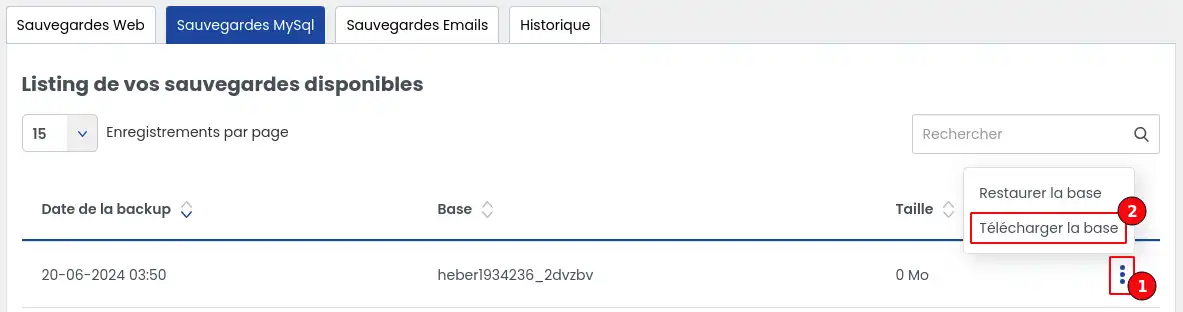
Krok 3 : V nabídce dostupných akcí klikněte na Stáhnout databázi (2).
Krok 4 : Stahování se automaticky spustí prostřednictvím vašeho internetového prohlížeče.
Soubor bude uložen do složky pro stahování, kterou váš prohlížeč obvykle používá.
Očekávaný výsledek
Na konci této operace budete mít lokální kopii své zálohy MySQL ve svém počítači.
Můžete si ji ponechat jako bezpečnostní kopii nebo ji použít v rámci technického zásahu.
Obnovení umožňuje vrátit databázi do předchozího stavu k vybranému datu.
Upozornění před pokračováním
Obnovení nahradí aktuálně přítomná data v databázi daty obsaženými ve vybrané záloze.
Jinými slovy, změny uložené po tomto datu mohou být ztraceny.
Před potvrzením obnovení si na několik sekund ověřte, že jste správně zvolili požadované datum.
Krok 1 : V záložce Zálohy MySQL najděte zálohu odpovídající požadovanému datu.
Krok 2 : Klikněte na tlačítko vpravo (1) u příslušné zálohy, abyste zobrazili dostupné akce.
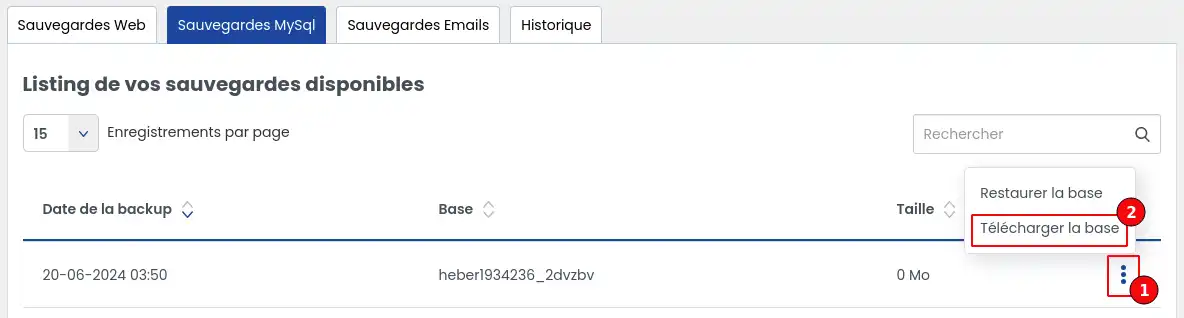
Krok 3 : Klikněte na Obnovit databázi (2).
Krok 4 : Otevře se potvrzovací okno.
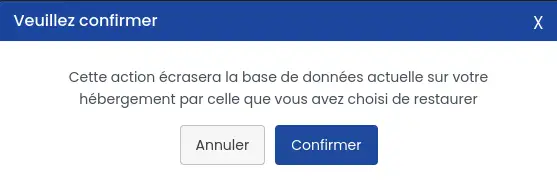
Pečlivě si přečtěte zobrazenou zprávu a potvrďte ji pouze tehdy, pokud si jste jisti, že chcete obnovu spustit.
Po potvrzení akce již není možné obnovu zastavit před jejím dokončením.
Krok 5 : Po potvrzení otevřete záložku Historie, abyste sledovali průběh operace.
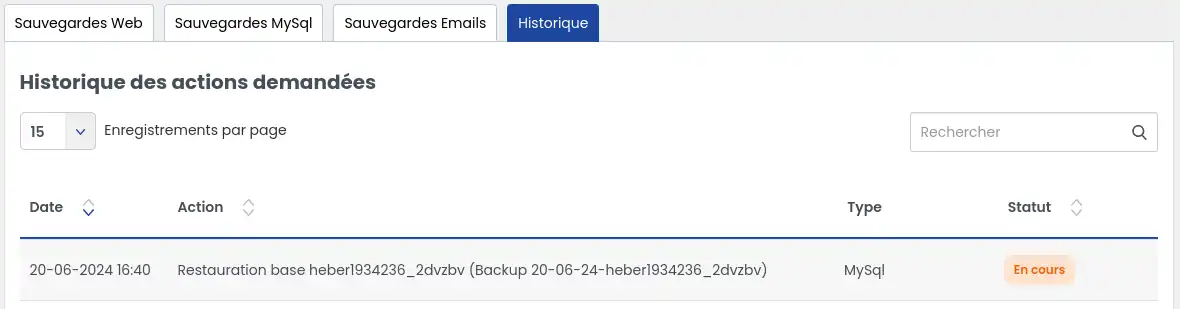
Tato sekce umožňuje zobrazit průběh a zkontrolovat stav obnovy.
Stránku můžete pravidelně obnovovat, abyste viděli, zda se stav mění.
Krok 6 : Obnova může trvat několik minut.
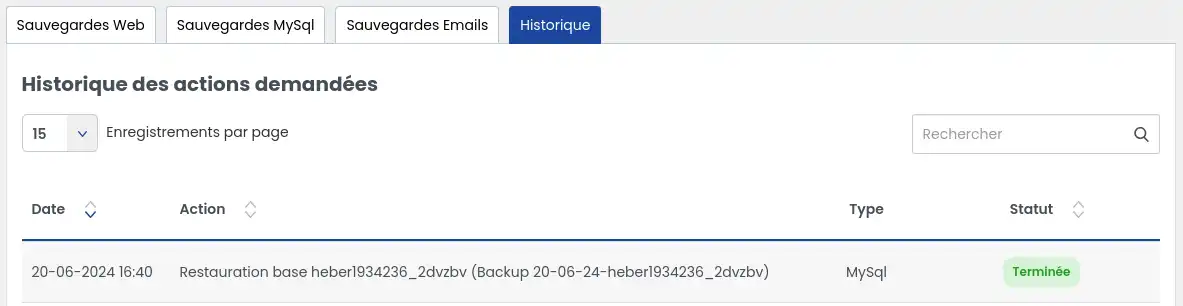
Doba trvání závisí především na velikosti databáze, která se obnovuje.
Jakmile je stav obnovy v záložce Historie dokončen, proveďte následující kontroly:
Nejprve ověřte, že se operace již nezobrazuje jako probíhající.
Poté otevřete svůj web nebo příslušný nástroj v prohlížeči, stejně jako to běžně děláte.
Doporučuje se vymazat cache nebo stránku obnovit, pokud se očekávaný výsledek nezobrazí okamžitě.
Poté konkrétně zkontrolujte prvek, který dělal problém. Například:
Očekávaný výsledek
Pokud obnova proběhla správně, vaše databáze se vrátila do stavu, v jakém byla k vybranému datu.
Důležitý bod
Pokud web po obnovení zůstává nekonzistentní, může to znamenat, že byly obnoveny pouze obsah databáze, ale ne soubory webu. V takovém případě může být nutné také obnovit webové soubory ke stejnému datu, abyste získali konzistentní stav webu.
Pokud záloha, kterou hledáte, není v seznamu vidět, může být několik důvodů.
Případ 1: hledané datum přesahuje období zahrnuté ve vašem tarifu: můžete mít k dispozici zálohy za 30 dnů nebo za 90 dnů. Pokud je hledané datum starší než období zahrnuté ve vašem tarifu, nebude zobrazeno.
Případ 2: váš tarif neposkytuje přístup k dostatečné době uchování: předplatné možnosti Business support umožňuje získat přístup k zálohám až na 90 dnů místo 30 dnů.
Případ 3: potřebujete specifické vyhledání nebo zásah: Pokud hosting od data zálohy prošel změnou tarifu, je nutný zásah typu vyhledání zálohy, provedený technikem, aby bylo možné zálohu obnovit.
Případ 4: datum je příliš staré: po 90 dnech jsou zálohy smazány. V takovém případě již nemohou být obnoveny.
Nejprve zkontrolujte, zda váš tarif poskytuje přístup k 30 dnům nebo 90 dnům uchování.
Pokud je požadované datum starší než zahrnutá doba, nebude možné ho zobrazit.
Nabízené zálohy odpovídají posledním 7 denním zálohám a poté jedné týdenní záloze po dobu maximálně 3 měsíců.
To může být normální. Operace může podle objemu dat trvat několik minut. Podívejte se do záložky Historie a stránku obnovte, než usoudíte, že se jedná o poruchu.
Vymažte cache svého prohlížeče a poté stránku znovu načtěte.
Poté zkontrolujte konkrétní prvek webu.
Pokud web zůstává nekonzistentní, zvažte také obnovení webových souborů ke stejnému datu jako u databáze.
V případě chyby je třeba kontaktovat technickou podporu, aby technik mohl problém analyzovat a zasáhnout, pokud je akce možná.
Při kontaktování podpory si pokud možno připravte následující informace:
Nyní už víte, jak:
Položte ji týmu LWS a komunitě. Odpověď bude zveřejněna po kontrole moderátorem.
 O společnosti LWS :
LWS je 100% francouzská webhostingová společnost, která se zaměřuje na kvalitu a inovace a nabízí pohotové a kompetentní technické služby za přijatelné ceny.
O společnosti LWS :
LWS je 100% francouzská webhostingová společnost, která se zaměřuje na kvalitu a inovace a nabízí pohotové a kompetentní technické služby za přijatelné ceny.



 Ano
Ano Ne
Ne