
Online-Hilfe
Der für alle zugängliche Webhoster
Procédure
Wenn die Installation einer Anwendung über den Auto-Installer des LWS Panels vor 100 % stoppt, warten Sie einige Minuten und starten Sie sie dann erneut. Wenn die Meldung „Zielordner kann nicht gelöscht werden“ angezeigt wird, enthält der Ordner, in den Sie installieren, bereits Dateien: Bewahren Sie eine Kopie davon auf, leeren Sie ihn oder wählen Sie eine andere Subdomain und starten Sie dann erneut. Diese Hilfe erklärt auch, wie Sie eine installierte Anwendung entfernen und was anschließend bereinigt werden muss (Ordner, Datenbank, Subdomain). Folgen Sie den Abschnitten der Reihe nach und hören Sie auf, sobald Ihre Installation funktioniert.
Nach einem Klick auf INSTALLATION zeigt der Bildschirm „Website-Installation läuft...“ einen Fortschrittsbalken. In diesem Fall bleibt der Balken stehen (zum Beispiel bei 5 % oder 30 %), danach erscheint das Installationsformular wieder, ohne Fehlermeldung.
Bei unseren Tests trat diese Blockierung direkt nach dem Erstellen der Subdomain im Formular (Link + Erstellen) auf, und eine wenige Minuten später gestartete neue Installation funktionierte. Wenn Sie die Subdomain gerade erstellt haben, warten Sie daher einige Minuten, bevor Sie erneut starten.
Im Bereich Software klicken Sie auf Auto-Installer und dann unter der Anwendung auf AUSWÄHLEN. Treffen Sie die gleichen Auswahlentscheidungen (Subdomain, Domain, Administratorkonto) und klicken Sie dann auf INSTALLATION. Bleiben Sie auf der Seite, bis 100 % erreicht sind: Das Panel weist darauf hin, dass „der Vorgang 1 bis 2 Minuten dauern kann“.
Jeder Versuch erstellt eine Datenbank, auch wenn er unterbrochen wird. Sobald Ihre Anwendung installiert ist, löschen Sie die leeren Datenbanken, die übrig geblieben sind (siehe Abschnitt „Verbleibendes bereinigen“).
Wenn das Formular erneut erscheint oder die Meldung „Zielordner kann nicht gelöscht werden“ angezeigt wird, fahren Sie mit dem nächsten Abschnitt fort, um zu prüfen, ob der Ordner der Subdomain leer ist.
Die vollständige Meldung lautet: „Zielordner kann nicht gelöscht werden. Ändern Sie den Ordner oder löschen Sie ihn manuell.“ Der Ordner der gewählten Domain oder Subdomain enthält bereits Dateien, zum Beispiel Reste eines unterbrochenen Versuchs, die der Auto-Installer nicht löschen kann. Sie haben zwei Möglichkeiten: auf einer anderen Subdomain installieren oder diesen Ordner leeren.
Im Bereich Dateien klicken Sie auf Dateimanager und dann auf den Ordner htdocs. Jede Subdomain hat ihren eigenen Ordner, benannt nach der vollständigen Subdomain (zum Beispiel htdocs/boutique.mondomaine.fr). Eine Installation auf Ihrer Hauptdomain verwendet einen Ordner mit dem Namen Ihrer Domain (zum Beispiel htdocs/mondomaine.fr).
Klicken Sie auf den Ordnernamen, um dessen Inhalt anzuzeigen. Die Spalte Geändert am hilft Ihnen, die Dateien zu erkennen, die von Ihrem Versuch übrig geblieben sind: Sie tragen dessen Datum und Uhrzeit.
Wenn sich in diesem Ordner Dateien befinden, die Sie behalten möchten (Bilder, Dokumente, alte Website), laden Sie sie zuerst auf Ihren Computer herunter, zum Beispiel mit FileZilla: siehe wie man eine FTP-Sicherung der Dateien Ihrer Website erstellt. Wenn Sie bei einer Datei unsicher sind, bewahren Sie eine Kopie davon auf.
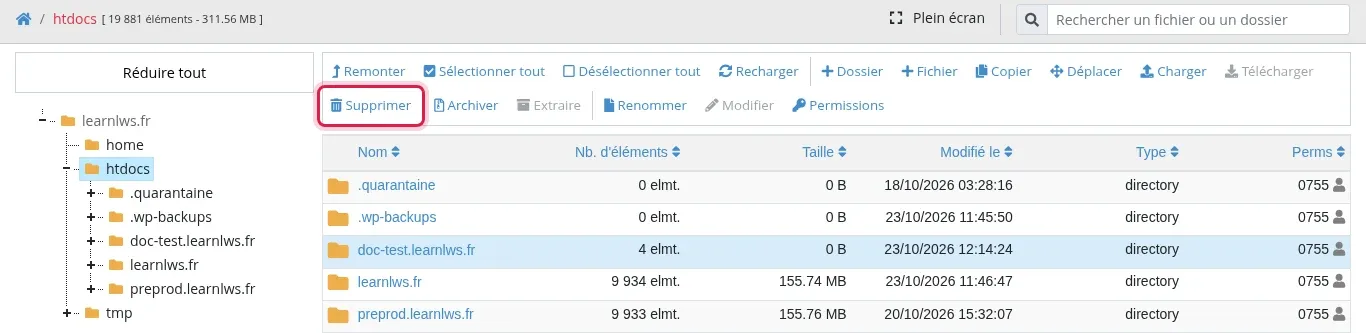
Bleiben Sie im betreffenden Ordner und klicken Sie auf Alles auswählen, dann auf Löschen. Das Fenster „Löschbestätigung“ listet die ausgewählten Elemente auf: Prüfen Sie, dass sie sich wirklich im Ordner der gewünschten Subdomain befinden, und klicken Sie dann auf Bestätigen. Ein gelöschter Ordner wird samt seinem gesamten Inhalt gelöscht.
Gehen Sie zurück zum Auto-Installer und starten Sie die Installation auf derselben Subdomain erneut.
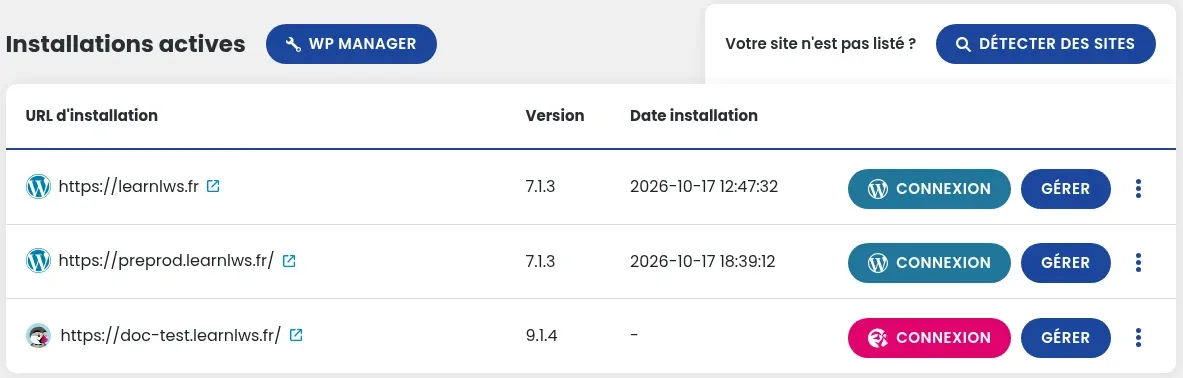
Im Bereich Software klicken Sie auf Auto-Installer und dann auf AKTIVE INSTALLATIONEN ANZEIGEN. Suchen Sie die Zeile der zu löschenden Anwendung anhand der Spalte Installations-URL.
Klicken Sie auf die drei vertikalen Punkte ⋮ rechts neben der Schaltfläche VERWALTEN und dann auf „Instanz löschen“ gefolgt vom Namen der Anwendung (zum Beispiel Instanz von PrestaShop löschen oder Instanz von WordPress löschen). Das Menü kann über der benachbarten Zeile angezeigt werden: Prüfen Sie den Namen der Anwendung, bevor Sie klicken.
Im Fenster „Installation löschen“ geben Sie Löschen in das Feld ein und klicken dann auf LÖSCHUNG BESTÄTIGEN. Zum Abbrechen klicken Sie auf SCHLIESSEN.
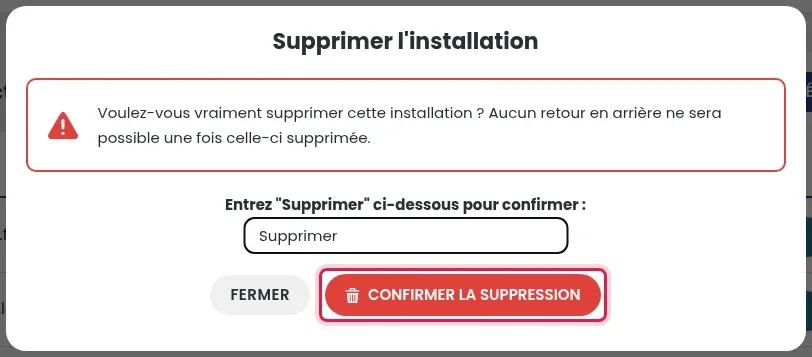
Die Meldung „Website wird gelöscht, bitte verlassen Sie diese Seite nicht...“ wird zusammen mit einem Fortschrittsbalken angezeigt. Bleiben Sie auf der Seite, bis 100 % erreicht sind.
Bei WordPress können Sie auch den WP Manager verwenden: Schaltfläche VERWALTEN der Website, Registerkarte ESSENTIELL, Installation löschen. Siehe die Vorstellung des WP Managers.
Das Löschen entfernt die Datenbank der Anwendung, aber nicht immer alles andere. Ein unterbrochener Installationsversuch kann ebenfalls Dateien und eine leere Datenbank hinterlassen. Prüfen Sie diese drei Punkte.
Nach dem Löschen kann der Ordner der Subdomain noch einige Elemente enthalten: einen leeren Administrations-Unterordner bei PrestaShop (sein Name beginnt mit „admin“), eine Datei default_index.html bei einem über den WP Manager gelöschten WordPress. Solange dieser Ordner Dateien enthält, kann die Anwendung unter Aktive Installationen erneut erscheinen, ohne Installationsdatum („-“), mit einem auf „Passwort ändern“ reduzierten Menü.
Öffnen Sie den Dateimanager und dann den Ordner der Subdomain und prüfen Sie, dass sich darin nichts mehr befindet, was Sie behalten möchten (ansonsten laden Sie es zuerst herunter). Gehen Sie zurück zu htdocs, klicken Sie auf die Zeile des Ordners (nicht auf den Namen), um sie auszuwählen, und dann auf Löschen. Prüfen Sie den in „Löschbestätigung“ angezeigten Pfad und klicken Sie dann auf Bestätigen. Die Zeile verschwindet dann aus der Liste der aktiven Installationen.
Im Bereich Datenbank & PHP klicken Sie auf MySql & Phpmyadmin. In der Tabelle „Liste Ihrer MySQL-Datenbanken“ zeigt die Spalte Größe der Datenbank bei einer leeren Datenbank 0 MB an. Bevor Sie eine Datenbank löschen, prüfen Sie, ob keine Website sie verwendet: Bei WordPress zeigt der WP Manager ihre Datenbank in der Registerkarte ERWEITERT, im Block „Informationen zur Datenbank“, Zeile „MySQL-Datenbank“. Im Zweifelsfall exportieren Sie die Datenbank, bevor Sie sie löschen.
Um eine Datenbank zu löschen, klicken Sie am Ende ihrer Zeile auf ⋮ und dann auf Löschen. Prüfen Sie den in „Bitte bestätigen Sie das Löschen“ angezeigten Namen und klicken Sie dann auf Bestätigen. Die Details finden Sie in der Hilfe wie man eine MySQL-Datenbank löscht.
Die Deinstallation löscht die Subdomain nicht. Wenn Sie sie nicht mehr benötigen, öffnen Sie Subdomains im Bereich Domain-Verwaltung, klicken Sie auf den roten Papierkorb am Ende ihrer Zeile und dann auf Bestätigen. Das Panel weist auf eine Frist von 1 bis 24 Stunden hin (DNS-Propagation). Das Löschen der Subdomain löscht ihren Ordner nicht: Führen Sie Schritt 1 aus, falls noch nicht geschehen.
Die Installation auf der Hauptdomain erstellt einen Ordner mit dem Namen Ihrer Domain und legt dort die Dateien der Anwendung ab. Die Dateien und Unterordner, die Sie selbst im Stammverzeichnis abgelegt haben, sind dann in einem Browser nicht mehr erreichbar. Verschieben Sie sie mit FileZilla oder dem Dateimanager in diesen neuen Ordner. Die Details finden Sie in der Hilfe wie man WordPress mit dem LWS Auto-Installer installiert.
Ja, aber das Formular warnt: „Die Installation im Stammverzeichnis Ihrer Domain löscht die vorhandenen Dateien.“ Laden Sie zuerst eine Kopie Ihrer Dateien herunter und exportieren Sie Ihre Datenbank. Um es risikofrei zu testen, installieren Sie lieber auf einer Subdomain.
Die Liste zeigt nur Anwendungen, die seit dem 6. Juli 2023 über den Auto-Installer installiert wurden. Die Schaltfläche SEITEN ERKENNEN dient dazu, andere hinzuzufügen, aber das Panel weist darauf hin, dass eine Website, die nicht vom Auto-Installer hinzugefügt wurde, über diese Seite nicht gelöscht werden kann. Löschen Sie dann ihren Ordner und anschließend ihre Datenbank, wie im Abschnitt „Verbleibendes bereinigen“, nachdem Sie eine Kopie davon gespeichert haben.
Öffnen Sie ein Ticket über Ihren Kundenbereich und geben Sie die Anwendung, die gewählte Adresse (Subdomain und Domain), Datum und Uhrzeit des Versuchs sowie die angezeigte Meldung oder einen Screenshot an. Falls das Hinzufügen des Screenshots fehlschlägt, kopieren Sie den genauen Text der Meldung.
Stellen Sie sie dem LWS-Team und der Community. Die Antwort wird nach Moderation veröffentlicht.
 Über LWS :
LWS ist ein 100% französischer Webhoster, der ganz auf Qualität und Innovation setzt und einen reaktionsschnellen und kompetenten technischen Service zu erschwinglichen Preisen bietet.


 Ja
 Nicht