
Online-Hilfe
Der für alle zugängliche Webhoster
Procédure
Ist Ihre Website langsam, zeigt einen 503-Fehler an oder war sie einige Minuten lang nicht erreichbar? Die Seite „Ressourcen (CPU, RAM...)“ Ihres LWS Panels zeigt in Grafiken, was Ihr Hosting verbraucht: Prozessor, Speicher, Prozesse, Dateien, vom Server zurückgegebene Codes, MySQL-Datenbanken und Traffic. Wenn Sie sie für den Zeitraum des Problems lesen, wissen Sie, ob Ihre Website die Grenzen Ihres Tarifs erreicht oder ob die Ursache woanders liegt. Diese Hilfe zeigt Ihnen, worauf Sie achten und was Sie anschließend tun sollten.
Im LWS Panel Ihres Hostings klicken Sie im Bereich „Optimierung und Leistung“ auf „Ressourcen (CPU, RAM...)“. Die Seite lässt sich auch über den Link „Bandbreite“ in der „Kontingent-Zusammenfassung“ im Dashboard Ihres Hostings öffnen.
Wählen Sie in der Liste „Zeitraumauswahl“ einen Zeitraum, der den Moment abdeckt, in dem Ihre Website langsam oder fehlerhaft war: von „1h“ bis „24 Monate“ („24h“ standardmäßig). Bei einem Problem aus der vergangenen Woche wählen Sie „1 Woche“. Die Seite hat drei Reiter: „WEB-Ressourcen“ (standardmäßig geöffnet), „MySQL-Ressourcen“ und „Netzwerk-Ressourcen“.
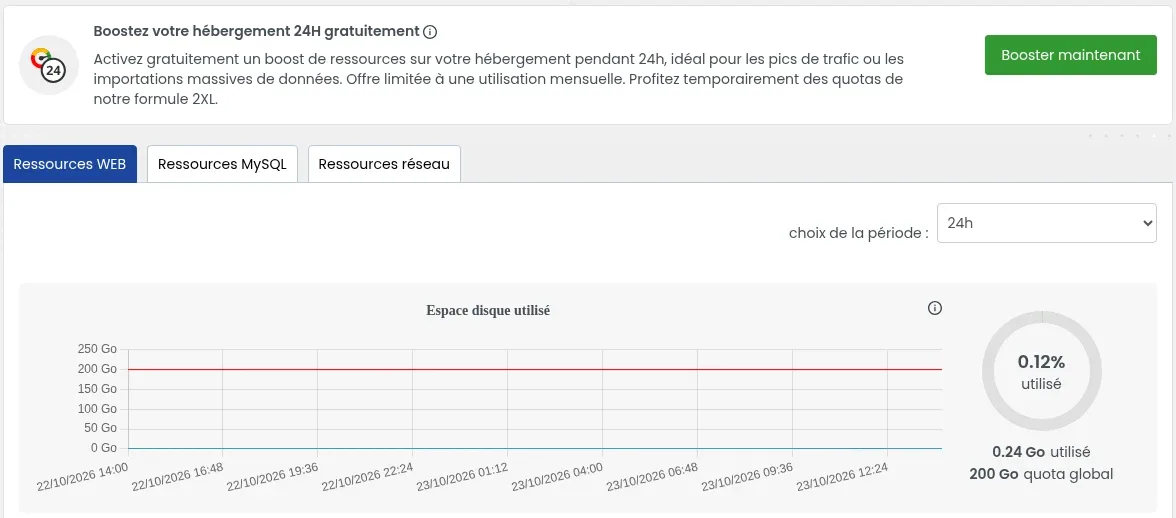
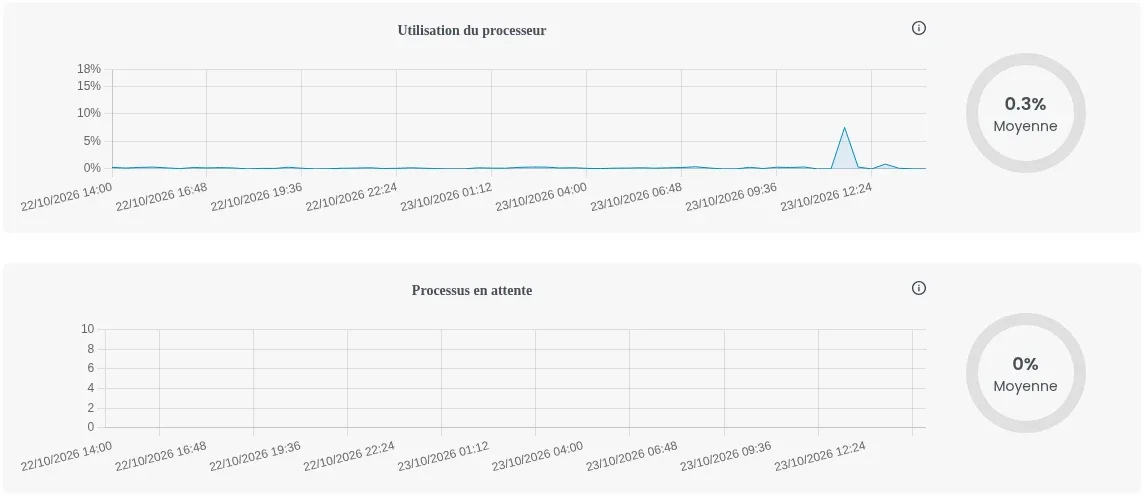
Jedes Diagramm zeigt die Entwicklung über den gewählten Zeitraum. Der Kreis rechts fasst sie zusammen (Durchschnitt, verwendeter Prozentsatz oder Anzahl der Fehler) und das „i“-Symbol liefert eine kurze Erklärung. Wenn ein Diagramm eine rote Linie hat, markiert sie die Grenze Ihres Hostings: Eine Kurve, die sie berührt, weist auf eine Auslastung hin.
| Diagramm | Was es zeigt | Anzeichen für eine Auslastung |
|---|---|---|
| „Verwendeter Speicherplatz“ | Der von den Dateien Ihrer Websites belegte Speicherplatz | Die Kurve nähert sich der roten Linie (Kontingent) |
| „Anzahl der Inodes“ | Die Anzahl der Dateien und Ordner Ihres Hostings | Die Kurve nähert sich der roten Linie (Kontingent) |
| „Prozessorauslastung“ | Der von Ihren Websites verwendete Anteil des Prozessors | Starke und wiederholte Spitzen zum Zeitpunkt der Verlangsamungen |
| „Wartende Prozesse“ | Die Vorgänge Ihrer Websites, die auf ihre Ausführung warten | Die Kurve steigt über 0 |
| „Speicherauslastung“ | Der von Ihren Websites verwendete Arbeitsspeicher | Die Kurve berührt die rote Linie (Grenze) |
| „Meldungen zu Speicherauslastung“ | Die Anzahl der Male, in denen die Speichergrenze erreicht wurde | Der Kreis zeigt mehr als 0 Fehler an |
| „HTTP-Codes“ | Die vom Server an Besucher gesendeten Antworten, mit einem Zähler pro Code | 500, 502, 503, 504 oder 509 zum Zeitpunkt des Problems |
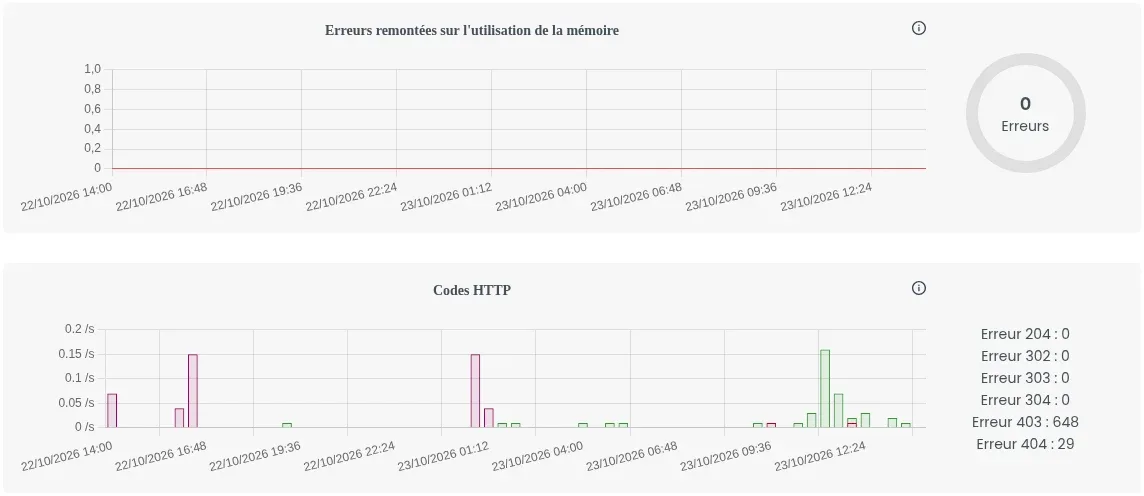
In „HTTP-Codes“ heißen alle Zähler „Fehler“, aber nicht alle weisen auf ein Problem hin: 204, 302, 303 und 304 sind normale Antworten (Weiterleitungen, Seite, die der Browser bereits hatte). Eine 403 ist ein verweigerter Zugriff, eine 404 eine nicht gefundene Seite: Sie kommen nicht von fehlenden Ressourcen. Die Bedeutung jedes Codes wird in der Hilfe Wie behebt man HTTP-Fehlercodes? erklärt
Im Reiter „MySQL-Ressourcen“ wählen Sie zuerst in der Liste „Mysql-Benutzer“ den Benutzer der Datenbank Ihrer Website aus. Die Diagramme „Prozessorauslastung“, „Wartende Prozesse“ und „Anzahl der Verbindungen“ zeigen dann die Last dieser Datenbank, gefolgt von der Anzahl der Anfragen („Select“, „Update“, „Andere“). Wenn auf Ihrer Website die Meldung „User has exceeded the max_questions“ oder „max_user_connections“ erscheint, folgen Sie der Hilfe Ich erhalte diese Fehlermeldung = User has exceeded the max_questions / max_connections / max_updates resource, was tun?
Im Reiter „Netzwerk-Ressourcen“ zeigt „Nutzung der WEB-Bandbreite“ den von Ihrer Website verbrauchten Anteil an, und „Dauer des aktuellen WEB-Bandbreitenkontingents“ die Anzahl der Tage, die im 30-Tage-Zeitraum vergangen sind. Über die in Ihrem Tarif vorgesehene Bandbreite hinaus wird die Übertragungsgeschwindigkeit reduziert: Die Werte jedes Tarifs finden Sie in der Hilfe Kontingente der Linux Shared Webhosting-Tarife von LWS.
Gehen Sie von dem Fall aus, der Ihren Diagrammen am ehesten entspricht, und hören Sie auf, sobald Ihre Website wieder normal funktioniert.
Der grüne Button „Booster jetzt“ oben auf der Seite gibt Ihrem Hosting kostenlos für 24 Stunden die Kontingente des Tarifs LWS 2XL: mehr Ausführungszeit und Speicher für PHP, einen schnelleren Prozessor und mehr Prozesse. Er kann einmal pro Monat verwendet werden. Das Vorgehen finden Sie in der Hilfe Wie können Sie die Kontingente Ihres Hostings für 24H erhöhen?
Wenn der Speicher oft seine rote Linie berührt, Speicherfehler auftreten oder Prozesse Tag für Tag warten, benötigt Ihre Website mehr, als Ihr Tarif vorsieht:
Ermitteln Sie im Dateimanager des LWS Panels, was Platz benötigt: alte Backups, Caches, Protokolle. Der Speicherplatz Ihres Hostings ist für die Dateien Ihrer Websites reserviert: Laden Sie Ihre Backups auf Ihren Computer herunter, anstatt sie auf dem Hosting zu belassen.
Das sind verweigerte Zugriffe, oft von Bots, die von der Firewall Ihres Hostings blockiert werden: Es handelt sich nicht um einen Ressourcenmangel. Wenn eine legitime Aktion Ihrer Website blockiert wird, zeigt der Firewall-Verlauf, welche Regel sie abgelehnt hat: siehe Web-Anwendungs-Firewall.
Die Verlangsamung oder der Fehler kommt nicht von den Grenzen Ihres Tarifs. Suchen Sie die Ursache direkt in Ihrer Website: eine Erweiterung, ein Theme oder ein PHP-Fehler. Die Fehlerprotokolle geben Ihnen Hinweise (Wie greife ich auf Apache-/PHP-Logs zu), und folgen Sie dann der Hilfe zum angezeigten Fehler: Wie behebt man den HTTP-Fehler 503 Service Unavailable? oder Wie behebt man einen 500-Fehler auf Ihrer Website mit dem LWS Panel.
Nachdem Sie einen Cache aktiviert, Ihre Website entschlackt oder den Tarif gewechselt haben, kehren Sie einige Stunden später zu „Ressourcen (CPU, RAM...)“ zurück und wählen Sie „24h“ in der „Zeitraumauswahl“.
Diese E-Mail signalisiert, dass eine Grenze Ihres Tarifs erreicht wurde. Die zu prüfenden Punkte und der Fall von Warnungen zu MySQL-Datenbanken finden Sie in der Hilfe E-Mail mit MySQL- oder Ressourcen-Kontingentwarnung: was tun?
Sie sind alle, Tarif für Tarif, in der Hilfe Kontingente der Linux Shared Webhosting-Tarife von LWS zusammengefasst.
Ja. Die Liste „Zeitraumauswahl“ reicht bis zu „24 Monate“ zurück: Wählen Sie „1 Monat“ oder „6 Monate“, um einen älteren Spitzenwert wiederzufinden.
Der Boost kann nur einmal pro Monat aktiviert werden. Aktivieren Sie bis dahin einen Cache und entlasten Sie Ihre Website; wenn die Grenzen jeden Monat erreicht werden, ist ein höherer Tarif besser geeignet.
Stellen Sie sie dem LWS-Team und der Community. Die Antwort wird nach Moderation veröffentlicht.
 Über LWS :
LWS ist ein 100% französischer Webhoster, der ganz auf Qualität und Innovation setzt und einen reaktionsschnellen und kompetenten technischen Service zu erschwinglichen Preisen bietet.


 Ja
 Nicht