
Online-Hilfe
Der für alle zugängliche Webhoster
Procédure
ModSecurity ist die Anwendungs-Firewall (auf Englisch WAF, „Firewall Applications Web“) Ihres LWS Panel-Hostings: Sie blockiert gefährliche Anfragen, bevor sie Ihre Website erreichen. Sie ist standardmäßig aktiviert und wir verwalten ihre Regeln. Wenn eine legitime Aktion Ihrer Website mit einem 403- oder 406-Fehler abgelehnt wird, können Sie über das Tool „Mod security“ im Bereich „Sicherheit“ die blockierende Regel finden, nur diese deaktivieren oder ModSecurity für die Dauer eines Tests ausschalten.
Die Web Application Firewall ModSecurity dient dazu, Ihre Website vor Angriffen aus dem Web zu schützen. Sie sichert die Anwendungsschicht, bevor Anfragen auf der gehosteten Website ankommen: Erkennung von Einschleusungsversuchen, Anti-Spam-Schutz, Erkennung von Exploits (sie ermöglicht es, die verwendeten Versionsnummern auf den vom Webserver zurückgegebenen Fehlerseiten zu verbergen), Brute-Force-Anmeldeversuche bei WordPress, Zugriff auf sensible Dateien usw.
Wir verwalten die Regeln und aktualisieren sie regelmäßig, auch im Hinblick auf neue Sicherheitslücken. Es wird dringend empfohlen, ModSecurity aktiviert zu lassen. Wenn es jedoch Probleme mit Ihren Anwendungen verursacht, können Sie die störende Regel oder die gesamte Firewall deaktivieren.
Verwechseln Sie sie nicht mit den anderen Schutzfunktionen im Bereich „Sicherheit“:
Melden Sie sich im Administrationsbereich Ihres Webhostings an und klicken Sie im Bereich Sicherheit auf Mod security. Die Seite zeigt den Status der Firewall, die Schaltfläche Konfigurieren (Regeln) und für jede Domain und Subdomain die Schaltfläche Verlauf anzeigen.
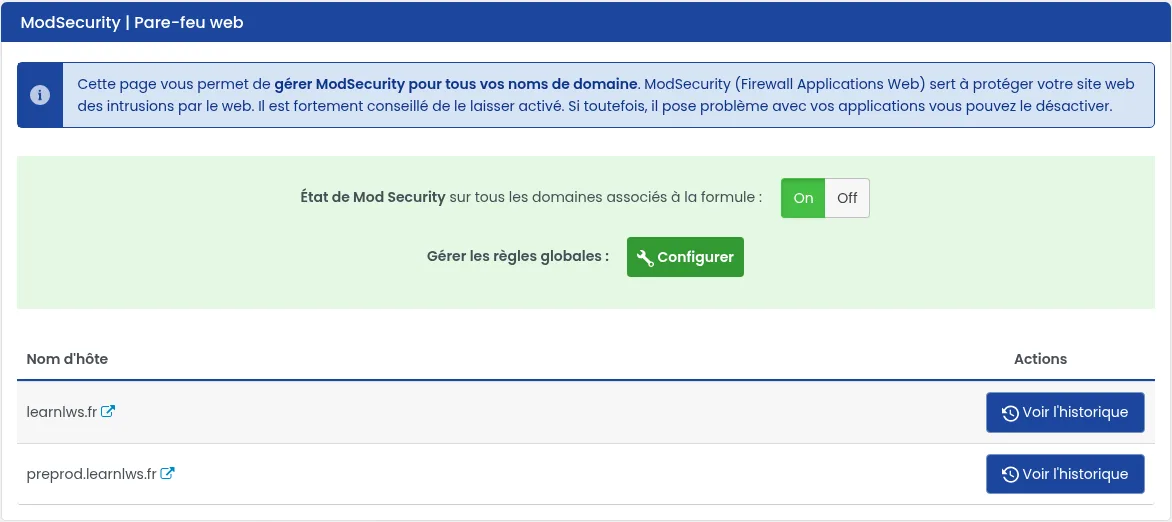
Der Schalter Mod Security-Status für alle mit dem Tarif verknüpften Domains (On / Off) aktiviert oder deaktiviert die Firewall für alle Domains Ihres Tarifs, einschließlich der Subdomains. Lassen Sie ihn auf On.
Das kann das Absenden eines Formulars, eine Aktion im Administrationsbereich Ihrer Website oder die Anmeldung bei WordPress sein. Gehen Sie der Reihe nach vor und stoppen Sie, sobald die Aktion funktioniert.
Klicken Sie in der Zeile der betreffenden Domain auf Verlauf anzeigen. Suchen Sie das Ereignis zur Uhrzeit der Blockierung (das Feld Suchen akzeptiert eine IP-Adresse oder ein Wort aus der Beschreibung) und notieren Sie die Regel-ID sowie die IP-Adresse.
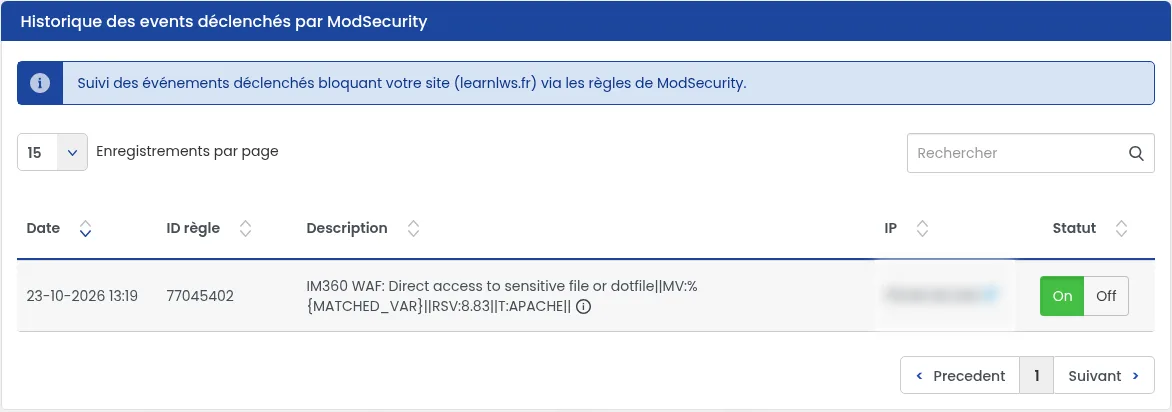
Klicken Sie im Bereich Datenbank & PHP auf Apache PHP ModSecurity Logs und öffnen Sie dann den Reiter Mod Security (WAF). Geben Sie die Seitenadresse, Ihre IP-Adresse oder die Regelnummer in das Suchfeld ein: Die Tabelle zeigt für jede Anfrage das Datum, die IP-Adresse, die Methode, die URL, die ausgelöste Regel und den Status „Blockiert“. Die Schaltfläche ✨ neben einer Regelnummer erklärt die Regel in einfacher Sprache. Das Tool wird in der Hilfe Wie man auf die Apache-/PHP-Logs zugreift vorgestellt.
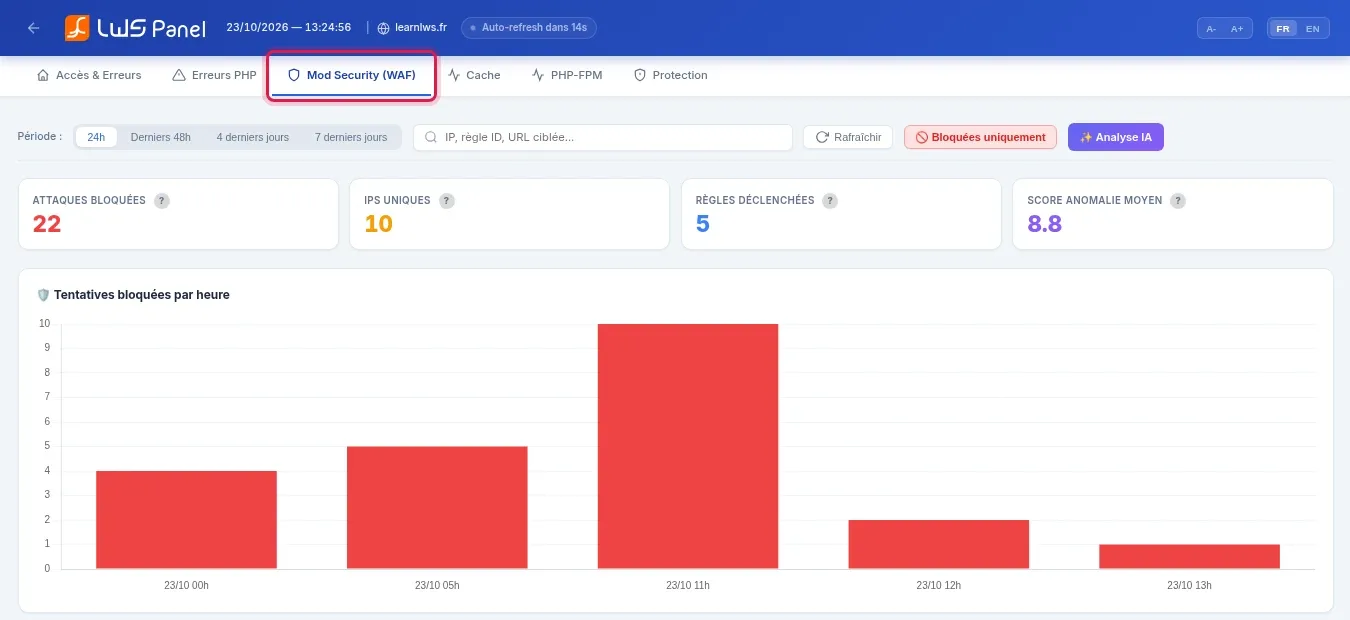
Anstatt ModSecurity vollständig auszuschalten, setzen Sie diese Regel auf Off: direkt in der Spalte Status des Verlaufs oder über Konfigurieren, indem Sie nach der Regel-ID suchen. Die Regel wird für Ihre Domain und die damit verknüpften Domains deaktiviert.
Setzen Sie den Schalter Mod Security-Status für alle mit dem Tarif verknüpften Domains auf Off, führen Sie die Aktion erneut aus und stellen Sie ihn anschließend wieder auf On.
Führen Sie die zuvor blockierte Aktion erneut aus (Formularabsendung, Speicherung, Anmeldung) über dieselbe Internetverbindung.
Die Blockierung kommt von einem anderen Schutz. Wenn eine Seite „Überprüfung läuft“ angezeigt wird, konfigurieren Sie die Firewall DDOS (Anubis) im selben Bereich „Sicherheit“. Wenn der Fehler 512 OL-BLACKLIST-IP anzeigt, ist Ihre IP-Adresse gesperrt: Folgen Sie der Hilfe Fehler 512 - OL-BLACKLIST-IP. Der Reiter Schutz des LWS Log Analyzer listet außerdem die Blockierungen 509 und 512 auf.
Suchen Sie im Verlauf nach einer Regel „WordPress Bruteforce“ und prüfen Sie die IP-Adresse des Ereignisses. Wenn es Ihre ist, prüfen Sie außerdem in „Blacklist IP Web“, dass sie nicht gesperrt ist.
Wenn die Blockierung weiterhin besteht, kontaktieren Sie unseren technischen Support: Wie kontaktiert man den technischen Support per E-Mail? Fügen Sie Ihrer Anfrage die genaue Seitenadresse, die ausgeführte Aktion (Formularabsendung, Speicherung, Anmeldung …), Datum und Uhrzeit des Versuchs mit Zeitzone, Fehlercode und vollständige Meldung oder einen Screenshot, die Regelnummer, falls sie im Verlauf erscheint, sowie Ihre öffentliche IP-Adresse bei.
Stellen Sie sie dem LWS-Team und der Community. Die Antwort wird nach Moderation veröffentlicht.
 Über LWS :
LWS ist ein 100% französischer Webhoster, der ganz auf Qualität und Innovation setzt und einen reaktionsschnellen und kompetenten technischen Service zu erschwinglichen Preisen bietet.


 Ja
 Nicht