Procédure
Betroffener Dienst : Personalisierte E-Mails Hosting-Pakete LWS / ASP.NET / Mail Pro
Betroffenes Panel : Roundcube
Stufe : Anfänger
Diese Hilfe erklärt Ihnen, wie Sie die in einem LWS-E-Mail-Konto über das Webmail Roundcube empfangenen Nachrichten umleiten.
Die Weiterleitung erfolgt mithilfe eines Filters: Jede neu eingegangene E-Mail kann an eine oder mehrere Zieladressen gesendet werden.
Sie können wählen, ob eine Kopie im ursprünglichen Postfach behalten oder die Nachricht ohne Kopie weitergeleitet werden soll.
Diese Hilfe betrifft die Weiterleitung über Roundcube auf einem bereits bestehenden E-Mail-Konto.
Verwenden Sie eine andere Umgebung?
Vor Beginn
Das weiterzuleitende E-Mail-Konto muss bereits existieren. Diese Methode gilt für ein echtes, in Roundcube abrufbares Postfach.
Ein Roundcube-Filter ermöglicht das Hinzufügen von bis zu 4 Zieladressen.
Wenn Sie Nachrichten an mehr Empfänger weiterleiten müssen, ist eine Mailingliste in der Regel besser geeignet.
Die Wahl der Filteraktion ist wichtig:
- Nachricht weiterleiten an : Die Nachricht wird an die angegebenen Empfänger gesendet, ohne eine Kopie im ursprünglichen Postfach zu behalten.
- Eine Kopie senden an : Die Nachricht bleibt im ursprünglichen E-Mail-Konto und eine Kopie wird an die angegebenen Empfänger gesendet.
Auf die Filter in Roundcube zugreifen
Melden Sie sich im Roundcube-Webmail mit der betreffenden E-Mail-Adresse an.
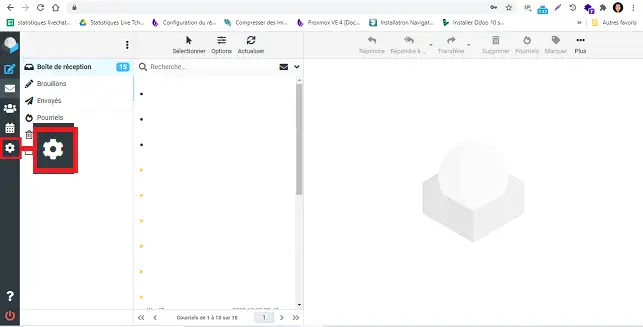
Sobald Sie angemeldet sind, klicken Sie im linken Menü auf Einstellungen.
Klicken Sie anschließend auf Filter (1).
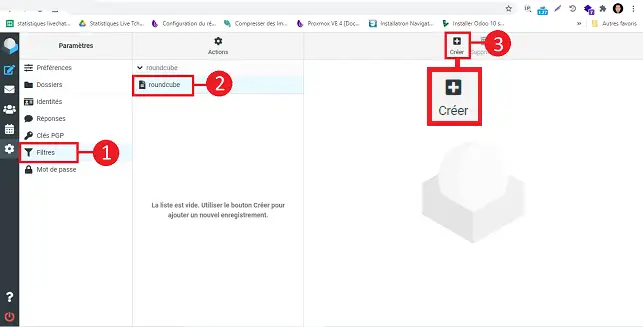
Sie gelangen auf die Verwaltungsseite der Filter Ihres E-Mail-Kontos. Hier können Sie die für eingehende Nachrichten geltenden Regeln erstellen, ändern oder löschen.
Weiterleitungsfilter erstellen
Klicken Sie auf den Filtersatz (2)
Klicken Sie auf Erstellen (3), um einen neuen Filter hinzuzufügen.
Geben Sie im Feld Filtername einen einfachen Namen an, zum Beispiel :
E-Mail-Weiterleitung
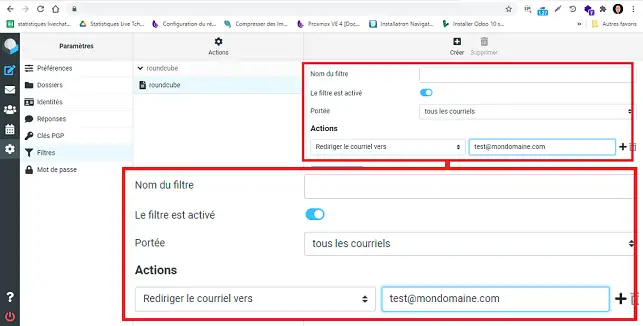
Wählen Sie im Bereich Geltungsbereich die Bedingung: alle Nachrichten
Diese Bedingung ermöglicht es, die Weiterleitung auf alle in diesem Postfach empfangenen E-Mails anzuwenden.
Wählen Sie im Bereich die folgenden Aktionen ausführen die für Ihren Bedarf passende Aktion:
- Nachricht weiterleiten an, wenn Sie keine Kopie im ursprünglichen Postfach behalten möchten;
- Eine Kopie senden an, wenn Sie die Nachricht im ursprünglichen Postfach behalten und gleichzeitig an eine andere Adresse senden möchten.
Geben Sie anschließend die erste Ziel-E-Mail-Adresse ein.
Um eine weitere Adresse hinzuzufügen, klicken Sie auf die Schaltfläche + neben der Aktion und geben Sie dann die zusätzliche Adresse ein.
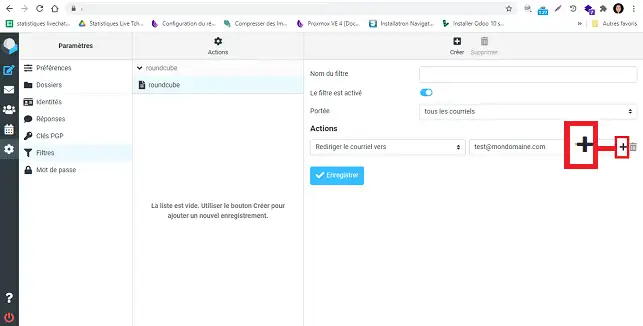
Sie können bis zu 4 Zieladressen hinzufügen.
Klicken Sie abschließend auf Speichern.
Der Filter ist sofort nach dem Speichern aktiv. Neue, in diesem Postfach eingehende E-Mails werden gemäß der gewählten Aktion weitergeleitet.
Überprüfen, ob die Weiterleitung funktioniert
Senden Sie eine Test-E-Mail an die E-Mail-Adresse, für die Sie gerade den Filter erstellt haben.
Verwenden Sie vorzugsweise eine externe Adresse, zum Beispiel eine Gmail-, Outlook-, Yahoo-Adresse oder eine andere Adresse, die nicht zur gleichen Domain gehört.
Überprüfen Sie anschließend :
- dass die E-Mail ordnungsgemäß an jede Zieladresse ankommt;
- dass die Nachricht im ursprünglichen Postfach bleibt, wenn Sie Eine Kopie senden an gewählt haben;
- dass die Nachricht bei den Empfängern nicht im Ordner Spam oder Junk-E-Mail gelandet ist.
Wenn Sie Nachricht weiterleiten an gewählt haben, ist es normal, dass die Nachricht nicht im ursprünglichen Postfach verbleibt.
Weiterleitung ändern oder löschen
Sie können jederzeit zu Einstellungen > Filter zurückkehren.
Um die Weiterleitung zu ändern, klicken Sie auf den betreffenden Filter, ändern Sie die Adressen oder die verwendete Aktion und klicken Sie dann auf Speichern.
Um die Weiterleitung zu stoppen, können Sie den Filter deaktivieren oder löschen.
Häufige Probleme
Ich erhalte die E-Mail nicht an der Zieladresse
Überprüfen Sie, ob die Zieladresse im Filter korrekt eingegeben wurde.
Senden Sie anschließend eine neue Test-E-Mail und prüfen Sie dann den Ordner Spam oder Junk-E-Mail der Zieladresse.
Die E-Mail bleibt nicht in meinem Roundcube-Postfach
Überprüfen Sie die im Filter gewählte Aktion.
Wenn Sie Nachricht weiterleiten an ausgewählt haben, wird die Nachricht weitergeleitet, ohne eine Kopie im ursprünglichen Postfach zu behalten.
Um eine Kopie in Roundcube zu behalten, verwenden Sie die Aktion Eine Kopie senden an.
Ich möchte mehr als 4 Empfänger hinzufügen
Ein Roundcube-Filter ermöglicht das Hinzufügen von bis zu 4 Zieladressen.
Um E-Mails an eine größere Gruppe zu senden, verwenden Sie stattdessen eine Mailingliste.
Die Weiterleitung funktioniert bei einigen E-Mails, aber nicht bei allen
Einige E-Mail-Dienste können weitergeleitete E-Mails filtern oder ablehnen, insbesondere abhängig von den vom Absender oder Empfänger angewendeten Anti-Spam-Regeln.
Überprüfen Sie die Junk-Ordner der Zieladressen und testen Sie mit mehreren verschiedenen Absendern.



 Ja
Ja Nicht
Nicht Über
Über 