
Online-Hilfe
Der für alle zugängliche Webhoster
Procédure
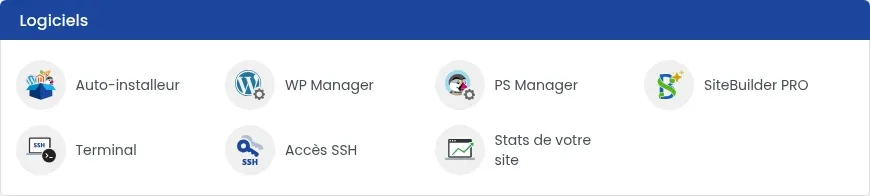
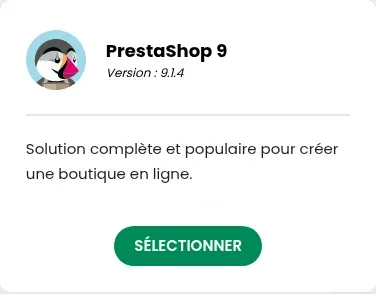
PrestaShop lässt sich mit wenigen Klicks über den Auto-Installer Ihres Webhostings LWS Panel installieren: Im Bereich Software klicken Sie auf Auto-Installer und dann unter der Karte PrestaShop 9 auf AUSWÄHLEN (oder Sie gehen über PS Manager). Der Auto-Installer erstellt die Datenbank selbst: Sie müssen vorher nichts vorbereiten. Er installiert Ihren Shop auf Ihrer Domain oder auf einer Subdomain, niemals in einem Unterordner.
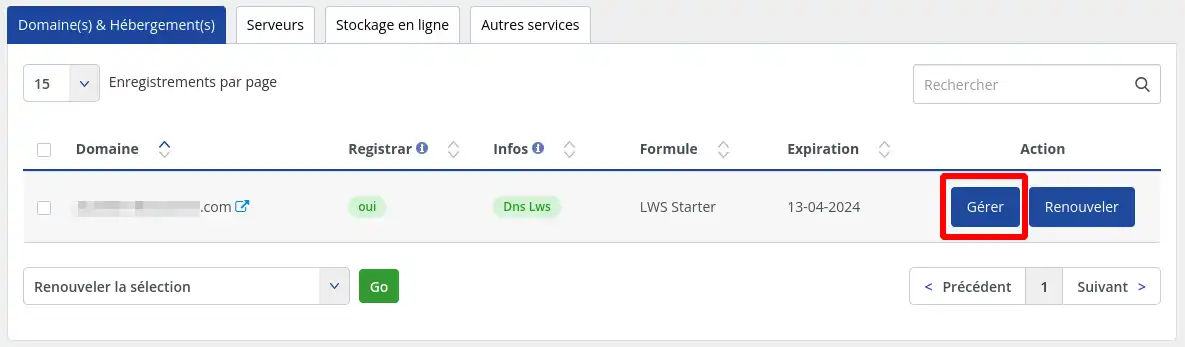
Melden Sie sich in Ihrem LWS-Kundenbereich an und klicken Sie neben der betreffenden Domain auf Verwalten.
Der Bereich Software bietet Zugriff auf den Auto-Installer und den PS Manager.
Klicken Sie auf Auto-Installer und dann auf der Karte PrestaShop 9 auf AUSWÄHLEN.
Sie können auch über PS Manager gehen: Klicken Sie im Block „Neuen PrestaShop installieren“ auf INSTALLIEREN. Beide Wege öffnen dasselbe Formular.

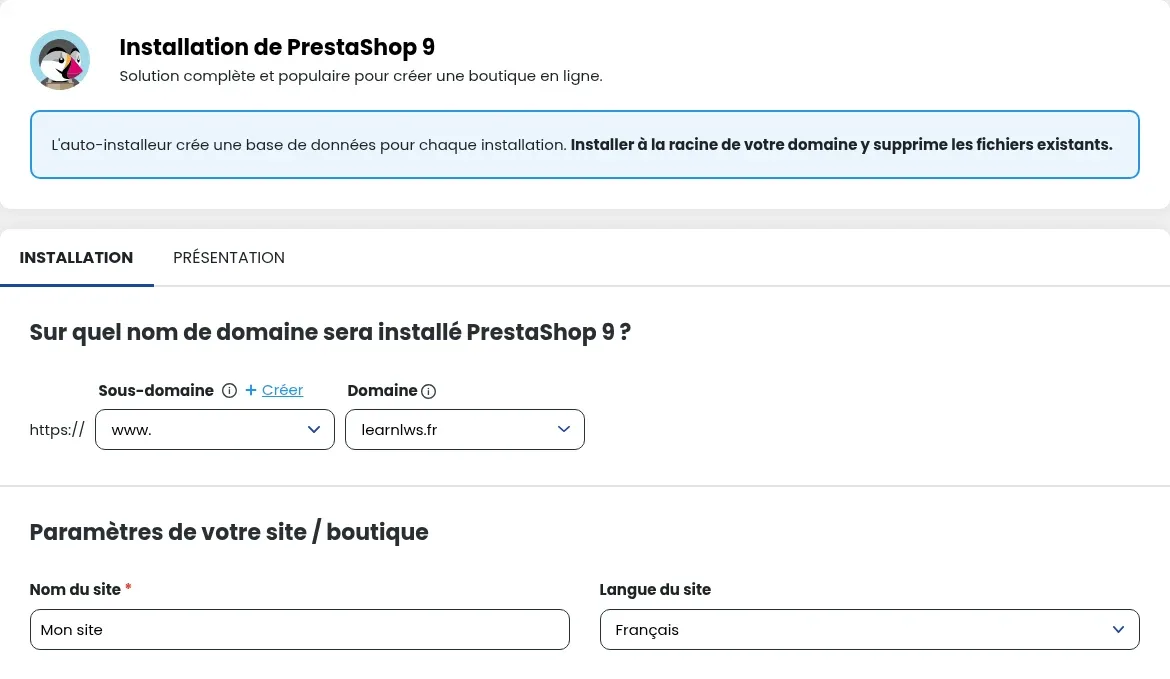
Wählen Sie im Formular „Installation von PrestaShop 9“ die Subdomain und die Domain aus, auf denen der Shop installiert werden soll:
boutique.mondomaine.fr);Der Auto-Installer erstellt die PrestaShop-Datenbank selbst: Sie müssen vorher keine anlegen und auch keine vorhandene auswählen.
Im Abschnitt „Einstellungen Ihrer Website / Ihres Shops“ tragen Sie den Seitennamen ein und wählen die Seitensprache (Französisch oder Englisch).
Geben Sie den Benutzernamen, die E-Mail-Adresse und das Passwort ein (die Schaltfläche Generieren schlägt eines vor) und auf Wunsch Ihren Vornamen und Ihren Nachnamen. Notieren Sie sich diese Zugangsdaten: Das sind die für die Verwaltung Ihres Shops.
Prüfen Sie die E-Mail-Adresse im Feld „Installationsdetails senden an:“, die die Zugangsdaten erhalten wird, und klicken Sie dann auf INSTALLATION.

Der Balken „Website wird installiert...“ wird angezeigt. Bleiben Sie auf der Seite, bis er 100 % erreicht: Rechnen Sie mit etwa 2 Minuten.

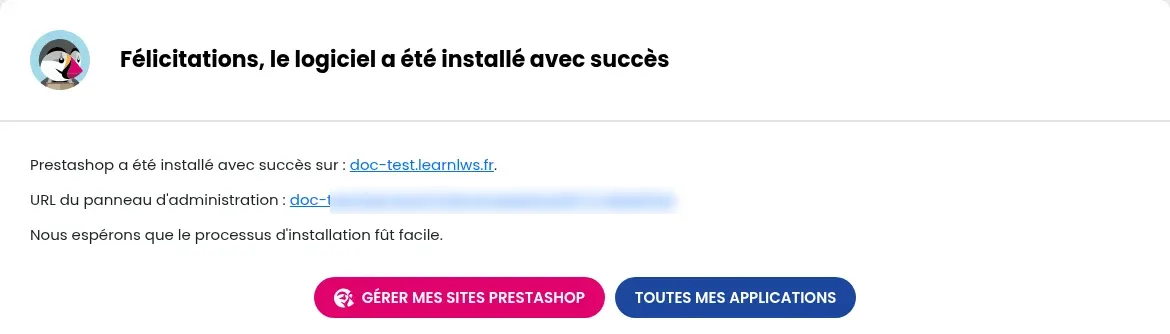
Der Bildschirm „Glückwunsch, die Software wurde erfolgreich installiert“ zeigt die Adresse Ihres Shops und die URL des Administrationsbereichs an. Diese Administrationsadresse enthält einen Ordnernamen, der mit „admin“ beginnt, gefolgt von zufälligen Zeichen: Bewahren Sie sie auf, sie wird auch in der E-Mail mit den Installationsdetails gesendet. Ihr Shop erscheint anschließend im PS Manager und im Auto-Installer über die Schaltfläche AKTIVE INSTALLATIONEN ANZEIGEN.
Der Fortschrittsbalken bleibt stehen und danach erscheint das Formular ohne Meldung erneut. Das passiert insbesondere direkt nach dem Erstellen der Subdomain im Formular: Warten Sie einige Minuten und starten Sie die Installation dann erneut. Jeder Versuch erstellt eine Datenbank, auch wenn er unterbrochen wird: Sobald der Shop installiert ist, können Sie die leer gebliebenen Datenbanken löschen (siehe wie man eine MySQL-Datenbank löscht).
Der Ordner der gewählten Subdomain enthält bereits Dateien, zum Beispiel Reste eines unterbrochenen Versuchs. Wenn Sie diese nicht benötigen, leeren Sie diesen Ordner im Dateimanager (nachdem Sie zur Sicherheit eine Kopie davon aufbewahrt haben) und starten Sie die Installation erneut. Andernfalls wählen Sie eine andere Subdomain.
Stellen Sie sie dem LWS-Team und der Community. Die Antwort wird nach Moderation veröffentlicht.
 Über LWS :
LWS ist ein 100% französischer Webhoster, der ganz auf Qualität und Innovation setzt und einen reaktionsschnellen und kompetenten technischen Service zu erschwinglichen Preisen bietet.


 Ja
 Nicht