
Online-Hilfe
Der für alle zugängliche Webhoster
Procédure
Um eine bestehende Website auf SiteBuilder Pro umzustellen, müssen Sie nicht bei null anfangen: Der Editor importiert das Design und den Inhalt Ihrer Website anhand ihrer Adresse. Sie öffnen SiteBuilder Pro über den Bereich Software Ihres LWS Panels und verwenden dann den Reiter Website importieren. Der Import ist nicht perfekt: Planen Sie ein, die Seiten vor der Veröffentlichung zu überprüfen und anzupassen.
Verwendet Ihre Internetseite ein veraltetes Aktualisierungssystem? Möchten Sie ein einfaches System zur Verwaltung ihrer Inhalte? SiteBuilder Pro ist ein No-Code-Website-Builder: Sobald Ihre Website importiert wurde, bearbeiten Sie sie per Maus, Seite für Seite.
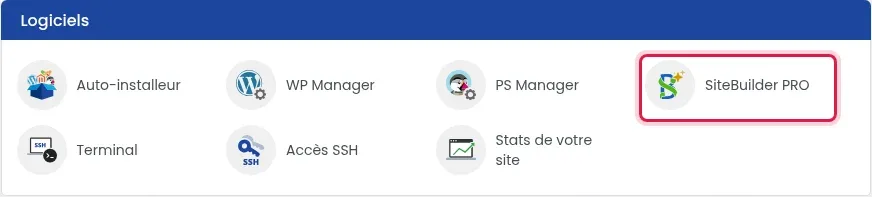
Melden Sie sich bei Ihrem Kundenkonto an, klicken Sie neben der betreffenden Domain auf Verwalten und dann im Bereich Software auf SiteBuilder PRO.
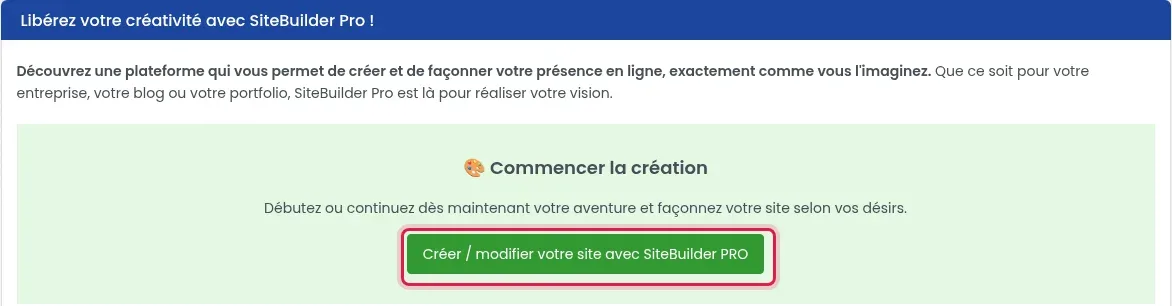
Im Block „Mit der Erstellung beginnen“ klicken Sie auf Website mit SiteBuilder PRO erstellen / bearbeiten. Der Editor öffnet sich auf sitebuilder.lws.fr, ohne dass ein Passwort eingegeben werden muss.
Wenn bereits eine Website Ihr Hosting belegt, wird das Fenster „Erkannte Startseite“ angezeigt. Es weist darauf hin, dass Ihre aktuelle Website nicht mehr funktionieren wird, wenn Sie auf Mit SiteBuilder Pro fortfahren klicken. Klicken Sie auf Abbrechen, solange Sie Ihre aktuelle Website online behalten möchten, und fahren Sie erst fort, nachdem Sie Ihre Sicherung erstellt haben.
Öffnen Sie im Editor den Reiter Website importieren, geben Sie die Adresse Ihrer Website ein (zum Beispiel www.meinedomain.de) und klicken Sie dann auf Importieren.

Lesen Sie jede Seite sorgfältig durch: Da es sich um zwei völlig unterschiedliche Website-Strukturen handelt, kann es Abweichungen geben. Korrigieren Sie diese im Editor und prüfen Sie insbesondere Ihr Kontaktformular. Denken Sie daran, eine Sicherung in SiteBuilder Pro zu erstellen: Jede Veröffentlichung überschreibt die Website-Daten, und Sicherungen einer SiteBuilder-Pro-Website werden im Editor erstellt, nicht mit dem LWS-Sicherungstool.
Klicken Sie erst auf Veröffentlichen, wenn Ihnen das Ergebnis gefällt.
Wenn Sie die Adresse Ihrer Domain in Ihrem Browser öffnen, sehen Sie die mit SiteBuilder Pro veröffentlichte Website. Gehen Sie die Seiten durch und testen Sie das Kontaktformular, um sicherzustellen, dass alles funktioniert.
Stellen Sie sie dem LWS-Team und der Community. Die Antwort wird nach Moderation veröffentlicht.
 Über LWS :
LWS ist ein 100% französischer Webhoster, der ganz auf Qualität und Innovation setzt und einen reaktionsschnellen und kompetenten technischen Service zu erschwinglichen Preisen bietet.


 Ja
 Nicht