
Online-Hilfe
Der für alle zugängliche Webhoster
Procédure
Betroffener Service : Dedizierte VPS-Server
Betroffenes Panel : LWS-Kundenbereich
Level : Anfänger
Das Zurücksetzen eines VPS ermöglicht einen Neustart mit einer frischen Installation des ausgewählten Betriebssystems oder Templates. Diese Aktion ist nützlich, wenn Sie den Server auf Null zurücksetzen, eine zu stark beschädigte Konfiguration korrigieren oder auf einer sauberen Basis neu beginnen möchten.
Dieser Vorgang wird über Ihren LWS-Kundenbereich durchgeführt. Er wird weder über ISPConfig, HestiaCP noch über den Server per SSH gestartet.
Die Neuinstallation setzt den VPS auf Null zurück. Alle auf dem Speicherplatz des Servers vorhandenen Daten werden gelöscht: Dateien, Datenbanken, Konfigurationen, Zugänge, installierte Dienste, SSL-Zertifikate, Panels und Anpassungen. Starten Sie diese Aktion nur, wenn Sie über eine nutzbare Sicherung verfügen oder wenn Sie bereit sind, von einem frischen Server aus neu zu beginnen.
Um den VPS zurückzusetzen, ohne die Umgebung zu ändern, wählen Sie dasselbe System oder dasselbe Template wie das derzeit installierte.
Um die Umgebung zu ändern, wählen Sie ein anderes Betriebssystem oder ein anderes Template.
Bevor Sie Ihren VPS neu installieren, vergewissern Sie sich, dass Sie alles gesichert haben, was behalten werden muss.
Sie sollten insbesondere ein aktuelles Backup Ihrer Dateien, Datenbanken, Websites, Anwendungen und wichtiger Konfigurationen einplanen. Wenn Sie ein Panel wie ISPConfig, HestiaCP oder Plesk verwenden, notieren Sie sich außerdem die Zugänge, angelegten Konten, konfigurierten Domains, SSL-Zertifikate und spezifischen Einstellungen, die Sie nach der Installation wieder einrichten müssen.
Wenn Domains, Websites oder Anwendungen diesen VPS verwenden, funktionieren sie nach der Neuinstallation möglicherweise nicht mehr, solange die erforderlichen Dienste, Dateien, Datenbanken, Zertifikate und Konfigurationen nicht wiederhergestellt wurden.
Vermeiden Sie es, mehrere Neuinstallationen von Templates hintereinander durchzuführen, die automatisch ein Let’s-Encrypt-Zertifikat einrichten, wie ISPConfig oder HestiaCP. Wenn in kurzer Zeit zu viele Zertifikatsanfragen gestellt werden, kann Let’s Encrypt eine vorübergehende Begrenzung anwenden.
In diesem Fall kann der Zugriff auf das Panel nach der Installation durch ein selbstsigniertes Zertifikat geschützt bleiben. Ihr Browser kann dann beim Öffnen von ISPConfig oder HestiaCP eine Sicherheitswarnung anzeigen. Das Let’s-Encrypt-Zertifikat kann wieder eingerichtet werden, sobald die Begrenzung aufgehoben wurde.
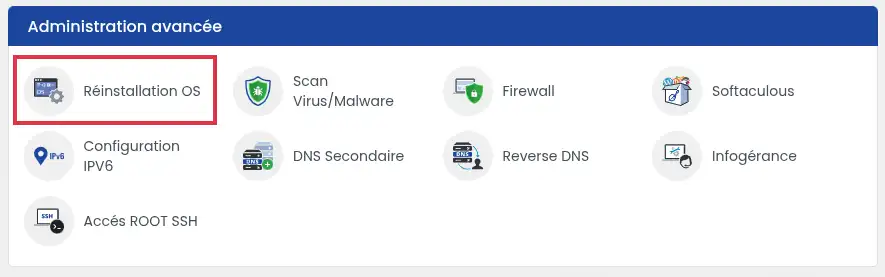
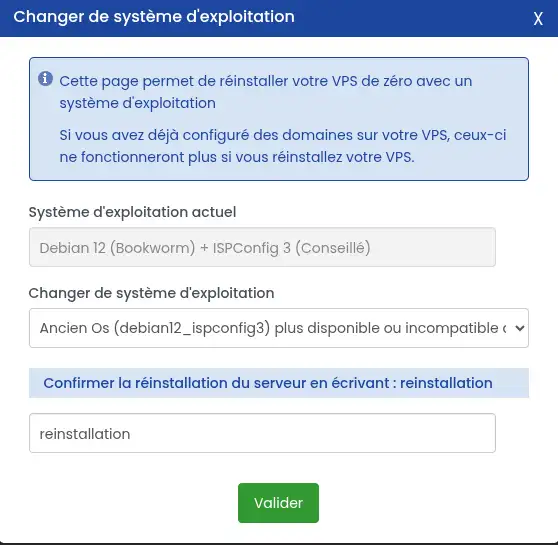
Für ein einfaches Zurücksetzen wählen Sie dasselbe System oder dasselbe Template wie das derzeit installierte.
Wenn Sie ein anderes System oder ein anderes Template auswählen, wird Ihr VPS mit dieser neuen Umgebung neu installiert.
reinstallation
Nach der Bestätigung wird die Neuinstallation gestartet. Die auf dem VPS vorhandenen Daten werden gelöscht und durch eine frische Installation des ausgewählten Systems oder Templates ersetzt.
Nach der Bestätigung kann Ihr VPS den Status Der Server wird installiert anzeigen. Dieser Status bedeutet, dass die Neuinstallation läuft.
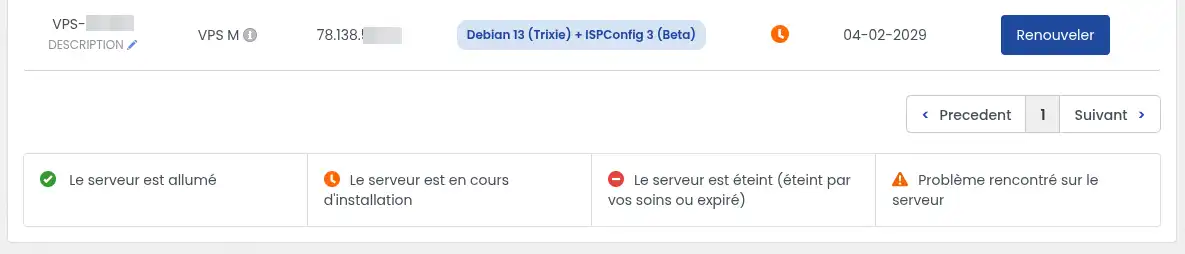
Wenn die Installation abgeschlossen ist, sollte der Server wieder den Status Der Server ist eingeschaltet anzeigen. Das auf der VPS-Zeile angezeigte System oder Template muss dem von Ihnen gewählten entsprechen.
Ihr VPS ist neu installiert, wenn der Server eingeschaltet ist und das ausgewählte System oder Template in der VPS-Verwaltung korrekt angezeigt wird.
Anschließend können Sie den Zugriff auf den Server je nach installierter Umgebung überprüfen:
Ich sehe das gewünschte System oder Template nicht
Die angebotene Liste hängt von den für Ihren VPS-Tarif verfügbaren Systemen und Templates ab. Wenn ein älteres Template als nicht verfügbar oder inkompatibel angezeigt wird, wählen Sie ein anderes kompatibles System oder verwenden Sie eine neuere Version, wenn diese angeboten wird.
Der Server bleibt bei der Installation
Die Installation kann je nach gewähltem System oder Template mehrere Minuten dauern. Warten Sie und aktualisieren Sie die VPS-Verwaltungsseite. Wenn sich der Status nach ungewöhnlich langer Zeit nicht ändert, prüfen Sie, ob in der Serververwaltung eine Fehlermeldung angezeigt wird.
Meine Website funktioniert nach der Neuinstallation nicht mehr
Das ist normal, wenn die Website noch nicht wiederhergestellt wurde. Die Neuinstallation löscht die vorherigen Dateien, Datenbanken, Zertifikate und Konfigurationen. Sie müssen Ihre Daten wiederherstellen und die erforderlichen Dienste neu konfigurieren, bevor die Website wieder funktionieren kann.
Ich kann nicht mehr auf mein altes Panel zugreifen
Nach einer Neuinstallation existiert das alte Panel nicht mehr, es sei denn, Sie haben dasselbe Template gewählt oder es manuell neu installiert. Prüfen Sie das auf Ihrem VPS installierte System oder Template und verwenden Sie dann die neuen Zugänge, die nach der Installation bereitgestellt oder generiert wurden.
Beim Öffnen von ISPConfig oder HestiaCP erscheint eine Zertifikatswarnung
Nach mehreren Neuinstallationen in kurzem Abstand kann Let’s Encrypt vorübergehend die Erstellung eines neuen Zertifikats verweigern. In diesem Fall kann das Panel mit einem selbstsignierten Zertifikat arbeiten, was im Browser eine Sicherheitswarnung auslöst.
Das bedeutet nicht zwangsläufig, dass das Panel falsch installiert ist. Sie müssen warten, bis die von Let’s Encrypt angegebene vorübergehende Begrenzung aufgehoben ist, und dann die Zertifikatseinrichtung manuell erneut starten.
Wenn Ihr VPS nicht verwaltet ist, müssen Sie diesen Neustart selbst vom Server oder vom betreffenden Panel aus durchführen.
Wenn Ihr VPS verwaltet ist, können Sie ein Support-Ticket beim LWS-Support eröffnen, damit ein VPS-Techniker die Aktion durchführt.
/tips
Stellen Sie sie dem LWS-Team und der Community. Die Antwort wird nach Moderation veröffentlicht.
 Über LWS :
LWS ist ein 100% französischer Webhoster, der ganz auf Qualität und Innovation setzt und einen reaktionsschnellen und kompetenten technischen Service zu erschwinglichen Preisen bietet.
Über LWS :
LWS ist ein 100% französischer Webhoster, der ganz auf Qualität und Innovation setzt und einen reaktionsschnellen und kompetenten technischen Service zu erschwinglichen Preisen bietet.



 Ja
Ja Nicht
Nicht