
Online-Hilfe
Der für alle zugängliche Webhoster
Procédure
Ihre WordPress-Website zeigt einen 500-Fehler, eine weiße Seite oder die Meldung „Auf dieser Website ist ein kritischer Fehler aufgetreten“, und Sie können das Administrationsmenü nicht mehr öffnen? Der Reiter SOS des WP Manager in Ihrem LWS Panel repariert die Website, ohne WordPress zu verwenden: Er deaktiviert das verursachende Plugin, stellt die .htaccess-Datei wieder her oder installiert die WordPress-Dateien neu. Folgen Sie den Lösungen der Reihe nach und hören Sie auf, sobald Ihre Website wieder angezeigt wird.
In Ihrem Kundenbereich, im Abschnitt „Domain(s) & Hosting(s)“, klicken Sie neben dem Hosting der Website auf Verwalten. Im Bereich Software klicken Sie auf WP Manager.
In der Tabelle „Installationen verwalten“ klicken Sie in der Zeile Ihrer Website auf VERWALTEN.
Klicken Sie auf den Reiter SOS, zwischen „SICHERUNGEN“ und „ERWEITERT“. Sie können auch über den Reiter GRUNDLEGEND gehen, Bereich „Schnellaktionen“, Link „Tool "SOS Crash"“.
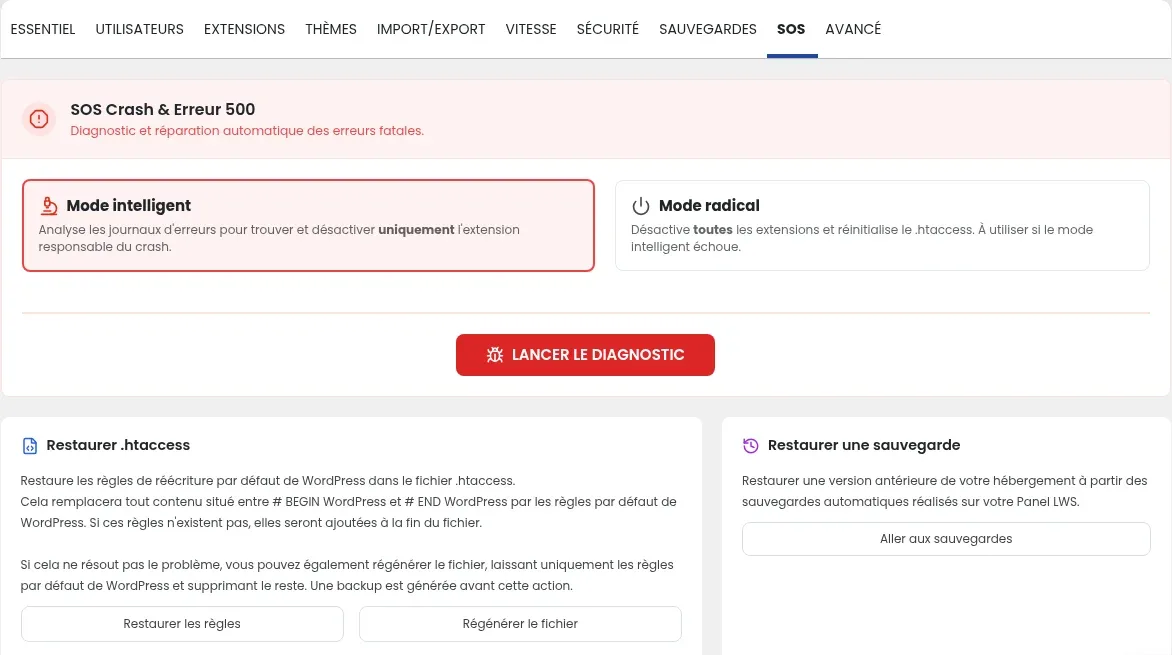
Das Tool „SOS Crash & Erreur 500“ sucht den Fehler, der Ihre Website blockiert, und behebt ihn. Es bietet zwei Modi: Beginnen Sie immer mit dem intelligenten Modus, der möglichst wenig eingreift.
Wählen Sie Intelligenter Modus und klicken Sie dann auf DIAGNOSE STARTEN. Dieser Modus liest die Fehlerprotokolle Ihrer Website und deaktiviert nur das für den Absturz verantwortliche Plugin.
Laden Sie anschließend Ihre Website im Browser neu (Strg + F5). Wenn sie angezeigt wird, fahren Sie mit der Prüfung am Ende dieser Seite fort.
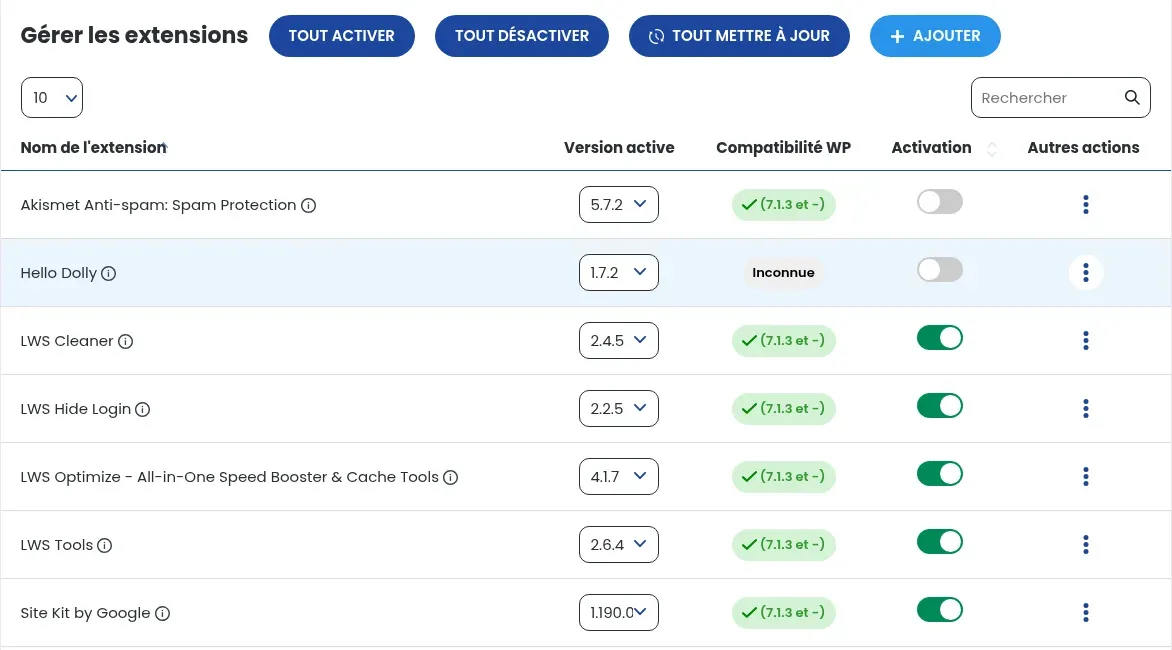
Zum Rückgängigmachen: Das deaktivierte Plugin bleibt installiert. Sie können es jederzeit im Reiter ERWEITERUNGEN, Spalte „Aktivierung“, wieder aktivieren.
Wählen Sie Radikaler Modus und klicken Sie dann auf DIAGNOSE STARTEN. Dieser Modus deaktiviert alle Plugins und setzt die .htaccess-Datei zurück. Laden Sie anschließend Ihre Website neu.
Wenn die Website nach dem radikalen Modus angezeigt wird, öffnen Sie den Reiter ERWEITERUNGEN. Aktivieren Sie nur ein Plugin mit seinem Schalter in der Spalte „Aktivierung“ und laden Sie dann Ihre Website neu. Wiederholen Sie dies Plugin für Plugin.
Sobald der Fehler zurückkehrt, ist das gerade aktivierte Plugin die Ursache: Deaktivieren Sie es erneut und lassen Sie die anderen aktiviert. Verwenden Sie nicht die Schaltfläche ALLE AKTIVIEREN: Damit würde auch das Plugin reaktiviert, das die Website blockiert.
Diese Reparaturen befinden sich unterhalb der Diagnose im selben Reiter. Probieren Sie sie in dieser Reihenfolge aus und laden Sie Ihre Website nach jeder einzelnen neu.
Die .htaccess-Datei enthält die Adressregeln von WordPress. Wenn sie beschädigt ist, tritt auf der Website ein 500-Fehler auf. Die Karte „.htaccess wiederherstellen“ bietet zwei Schaltflächen:
# BEGIN WordPress und # END WordPress durch die Standardregeln von WordPress. Wenn diese Zeilen nicht existieren, werden die Regeln am Ende der Datei hinzugefügt. Der Rest der Datei bleibt unverändert.Um zurückzugehen, stellen Sie den vor Beginn erstellten Snapshot wieder her.
Wenn Dateien von WordPress selbst beschädigt sind, stellt die Karte „WordPress-Kern neu installieren“ die Ordner wp-includes und wp-admin sowie die Dateien im Stammverzeichnis der Website in derselben Version wie der installierten wieder her, ohne Ihre persönlichen Dateien zu berühren. Klicken Sie auf die Schaltfläche „Version … neu installieren“, auf der die Version Ihrer Website angegeben ist.
Um zurückzugehen, stellen Sie den vor Beginn erstellten Snapshot wieder her.
Als letzten Ausweg führen Sie die Karte „Ein Backup wiederherstellen“ und ihre Schaltfläche Zu den Sicherungen gehen zu den automatischen Sicherungen Ihres Hostings. Wählen Sie ein Datum vor dem Auftreten des Fehlers. Die Schritte werden ausführlich erklärt in Ein Webdatei-Backup herunterladen oder wiederherstellen und Ein MySQL-Datenbank-Backup herunterladen oder wiederherstellen.
Öffnen Sie Ihre Website in einem privaten Browserfenster: Die Startseite und einige Unterseiten sollten normal angezeigt werden. Klicken Sie anschließend im WP Manager auf Admin-Anmeldung: Das WordPress-Dashboard muss sich öffnen. Wenn Sie den radikalen Modus verwendet haben, prüfen Sie zuletzt, ob Ihre nützlichen Plugins im Reiter ERWEITERUNGEN wieder aktiviert sind.
Klicken Sie in der Liste der Websites auf SEITEN ERKENNEN. Eine manuell in einem Unterordner installierte WordPress-Instanz profitiert möglicherweise nicht von allen Funktionen des WP Manager: In diesem Fall befolgen Sie die manuelle Methode aus der Hilfe Einen 500-Fehler auf Ihrer Website mit LWS Panel beheben.
Lassen Sie dieses Plugin deaktiviert. Im Reiter ERWEITERUNGEN zeigt die Spalte „WP-Kompatibilität“ an, ob es mit Ihrer WordPress-Version kompatibel ist, und in der Liste „Aktive Version“ können Sie eine andere veröffentlichte Version auswählen. Wenn keine Version funktioniert, wenden Sie sich an den Herausgeber des Plugins oder ersetzen Sie es. Plugins werden so verwaltet, wie in Erweiterungen und Plugins mit dem WP Manager verwalten beschrieben.
Das ist ein mögliches Zeichen für einen Hack: Eine Reparatur im SOS-Reiter entfernt keinen Schadcode. Starten Sie einen Scan im Reiter SICHERHEIT des WP Manager („SICHERHEITSSCAN STARTEN“) und den Antivirus Ihres Hostings, vorgestellt in Den Antivirus und Anti-Malware-Schutz Ihres LWS Panel verwenden.
Der Fehler kann andere Ursachen als WordPress haben: PHP-Speicherlimit, PHP-Version oder Datenbank. Prüfen Sie die Fehlerprotokolle Ihres Hostings (Auf Apache-/PHP-Logs zugreifen) und anschließend die anderen Lösungen der Hilfe Einen 500-Fehler auf Ihrer Website mit LWS Panel beheben.
Stellen Sie sie dem LWS-Team und der Community. Die Antwort wird nach Moderation veröffentlicht.
 Über LWS :
LWS ist ein 100% französischer Webhoster, der ganz auf Qualität und Innovation setzt und einen reaktionsschnellen und kompetenten technischen Service zu erschwinglichen Preisen bietet.


 Ja
 Nicht