
Online-Hilfe
Der für alle zugängliche Webhoster
Procédure
Bevor Sie Ihre MySQL-Datenbank wiederherstellen, lesen Sie die Sicherungsrichtlinie Ihres Shared-Webhostings, um zu überprüfen, was je nach Ihrem Tarif gesichert wird.
Diese Dokumentation erklärt Ihnen, wie Sie ein Backup Ihrer MySQL-Datenbank über das LWS Panel herunterladen oder wiederherstellen.
Diese Aktion kann nützlich sein, wenn Sie nach einem Fehler, dem Löschen von Inhalten, einer Fehlbedienung oder einer kürzlich aufgetretenen Störung eine ältere Version Ihrer Website wiederherstellen möchten.
Dieses Verfahren richtet sich an Kunden mit einem LWS Linux Shared Hosting, das über das LWS Panel verwaltet wird.
Das Hosting muss die Verwaltung von MySQL-Datenbanken ermöglichen, was Domain-Tarife ausschließt.
Stellen Sie sicher, dass Sie über Folgendes verfügen:
Es ist außerdem wichtig zu verstehen, dass eine MySQL-Datenbank wesentliche Elemente Ihrer Website enthalten kann, wie Inhalte, Einstellungen, Benutzerkonten, Bestellungen oder Formulare – je nach verwendetem Tool. Das Wiederherstellen dieser Datenbank kann daher das Verhalten der Website erheblich verändern.
Eine Datenbankwiederherstellung setzt eine komplette Website nicht immer allein in den erwarteten Zustand zurück.
Tatsächlich basiert eine Internetseite oft auf zwei getrennten Elementen:
Wenn Sie nur die Datenbank wiederherstellen, die Dateien der Website jedoch aktueller bleiben, kann die Website teilweise inkonsistent sein. Sie sollten auch daran denken, die Webdateien zum gleichen Datum wiederherzustellen.
Das LWS Panel bietet eine Ein-Klick-Wiederherstellungsfunktion für verschiedene Dienste, darunter Webdaten, MySQL und E-Mail. Die Aufbewahrungsdauer hängt vom Tarif ab: Einige Angebote ermöglichen den Zugriff auf Backups der letzten 30 Tage, andere auf die der letzten 90 Tage.
Prüfen Sie daher vorab, ob Ihr Hosting-Tarif die Sicherungsstufe umfasst, die Sie benötigen.
Schritt 1 : Melden Sie sich zunächst mit Ihren üblichen Zugangsdaten bei Ihrem LWS-Konto an.
Schritt 2 : Sobald Sie angemeldet sind, rufen Sie das Shared Hosting auf, auf dem sich die Datenbank befindet, die Sie ansehen, herunterladen oder wiederherstellen möchten.
Schritt 3 : Suchen Sie im LWS Panel den Bereich Dateien und klicken Sie dann auf Backups / Wiederherstellungen.

Schritt 4 : Klicken Sie auf der Backup-Seite auf den Reiter MySQL-Backups.
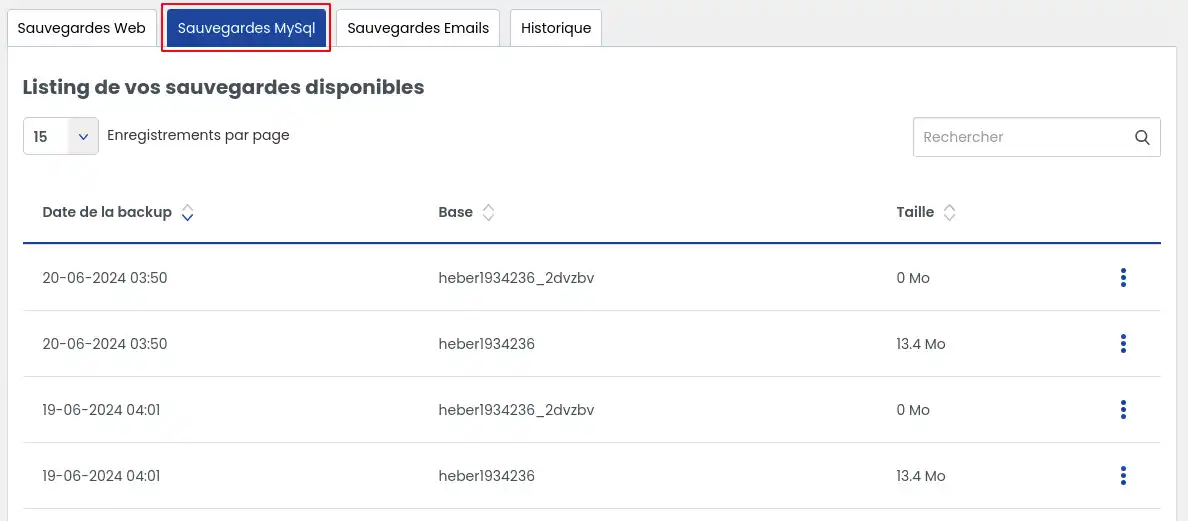
Es erscheint dann die Liste der für Ihren Hosting-Tarif verfügbaren Backups.
Das Herunterladen eines Backups wird empfohlen, wenn Sie vor einer sensiblen Änderung eine Kopie behalten oder einfach eine Datenbankdatei zu einem bestimmten Datum abrufen möchten.
Schritt 1 : Suchen Sie im Reiter MySQL-Backups das gewünschte Backup-Datum.
Schritt 2 : Klicken Sie in der Zeile des gewählten Backups rechts auf die Aktionsschaltfläche (1).
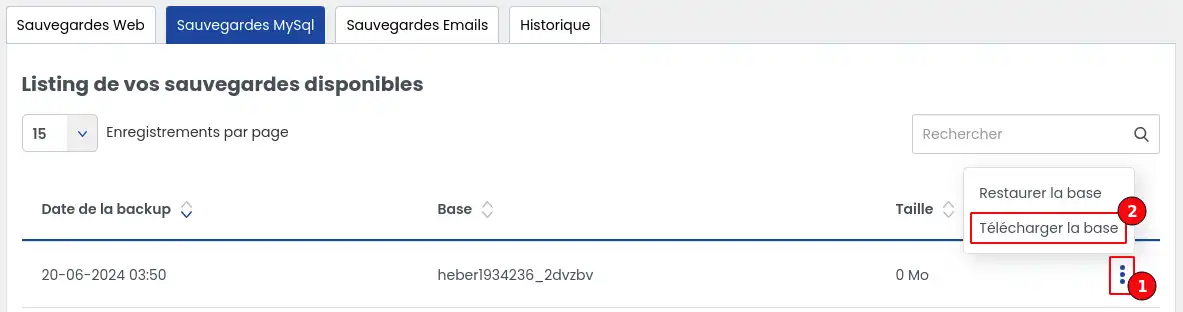
Schritt 3 : Klicken Sie in den angebotenen Aktionen auf Datenbank herunterladen (2).
Schritt 4 : Der Download startet automatisch über Ihren Internetbrowser.
Die Datei wird im von Ihrem Browser normalerweise verwendeten Download-Ordner gespeichert.
Erwartetes Ergebnis
Am Ende dieses Vorgangs verfügen Sie über eine lokale Kopie Ihres MySQL-Backups auf Ihrem Computer.
Sie können sie als Sicherheitskopie aufbewahren oder im Rahmen einer technischen Maßnahme verwenden.
Die Wiederherstellung ermöglicht es, den früheren Zustand Ihrer Datenbank zum gewählten Datum wiederherzustellen.
Achtung vor dem Fortfahren
Die Wiederherstellung ersetzt die aktuell in der Datenbank vorhandenen Daten durch die im ausgewählten Backup enthaltenen Daten.
Mit anderen Worten: Änderungen, die nach diesem Datum gespeichert wurden, können verloren gehen.
Bevor Sie die Wiederherstellung bestätigen, nehmen Sie sich ein paar Sekunden Zeit, um zu überprüfen, ob Sie das richtige Datum gewählt haben.
Schritt 1 : Suchen Sie im Reiter MySQL-Backups das Backup zum gewünschten Datum.
Schritt 2 : Klicken Sie auf die Schaltfläche rechts (1) des betreffenden Backups, um die verfügbaren Aktionen anzuzeigen.
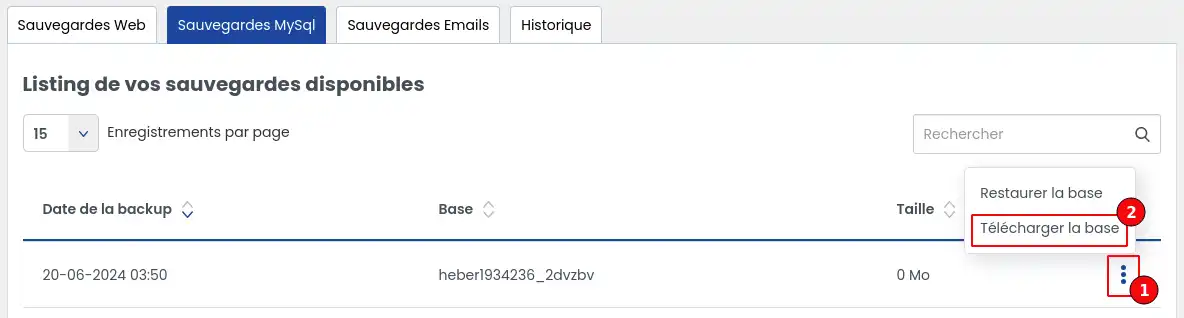
Schritt 3 : Klicken Sie auf Datenbank wiederherstellen (2).
Schritt 4 : Ein Bestätigungsfenster wird geöffnet.
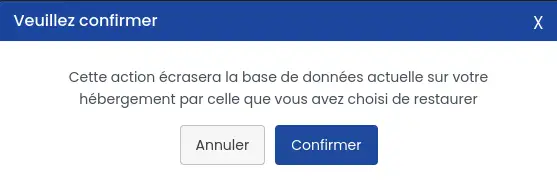
Lesen Sie die angezeigte Nachricht sorgfältig durch und bestätigen Sie nur, wenn Sie sicher sind, dass Sie die Wiederherstellung starten möchten.
Sobald die Aktion bestätigt wurde, kann die Wiederherstellung nicht mehr vor ihrem Ende gestoppt werden.
Schritt 5 : Öffnen Sie nach der Bestätigung den Reiter Verlauf, um den Fortschritt des Vorgangs zu verfolgen.
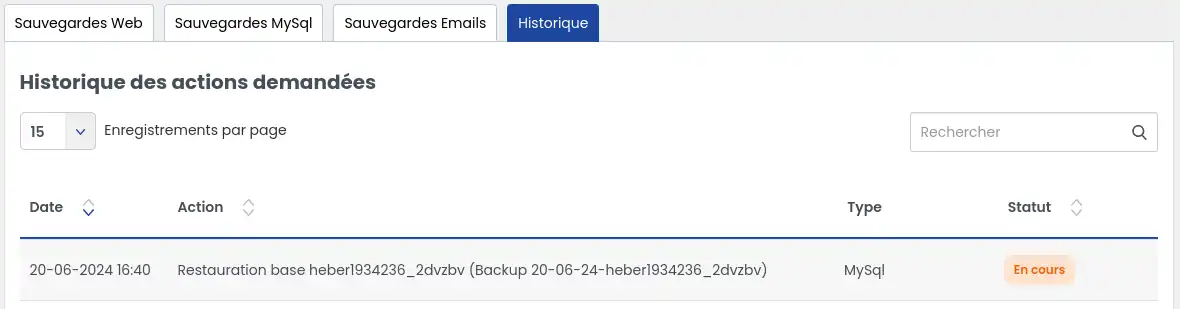
In diesem Abschnitt können Sie den Fortschritt anzeigen und den Status der Wiederherstellung einsehen.
Sie können die Seite regelmäßig aktualisieren, um zu sehen, ob sich der Status ändert.
Schritt 6 : Die Wiederherstellung kann mehrere Minuten dauern.
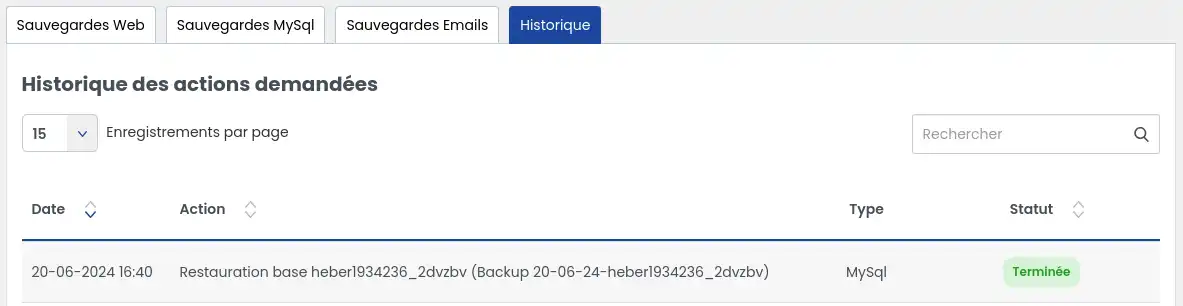
Die Dauer hängt hauptsächlich von der Größe der wiederherzustellenden Datenbank ab.
Sobald der Wiederherstellungsstatus im Reiter Verlauf abgeschlossen ist, führen Sie die folgenden Prüfungen durch:
Überprüfen Sie zunächst, dass der Vorgang nicht mehr als laufend angezeigt wird.
Öffnen Sie anschließend Ihre Website oder das betreffende Tool in Ihrem Browser, wie Sie es normalerweise tun.
Es wird empfohlen, den Cache zu leeren oder die Seite zu aktualisieren, wenn das erwartete Ergebnis nicht sofort angezeigt wird.
Prüfen Sie danach gezielt das Element, das das Problem verursacht hat. Zum Beispiel:
Erwartetes Ergebnis
Wenn die Wiederherstellung erfolgreich war, wurde Ihre Datenbank auf den Zustand zum gewählten Datum zurückgesetzt.
Wichtiger Punkt
Wenn die Website nach der Wiederherstellung weiterhin inkonsistent ist, kann dies bedeuten, dass nur die Inhalte der Datenbank wiederhergestellt wurden, nicht aber die Dateien der Website. In diesem Fall kann es notwendig sein, auch die Webdateien zum gleichen Datum wiederherzustellen, um einen konsistenten Zustand der Website wiederherzustellen.
Wenn das gesuchte Backup nicht in der Liste sichtbar ist, kommen mehrere Fälle in Frage.
Fall 1: Das gesuchte Datum liegt außerhalb des in Ihrem Tarif enthaltenen Zeitraums: Sie können Backups über 30 Tage oder über 90 Tage erhalten. Wenn das gesuchte Datum älter ist als der in Ihrem Tarif enthaltene Zeitraum, wird es nicht angezeigt.
Fall 2: Ihr Tarif bietet keinen Zugriff auf eine ausreichende Aufbewahrungsdauer: Der Abschluss der Business-Support-Option ermöglicht den Zugriff auf Backups bis zu 90 Tage statt 30 Tage.
Fall 3: Sie benötigen eine spezielle Suche oder Intervention: Wenn das Hosting seit dem Datum des Backups einen Tarifwechsel erfahren hat, ist eine Dienstleistung vom Typ Backup-Suche, durchgeführt von einem Techniker, erforderlich, um das Backup wiederherzustellen.
Fall 4: Das Datum ist zu alt: Nach 90 Tagen werden die Backups gelöscht. In diesem Fall können sie nicht mehr wiederhergestellt werden.
Prüfen Sie zunächst, ob Ihr Tarif 30 oder 90 Tage Aufbewahrung umfasst.
Wenn das gewünschte Datum älter ist als die enthaltene Dauer, kann es nicht angezeigt werden.
Die angebotenen Backups entsprechen den letzten 7 täglichen Backups und anschließend einem wöchentlichen Backup über einen Zeitraum von maximal 3 Monaten.
Das kann normal sein. Der Vorgang kann je nach Datenmenge mehrere Minuten dauern. Prüfen Sie den Reiter Verlauf und aktualisieren Sie die Seite, bevor Sie von einer Störung ausgehen.
Leeren Sie den Cache Ihres Browsers und laden Sie dann die Seite neu.
Prüfen Sie anschließend ein bestimmtes Element der Website.
Wenn die Website weiterhin inkonsistent ist, erwägen Sie auch eine Wiederherstellung der Webdateien zum gleichen Datum wie die Datenbank.
Im Fehlerfall müssen Sie den technischen Support kontaktieren, damit ein Techniker das Problem analysieren und eingreifen kann, sofern die Aktion möglich ist.
Wenn Sie den Support kontaktieren, bereiten Sie nach Möglichkeit die folgenden Informationen vor:
Sie wissen nun, wie Sie:
Stellen Sie sie dem LWS-Team und der Community. Die Antwort wird nach Moderation veröffentlicht.
 Über LWS :
LWS ist ein 100% französischer Webhoster, der ganz auf Qualität und Innovation setzt und einen reaktionsschnellen und kompetenten technischen Service zu erschwinglichen Preisen bietet.
Über LWS :
LWS ist ein 100% französischer Webhoster, der ganz auf Qualität und Innovation setzt und einen reaktionsschnellen und kompetenten technischen Service zu erschwinglichen Preisen bietet.



 Ja
Ja Nicht
Nicht