
Online-Hilfe
Der für alle zugängliche Webhoster
Procédure
Um einen PrestaShop-Shop aus Ihrem LWS Panel-Hosting zu löschen, verwenden Sie das Menü « ⋮ » in der entsprechenden Zeile im PS Manager oder in den aktiven Installationen des Auto-Installers (Bereich Software) und wählen Sie dann den Eintrag « PrestaShop-Instanz löschen ». Der Shop und seine Datenbank werden gelöscht. Prüfen Sie anschließend, dass weder ein Ordner, noch eine unnötige Datenbank, noch eine Subdomain übrig bleibt, die Sie nicht mehr benötigen.
Melden Sie sich in Ihrem LWS-Konto an und rufen Sie das Hosting auf, auf dem sich der Shop befindet. Klicken Sie im Bereich Software auf PS Manager.
In der Liste Installationen verwalten erkennen Sie die Zeile des Shops anhand seiner Adresse in der Spalte Domain. Klicken Sie am Ende der Zeile rechts neben der Schaltfläche VERWALTEN auf die drei vertikalen Punkte ⋮ und anschließend auf PrestaShop-Instanz löschen.

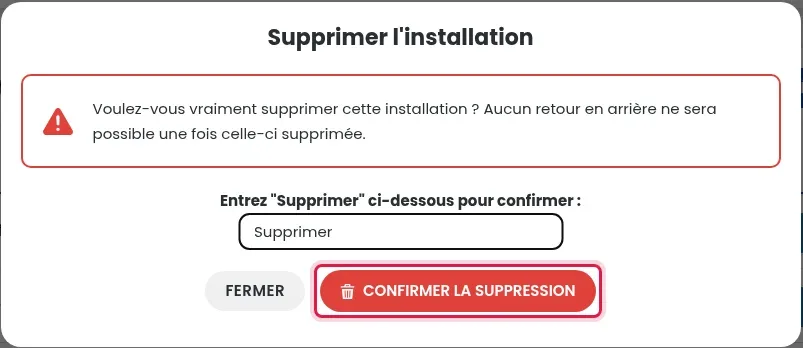
Das Fenster Installation löschen wird geöffnet. Oberhalb des Feldes zeigt der Satz « Geben Sie unten "…" ein, um zu bestätigen » den einzugebenden Text an: Tippen Sie ihn exakt in das Feld und klicken Sie dann auf LÖSCHUNG BESTÄTIGEN. Bleiben Sie auf der Seite, bis der Fortschrittsbalken 100 % erreicht.
Dasselbe Menü gibt es im Auto-Installer, der alle damit installierten Anwendungen auflistet (WordPress, PrestaShop und andere).
Klicken Sie im Bereich Software auf Auto-Installer und dann auf AKTIVE INSTALLATIONEN ANZEIGEN.
Klicken Sie in der Zeile des Shops (prüfen Sie die Adresse in Installations-URL) rechts neben VERWALTEN auf ⋮ und dann auf PrestaShop-Instanz löschen. Das Menü kann oberhalb der benachbarten Zeile erscheinen: Vergewissern Sie sich vor dem Klicken, dass der Eintrag tatsächlich den Namen PrestaShop trägt.
Geben Sie den geforderten Text (hier Löschen) in das Feld ein und klicken Sie anschließend auf LÖSCHUNG BESTÄTIGEN. Das Löschen dauert einige Sekunden bis 2 Minuten: Bleiben Sie auf der Seite, bis 100 % erreicht sind.
Sobald das Löschen abgeschlossen ist, verschwindet die Zeile des Shops aus der Liste. Führen Sie anschließend diese Prüfungen durch:
Stellen Sie sie dem LWS-Team und der Community. Die Antwort wird nach Moderation veröffentlicht.
 Über LWS :
LWS ist ein 100% französischer Webhoster, der ganz auf Qualität und Innovation setzt und einen reaktionsschnellen und kompetenten technischen Service zu erschwinglichen Preisen bietet.


 Ja
 Nicht