
Online-Hilfe
Der für alle zugängliche Webhoster
Procédure
Um eine WordPress-Website aus Ihrem LWS Panel-Hosting zu löschen, öffnen Sie den WP Manager (Bereich Software) und verwenden Sie entweder das Menü « ⋮ » in der Zeile der Website oder den Block « Installation löschen » auf der Detailseite. Beide Wege löschen die WordPress-Dateien und die Datenbank der Website. Die Subdomain und die von Ihnen selbst hinzugefügten Dateien bleiben erhalten: Diese Hilfe erklärt auch, wie Sie die Bereinigung abschließen.
Melden Sie sich bei Ihrem LWS-Konto an und rufen Sie das Hosting auf, auf dem sich die zu löschende WordPress-Website befindet. Klicken Sie im Bereich Software auf WP Manager. Die Liste Installationen verwalten zeigt Ihre WordPress-Websites an.
Suchen Sie die zu löschende Website, indem Sie ihre Adresse in der Spalte Installations-URL genau überprüfen, und wählen Sie dann eine der beiden folgenden Methoden.
Klicken Sie auf die drei vertikalen Punkte ⋮ am Ende der Zeile der Website, rechts neben der Schaltfläche VERWALTEN, und anschließend auf WordPress-Instanz löschen.
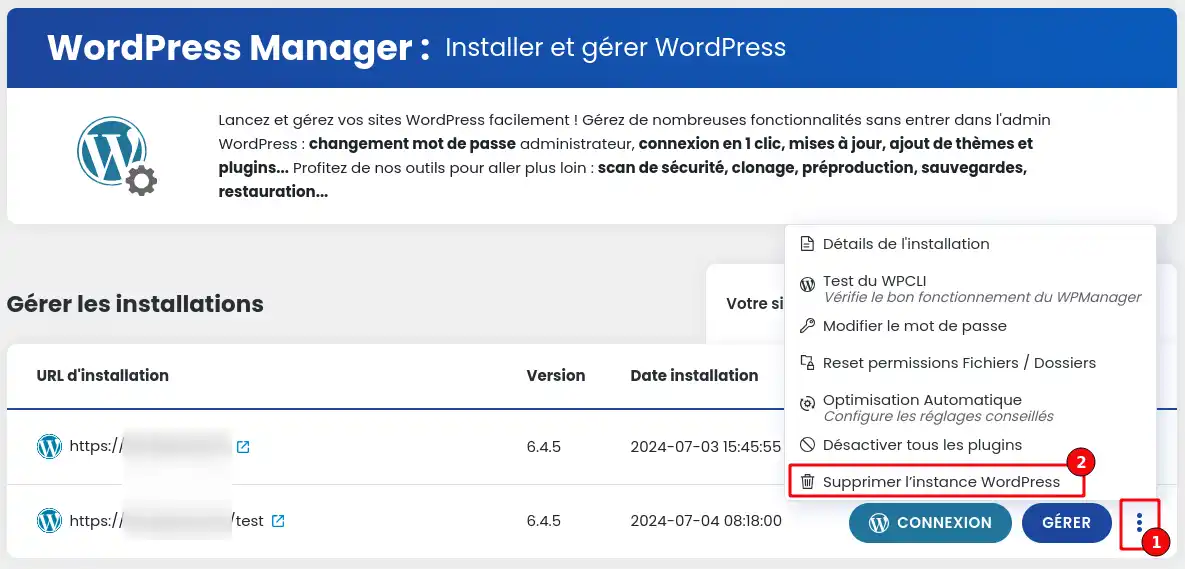
Geben Sie im Fenster Installation löschen Löschen in das Feld ein und klicken Sie dann auf LÖSCHUNG BESTÄTIGEN.
Klicken Sie in der Zeile der Website auf die Schaltfläche VERWALTEN. Die Detailseite öffnet sich auf der Registerkarte ESSENTIELL.
Ganz unten auf der Registerkarte ESSENTIELL, im Block Installation löschen, klicken Sie auf LÖSCHEN.

Das Fenster Installation löschen erinnert daran, was gelöscht wird. Geben Sie Löschen in das Feld ein: Solange das Wort nicht eingegeben ist, bleibt die Schaltfläche ausgegraut. Klicken Sie anschließend auf LÖSCHUNG BESTÄTIGEN.
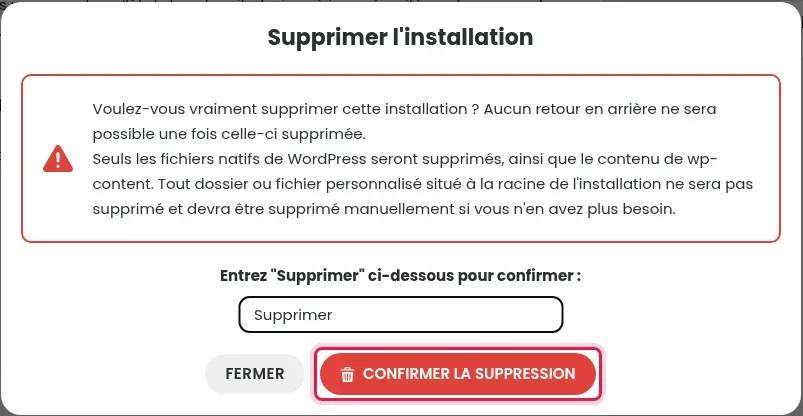
Die Löschung entfernt die WordPress-Dateien, den Inhalt des Ordners wp-content (Erweiterungen, Themes, hochgeladene Bilder) und die Datenbank der Website. Sie kehren zur WP-Manager-Liste zurück, in der die Website nicht mehr erscheint.
Folgendes bleibt erhalten und muss von Ihnen selbst gelöscht werden, wenn Sie es nicht mehr benötigen:
Das Bestätigungswort wurde nicht exakt eingegeben: Tippen Sie Löschen, ohne Leerzeichen davor oder danach.
Das ist zum Beispiel bei einer manuell installierten Website der Fall. Starten Sie zunächst eine Suche nach WordPress-Installationen mit der Schaltfläche WEBSEITEN ERKENNEN.
Stellen Sie sie dem LWS-Team und der Community. Die Antwort wird nach Moderation veröffentlicht.
 Über LWS :
LWS ist ein 100% französischer Webhoster, der ganz auf Qualität und Innovation setzt und einen reaktionsschnellen und kompetenten technischen Service zu erschwinglichen Preisen bietet.


 Ja
 Nicht