Procédure
Servicio afectado : Emails personalizados Fórmulas de alojamiento LWS / ASP.NET / Mail Pro
Panel afectado : Roundcube
Nivel : principiante
Esta ayuda le explica cómo redirigir los mensajes recibidos en una cuenta de email LWS desde el webmail Roundcube.
La redirección se realiza mediante un filtro: cada nuevo email recibido puede enviarse a una o varias direcciones de destino.
Puede elegir conservar una copia en la cuenta original o transferir el mensaje sin conservar copia.
Esta ayuda trata sobre la redirección desde Roundcube, en una cuenta de email ya existente.
¿Utiliza otro entorno?
Antes de comenzar
La cuenta de email que se va a redirigir debe existir ya. Este método se aplica a una verdadera cuenta de correo consultable en Roundcube.
Un filtro de Roundcube permite añadir hasta 4 direcciones de destino.
Si necesita redirigir los mensajes a más destinatarios, normalmente es más adecuado una lista de difusión.
La elección de la acción del filtro es importante:
- Redirigir el correo a : el mensaje se transfiere al destinatario o destinatarios indicados, sin conservar una copia en la cuenta original.
- Enviar una copia a : el mensaje permanece en la cuenta de email original y se envía una copia al destinatario o destinatarios indicados.
Acceder a los filtros en Roundcube
Conéctese al webmail Roundcube con la dirección de email correspondiente.
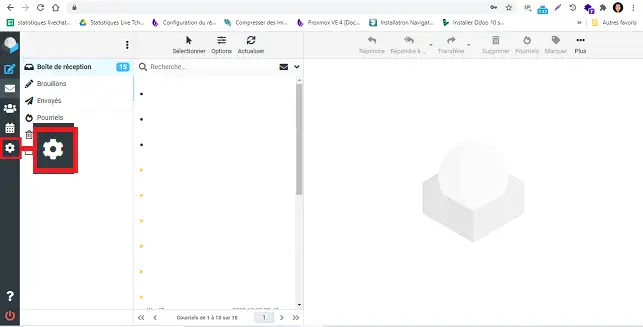
Una vez conectado, haga clic en Configuración en el menú de la izquierda.
A continuación, haga clic en Filtros (1).
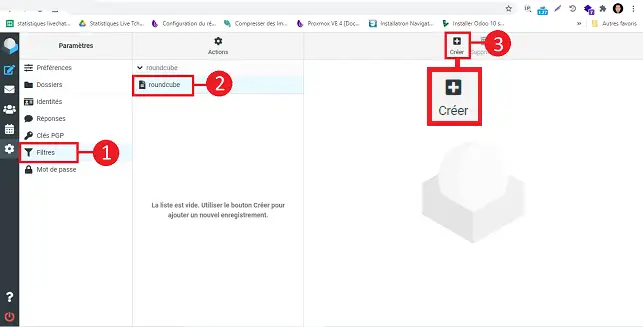
Llegará a la página de gestión de filtros de su cuenta de email. Es aquí donde puede crear, modificar o eliminar las reglas aplicadas a los mensajes recibidos.
Crear el filtro de redirección
Haga clic en el conjunto de filtros (2)
Haga clic en Crear (3) para añadir un nuevo filtro.
En el campo Nombre del filtro, indique un nombre sencillo, por ejemplo:
Redirección email
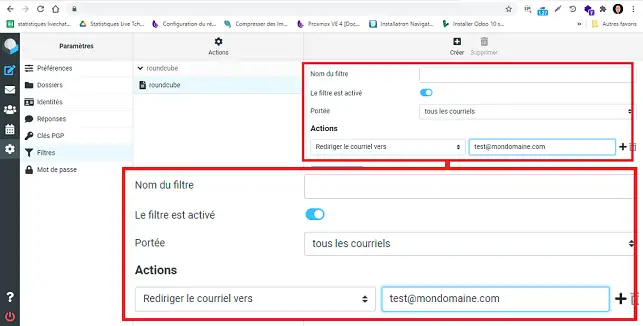
En la sección Ámbito, elija la condición: todos los mensajes
Esta condición permite aplicar la redirección a todos los emails recibidos en esta cuenta.
En la sección ejecutar las siguientes acciones, elija la acción adecuada para su necesidad:
- Redirigir el correo a si no desea conservar una copia en la cuenta original;
- Enviar una copia a si desea conservar el mensaje en la cuenta original mientras lo envía a otra dirección.
A continuación, introduzca la primera dirección de email de destino.
Para añadir otra dirección, haga clic en el botón + situado junto a la acción, y luego introduzca la dirección adicional.
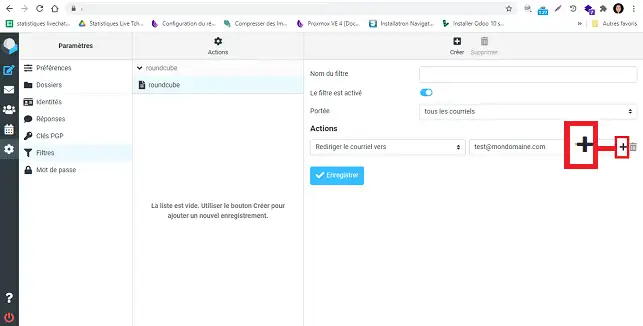
Puede añadir hasta 4 direcciones de destino.
Por último, haga clic en Guardar.
El filtro está activo en cuanto se guarda. Los nuevos emails recibidos en esta cuenta se redirigirán según la acción elegida.
Comprobar que la redirección funciona
Envíe un email de prueba a la dirección de email en la que acaba de crear el filtro.
Utilice preferiblemente una dirección externa, por ejemplo una dirección Gmail, Outlook, Yahoo u otra dirección que no pertenezca al mismo dominio.
Compruebe después:
- que el email llega correctamente a cada dirección de destino;
- que el mensaje permanece en la cuenta original si ha elegido Enviar una copia a ;
- que el mensaje no ha llegado a la carpeta Spam o Correo no deseado de los destinatarios.
Si ha elegido Redirigir el correo a, es normal que el mensaje no permanezca en la cuenta original.
Modificar o eliminar la redirección
Puede volver en cualquier momento a Configuración > Filtros.
Para modificar la redirección, haga clic en el filtro correspondiente, cambie las direcciones o la acción utilizada, y luego haga clic en Guardar.
Para detener la redirección, puede desactivar el filtro o eliminarlo.
Problemas frecuentes
No recibo el email en la dirección de destino
Compruebe que la dirección de destino esté introducida correctamente en el filtro.
A continuación, envíe un nuevo email de prueba y luego revise la carpeta Spam o Correo no deseado de la dirección de destino.
El correo no permanece en mi cuenta Roundcube
Compruebe la acción elegida en el filtro.
Si ha seleccionado Redirigir el correo a, el mensaje se transfiere sin guardar una copia en la cuenta original.
Para conservar una copia en Roundcube, utilice la acción Enviar una copia a.
Quiero añadir más de 4 destinatarios
Un filtro de Roundcube permite añadir hasta 4 direcciones de destino.
Para enviar los emails a un grupo más grande, utilice mejor una lista de difusión.
La redirección funciona para algunos emails, pero no para todos
Algunos servicios de correo pueden filtrar o rechazar emails redirigidos, especialmente según las reglas antispam aplicadas por el remitente o el destinatario.
Compruebe las carpetas de correo no deseado de las direcciones de destino y pruebe con varios remitentes diferentes.



 Sí
Sí No
No Acerca de