


¿Cómo realizar una copia de seguridad FTP de los archivos web de su sitio?

Procédure

Esta copia de seguridad manual FTP completa las copias de seguridad automáticas incluidas con su alojamiento. Consulte la política de copias de seguridad para saber qué se conserva automáticamente.

¿Por qué hacer una copia de seguridad?

Se recomienda realizar una copia de seguridad de su sitio web de forma regular. En efecto, cuando realiza cambios importantes en su sitio web o en caso de piratería, se recomienda poder restaurar fácil y rápidamente estos archivos web.

¿Cómo realizar una copia de seguridad FTP de los archivos web de su sitio?

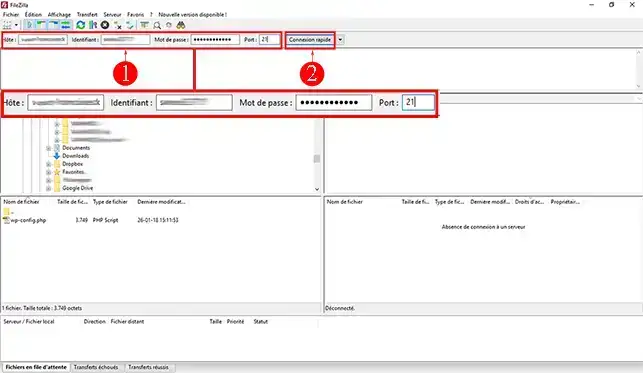
1. Conéctese a su cliente FTP, como FileZilla, introduciendo el nombre de host del servidor, su usuario y su contraseña, y haga clic en el botón "Conexión". Recibió esta información por correo electrónico al contratar una fórmula. Si ha olvidado la información asociada a su cuenta FTP, siempre puede solicitarla yendo a la página https://panel.lws.fr/frperte.php

¿Cómo realizar una copia de seguridad FTP de los archivos web de su sitio?

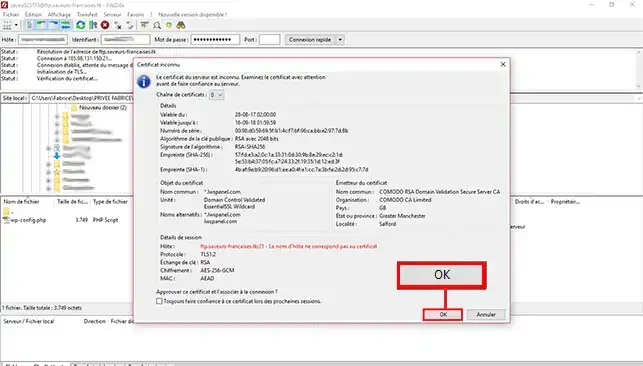
2. Al conectarse, si se trata de la primera conexión FTP, se le pedirá que valide el certificado; haga clic en el botón "OK" para pasar al siguiente paso.

¿Cómo realizar una copia de seguridad FTP de los archivos web de su sitio?

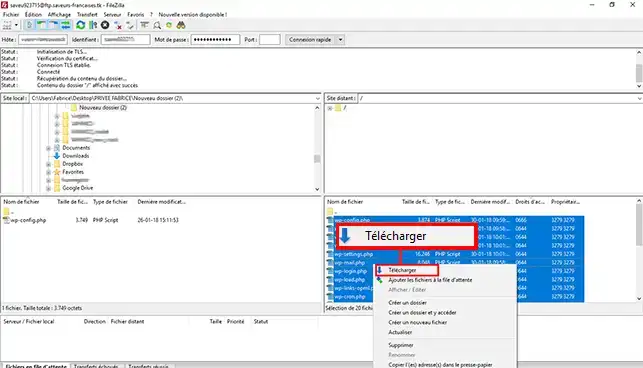
3. Seleccione todos los archivos que se encuentran del lado del servidor (lado derecho de su pantalla). Para seleccionarlos todos, basta con pulsar simultáneamente "[CTRL] + [A]". Haga clic derecho con el ratón para abrir el menú y haga clic en la pestaña "Descargar". También puede arrastrar y soltar todos los archivos hacia su ordenador (columna izquierda del software).

¿Cómo realizar una copia de seguridad FTP de los archivos web de su sitio?

Oferta de copias de seguridad web

Puede suscribirse a una oferta de copia de seguridad web para beneficiarse de copias de seguridad automáticas de su sitio web. Para ello, le invito a consultar el tutorial sobre las soluciones de copia de seguridad en línea.

Conclusión

A partir de ahora, ya está en condiciones de realizar una copia de seguridad de los archivos web de su alojamiento compartido con LWS. La copia de seguridad de sus archivos web le permitirá restaurarlos más rápidamente en caso de necesidad.

No dude en compartir sus comentarios y sus preguntas.

help.lws.net/a/978
¿Le ha resultado útil este artículo?

Sí

No

Leído 32 091 veces

¡Gracias! No dude en hacer preguntas sobre nuestra documentación si desea más información y ayudarnos a mejorarla.

Artículos similares

Preguntas sobre el artículo 3

Formule una pregunta
Sophie
18 ago 2022
j'ai bien reçu identifiants et mot de passe mais que mettre en nom de hôte du serveur?
fabrice-LWS Respuesta oficial
19 ago 2022
Bonjour, en serveur hôte, vous pouvez indiquer ftp.domaine.com (remplacez domaine.com par votre nom de domaine). Vous pouvez retrouver le nom d'hôte ou l'ip à utiliser en vous rendant sur votre espace client LWS, cliquez sur "Gérer" se trouvant derrière le domaine concerné puis sur "Compte FTP". En bas de page, vous devriez avoir un tableau avec le nom d'hôte et l'identifiant à utiliser.
¿Le ha resultado útil esta respuesta?

Catherine
26 sept 2022
Bonjour, Téléchargement de mon site réussi avec Filezilla, mais je n'ai pas compris où ont été mes dossiers sauvegardés. Le tuto n'en parle pas. Du coup, comment réinstaller mes données sur LWS si besoin était?
fabrice-LWS Respuesta oficial
30 sept 2022
Bonjour, lors de l'utilisation de FileZilla pour uploader les sites, ces derniers se mettent à la racine de votre espace FTP.
¿Le ha resultado útil esta respuesta?
Mathieu.S
23 ene 2023
Bonjour, j'ai réussi le téléchargement de mon site avec Filezilla, mais ou se trouve les données du site ? (à la racine de mon espace ne veux rien dire pour moi ...) pourriez-vous m'indiquer PRECISEMENT s'il vous plait ?
Benjamin-LWS Respuesta oficial
24 ene 2023

Bonjour, merci de votre retour.

Nous comprenons que vous ayez des doutes quant à l'emplacement de vos données de site après avoir utilisé Filezilla. Nous sommes heureux de vous aider à vous y retrouver.

Les données de votre site sont stockées sur notre serveur, dans un espace dédié à votre compte d'hébergement. Lorsque vous utilisez un logiciel de transfert de fichiers tel que Filezilla, vous devez vous connecter à ce serveur en utilisant les informations de connexion fournies dans votre espace client LWS, pour accéder à cet espace et télécharger ou téléverser des fichiers.

Lorsque vous vous connectez à votre espace de stockage, vous devriez voir un répertoire appelé "www" ou "public_html" pour le cas des hébergements mutualisés LWS, c'est le répertoire "htdocs". C'est à l'intérieur de ce répertoire que vous devriez trouver les fichiers de votre site.

Et donc ici "htdocs" correspond à la racine de votre hébergement, il n'y a pas de dossier avec celui-ci donc c'est le premier dossier.

N'hésitez pas à nous contacter via notre service de support disponible depuis votre espace client, nous serons heureux de vous aider. (https://aide.lws.fr/a/268)

¿Le ha resultado útil esta respuesta?

¿Tiene una pregunta sobre este artículo?

Hágala al equipo de LWS y a la comunidad. La respuesta se publica tras la moderación.

Formule una pregunta al equipo de LWS y a su comunidad

RGPD: Responsable: LWS-Ligne Web Services. Finalidad: moderación y publicación pública de su pregunta, posible aviso de una respuesta. Base jurídica: consentimiento (art. 6.1.a RGPD). Conservación de los correos: 90 días tras el aviso, 12 meses como máximo sin respuesta. Para ejercer sus derechos, consulte la sección RGPD de nuestras condiciones generales.