Procédure
Servicio afectado : servidor VPS
Panel afectado : LWS Panel
Nivel : intermedio
La activación de IPv6 añade una dirección IPv6 dedicada a su servidor, además de su dirección IPv4. A continuación, puede utilizar esta nueva dirección para hacer accesible un sitio web u otro servicio mediante IPv6.
La activación de la dirección no modifica automáticamente la zona DNS de sus dominios. Esta configuración sigue siendo opcional y debe realizarse por separado.
Antes de activar IPv6
Compruebe las reglas de seguridad aplicadas a su servidor, especialmente si ha limitado ciertos accesos a direcciones IPv4 concretas.
Una regla de firewall o una restricción configurada solo para IPv4 no bloquea necesariamente las conexiones IPv6. Después de la activación, adapte sus reglas para que también protejan la dirección IPv6 del servidor.
Activar IPv6 en el servidor
- Conéctese a su espacio cliente LWS.
- Acceda a la gestión de su VPS
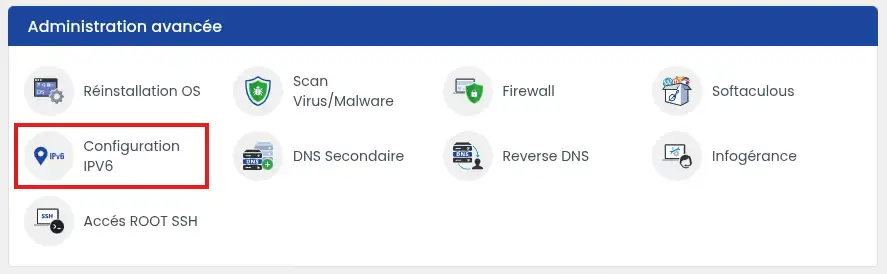
- En la gestión del servidor, haga clic en Opción IPv6 de la sección Configuración avanzada.
- Seleccione Activar, luego haga clic en Validar.
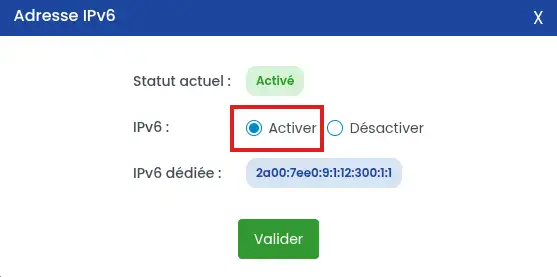
La dirección IPv6 dedicada se configura en su servidor en pocos minutos.
Verificar que la dirección IPv6 está activa
Vuelva a la sección Opción IPv6 de su servidor. La opción debe aparecer como activa y debe indicarse la dirección IPv6 asignada al VPS.
La activación de la dirección no significa que todos los servicios del servidor sean inmediatamente accesibles en IPv6. El servidor web, el firewall y las demás aplicaciones utilizadas también deben aceptar conexiones IPv6.
Para hacer accesible un sitio con esta dirección, debe añadir a continuación un registro IPv6 en la zona DNS de su nombre de dominio.
Hacer apuntar un dominio a la dirección IPv6
Un registro DNS de tipo AAAA permite asociar un dominio o un subdominio a una dirección IPv6.
Puede conservar el registro A existente. Así, el dominio podrá utilizar IPv4 e IPv6 según la conexión disponible del visitante.
Si la zona DNS se gestiona en LWS
- Acceda a su zona DNS.
- Compruebe si ya existe un registro AAAA para el dominio o subdominio correspondiente :
- si existe, modifique su valor ;
- si no existe, añada un nuevo registro.
- Seleccione el tipo AAAA.
- Indique el dominio principal o el subdominio que desea configurar.
- En el valor del registro, introduzca la dirección IPv6 asignada a su VPS.
- Guarde la modificación.
Si no sabe cómo modificar la Zona DNS de su dominio, consulte esta documentación
Para hacer accesibles el dominio principal y la dirección que empieza por www, compruebe que cada uno dispone de una configuración DNS adecuada. Un registro AAAA puede ser necesario especialmente para www si este no está ya vinculado al dominio principal mediante un alias DNS.
Si la zona DNS la gestiona otro proveedor
Conéctese a la interfaz del proveedor que proporciona los servidores DNS utilizados por su dominio y cree el mismo registro AAAA.
Si no sabe cómo modificar esta zona, póngase en contacto con dicho proveedor facilitándole:
- el dominio o subdominio que desea configurar ;
- el tipo de registro : AAAA ;
- la dirección IPv6 asignada a su VPS.
Este procedimiento se refiere al apuntado de un dominio o subdominio hacia el servidor.
La configuración de un servicio de correo en IPv6 requiere ajustes adicionales. No sustituya directamente un registro MX por una dirección IPv6.
Un cambio DNS puede tardar varias horas en hacerse visible en todas partes. Durante este plazo, algunos visitantes pueden seguir utilizando la configuración anterior.
Problemas frecuentes
No veo la opción IPv6
Compruebe que está gestionando el servidor correcto. La opción también puede no estar disponible en algunas ofertas o configuraciones. En ese caso, contacte con el soporte de LWS indicando el servidor afectado.
La dirección IPv6 está activa, pero mi sitio no responde
Compruebe los siguientes puntos:
- un registro AAAA dirige correctamente el dominio a la dirección adecuada ;
- el servidor web acepta conexiones IPv6 ;
- el firewall autoriza los puertos utilizados, generalmente los puertos 80 y 443 para un sitio web ;
- ninguna regla de seguridad bloquea el tráfico IPv6.
Mi dominio dirige a los visitantes a otro servidor
Busque los registros AAAA ya presentes en la zona DNS. Un registro antiguo aún puede enviar las conexiones IPv6 a otra dirección.
Modifique o elimine únicamente el registro que ya no sea útil. No elimine el registro A si desea conservar el acceso al sitio en IPv4.
La modificación DNS aún no es visible
Espere unas horas y luego compruebe de nuevo la zona DNS. Verifique también que ha modificado la zona en el proveedor cuyos servidores DNS son realmente utilizados por el dominio.



 Sí
Sí No
No Acerca de