
Ayuda en línea
El alojamiento web accesible a todos
Procédure
El mensaje « Disk quota exceeded » en /tmp significa que la carpeta tmp de su alojamiento está llena. Puede vaciarla usted mismo, ahora mismo, desde el gestor de archivos del LWS Panel o con un software FTP, sin esperar al soporte. Esta ayuda le muestra cómo detectarlo, vaciarlo y luego comprobar que su sitio funciona.
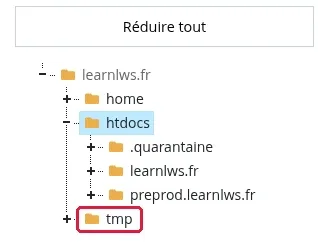
La carpeta tmp se encuentra en la raíz de su alojamiento, junto a las carpetas home y htdocs. Recibe los archivos temporales de sus sitios: sesiones de los visitantes, caché de PHP, archivos creados durante una importación, una migración o una actualización. Su contenido no es visible en su sitio.
Cuando está llena, puede ver:
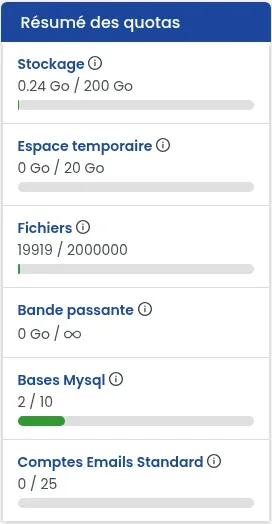
/tmp;Para confirmarlo, abra la gestión de su alojamiento en su área de cliente LWS. En el bloque « Resumen de cuotas », a la derecha del panel de control, la línea « Espacio temporal » indica el espacio utilizado y el máximo de su plan (por ejemplo « 0 Go / 20 Go » en el plan Starter). Un indicador casi lleno confirma que la carpeta tmp está saturada.
En la gestión de su alojamiento, en la sección « Archivos », haga clic en « Gestor de archivos ». Se abrirá en una nueva pestaña. Si nunca lo ha utilizado, consulte la ayuda ¿Cómo usar el gestor de archivos del LWS Panel?
En el árbol de la izquierda, haga clic en la carpeta « tmp », al mismo nivel que « home » y « htdocs ». Su contenido se muestra en la lista de la derecha.
Haga clic en « Seleccionar todo » en la barra de herramientas, o haga clic en cada línea que desee eliminar. Haga clic en la línea misma y no en el nombre: un clic en el nombre abre el elemento en lugar de seleccionarlo. Las líneas elegidas aparecen en azul.
Haga clic en « Eliminar ». La ventana « Confirmación de eliminación » recuerda los elementos elegidos: compruebe que su ruta comience por /tmp, y luego haga clic en « Confirmar ».
¿Prefiere un software FTP como FileZilla? Conéctese a su alojamiento, abra la carpeta tmp en la raíz y luego elimine su contenido de la misma manera. La conexión se explica en la ayuda ¿Cómo publicar un sitio por FTP con FileZilla, Cyberduck o WinSCP?
Vuelva al panel de control de su alojamiento: la línea « Espacio temporal » del « Resumen de cuotas » debe mostrar un valor claramente más bajo. A continuación, vuelva a iniciar la acción que fallaba (importación, migración, actualización) y abra su sitio en el navegador.
Mientras la carpeta tmp estaba llena, es posible que se haya guardado vacío un archivo de configuración. Caso ya visto: el archivo wp-config.php de un sitio WordPress a 0 octetos, y el sitio con error 500.
Para comprobarlo, abra en el gestor de archivos la carpeta de su sitio (dentro de htdocs) y mire la columna « Tamaño » del archivo de configuración. Si muestra 0 B, restáurelo desde una copia de seguridad de sus archivos, restaurando solo ese archivo: el procedimiento y los planes que permiten la restauración están en la ayuda ¿Cómo descargar o restaurar una copia de seguridad de sus archivos web?
Si su sitio sigue mostrando un error 500 aunque sus archivos estén completos, siga la ayuda ¿Cómo corregir un error 500 en su sitio con LWS Panel?
Sí, en parte. Un mantenimiento automático limpia regularmente los alojamientos LWS Panel. Elimina los archivos de la carpeta tmp de más de 30 días, las sesiones PHP de más de 2 días y la caché de PHP (OPcache) de más de 7 días. Si su carpeta se satura antes, vacíela usted mismo como se indica más arriba.
No, no es un lugar seguro para conservarlas. El mismo mantenimiento elimina las copias de seguridad *_backup.tar.gz depositadas en la raíz del sitio con más de 7 días, y los archivos .zip de la carpeta .wp-backups con más de 30 días. Descargue sus copias de seguridad en su ordenador o en un almacenamiento externo.
Hágala al equipo de LWS y a la comunidad. La respuesta se publica tras la moderación.
 Acerca de LWS :
LWS es una empresa de alojamiento web 100% francesa que apuesta por la calidad y la innovación y ofrece un servicio técnico reactivo y competente a precios asequibles.


 Sí
 No