
Ayuda en línea
El alojamiento web accesible a todos
Procédure
Con la fórmula dominio, puede reemplazar la página de espera de LWS por su propio sitio en HTML, en el espacio web de 1 GB incluido con su nombre de dominio. Los archivos se envían con un programa como FileZilla y la cuenta FTP proporcionada con el dominio, en FTP seguro o en SFTP: el Gestor de archivos no está incluido en esta fórmula. Solo se admiten las páginas HTML, con sus hojas de estilo CSS, sus scripts JavaScript y sus imágenes: un sitio WordPress o en PHP requiere una fórmula de alojamiento.
En su espacio cliente LWS, lista «Dominio(s) & Alojamiento(s)», haga clic en «Gestionar» en la línea de su dominio. Si aparece la ventana «Espere de 6h a 24h», haga clic en «OK». En la sección «Archivos», haga clic en «Cuenta(s) FTP».

«Gestor de archivos» y «Protección de carpeta» aparecen escritos en gris: no forman parte de la fórmula dominio. Por tanto, sus archivos se envían con un programa como FileZilla, en FTP o en SFTP, con la cuenta FTP de esta página.
La tabla «Listado de usuarios FTP» contiene su cuenta, marcada como «Principal». Anote el valor de la columna «Identificador» (el botón de al lado lo copia) y el de la columna «Servidor FTP», con el formato ftp.sudominio.fr. La fórmula dominio incluye una sola cuenta FTP: no puede crear otra.
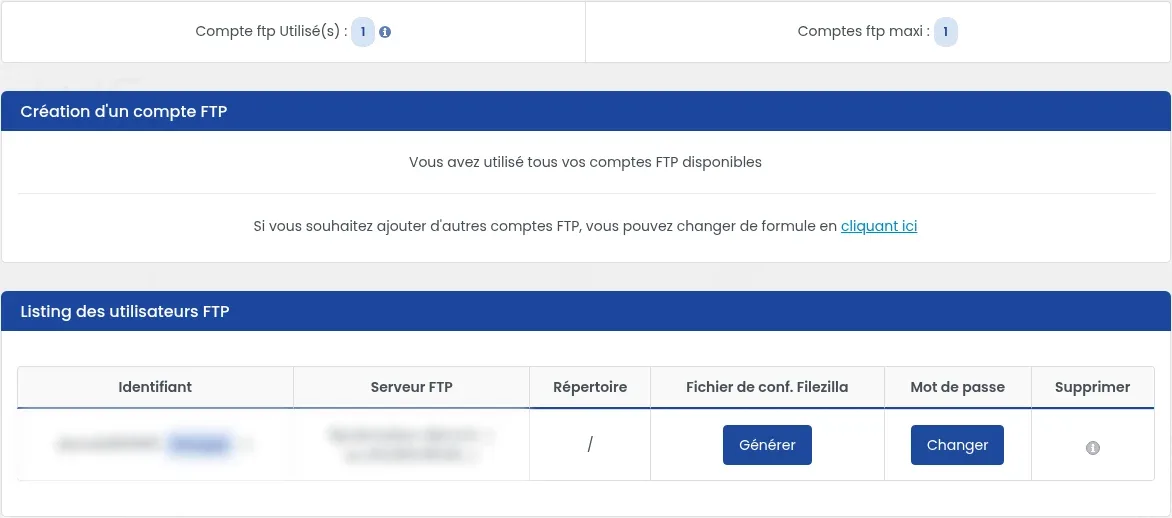
La contraseña FTP no se muestra en ningún sitio. Si ya no la recuerda, haga clic en «Cambiar» en la línea de la cuenta, introduzca la nueva contraseña en «Nueva contraseña» y «Confirmación de la nueva contraseña» (el botón «Generar» propone una), y luego haga clic en «Validar». La nueva contraseña puede tardar unos minutos en funcionar.
En FileZilla, haga clic en «Archivo» > «Gestor de sitios…», y luego en «Nuevo sitio». En la pestaña «General», rellene:
ftp.sudominio.fr;Después haga clic en «Conexión».
¿Prefiere SFTP? Sus ajustes se indican más abajo, en «Conectarse en SFTP»: una vez conectado, continúe en el paso «Abra la carpeta de su sitio».
En la primera conexión, FileZilla abre la ventana «Certificado desconocido» e indica que el nombre del host no coincide con el certificado. Es normal: el certificado está emitido a nombre de los servidores LWS. Verifique que el «Nombre común» del cuadro «Sujeto» sea *.lwspanel.com y que la «Organización» del cuadro «Emisor» sea Sectigo Limited. Si es así, marque «Confiar siempre en este certificado en las próximas sesiones.» y luego haga clic en «OK».
FileZilla puede mostrar después la ventana «Datos de conexión FTP no segura», acerca de la reanudación de sesión TLS: el servidor no admite esta función, y FileZilla se lo indica. Puede ignorar esta advertencia: haga clic en «OK» para continuar en FTP seguro, sus transferencias no deberían fallar. El SFTP, explicado en «Conectarse en SFTP», sigue siendo otra posibilidad: esta advertencia no le afecta. Más detalles en la ayuda FTP seguro en LWS Panel: certificado *.lwspanel.com, reanudación de sesión TLS y SFTP.
Una vez conectado, la parte derecha de FileZilla muestra los archivos de su espacio web, y la parte izquierda los de su ordenador. A la derecha, abra la carpeta que contiene el archivo default_index.html: es la página de espera «¡Enhorabuena!» de LWS, y es en esa misma carpeta donde debe alojarse su sitio.
No hace falta borrar default_index.html: su propia página index.html se mostrará en su lugar.
A la izquierda, abra la carpeta de su sitio en su ordenador. Seleccione todo su contenido (la página index.html, las demás páginas, las carpetas de imágenes, CSS y JavaScript), y luego arrástrelo a la parte derecha. Envíe el contenido de la carpeta, no la carpeta misma: de lo contrario, su sitio solo se mostrará en una dirección del tipo sudominio.fr/MonSite.
Espere a que termine la transferencia y, a continuación, compruebe que todos sus archivos aparecen en la parte derecha y que no se indica ningún error en la cola de transferencia, en la parte inferior de FileZilla.
El SFTP es otro medio seguro para conectarse al espacio web de la fórmula dominio. Funciona mediante una única conexión cifrada, en el puerto 22, con la misma cuenta FTP «Principal». No utiliza certificado TLS: no aparecen ni la ventana «Certificado desconocido» ni la advertencia sobre la reanudación de sesión TLS.
En FileZilla, haga clic en «Archivo» > «Gestor de sitios…», y luego en «Nuevo sitio». En la pestaña «General», rellene:
ftp.sudominio.fr, o la dirección IP indicada en la columna «Servidor FTP» si su dominio aún no apunta a LWS;Haga clic en «Conexión». En la primera conexión, FileZilla muestra la ventana «Clave del host desconocida», porque todavía no conoce este servidor. Marque «Confiar siempre en este host, añadir esta clave al caché» y luego haga clic en «OK». Continúe después en el paso «Abra la carpeta de su sitio» de arriba.
Abra su dominio en su navegador, por ejemplo https://www.sudominio.fr. Su página de inicio se muestra en lugar de la página «¡Enhorabuena! Su dominio ha sido creado correctamente en LWS». Compruebe también que las imágenes, el diseño y los enlaces entre sus páginas funcionan.
En el panel de control del dominio, el bloque «Información» muestra una miniatura de la página mostrada por su dominio: haga clic en «Actualizar vista previa» para ponerla al día.
Para que los visitantes que escriben http:// lleguen automáticamente a la versión en https://, abra «SSL» en la sección «Gestión del dominio», elija «Activar» en la línea «Redirección HTTPS SSL», y luego haga clic en «Validar».
El detalle de la fórmula, y el paso a Starter para un sitio en PHP, se explican en la ayuda Fórmula dominio: lo que incluye y cómo pasar al alojamiento Starter.
Compruebe en FileZilla que su archivo index.html se encuentra en la misma carpeta que default_index.html, y no en una subcarpeta. Compruebe también que su página de inicio se llama exactamente index.html. Luego recargue la página y, si la página antigua sigue mostrándose, borre la caché de su navegador. Si su dominio acaba de ser pedido, espere de 6 a 24 horas antes de que sea visible en todas partes.
Este caso solo afecta a las antiguas fórmulas dominio que incluían el creador de sitios SiteBuilder. Esta página proviene de SiteBuilder: al abrir su editor, deposita un archivo index.php en la carpeta de su sitio. Las fórmulas dominio entregadas hoy no ejecutan PHP. En FileZilla, descargue primero ese archivo en su ordenador para conservar una copia (clic derecho, «Descargar»). Luego cámbiele el nombre en el servidor (clic derecho, «Renombrar»), por ejemplo a index.php.antiguo, y recargue su sitio. Para volver atrás, devuélvale su nombre index.php.
No. Publicar un sitio con SiteBuilder reemplaza la página de inicio enviada por FTP. Elija una de las dos soluciones.
Puede haber sido reemplazado por un sitio publicado antes que el suyo, con SiteBuilder o por FTP. La carpeta de su sitio es entonces la que contiene la página de inicio de ese sitio, index.html, o index.php en una antigua fórmula dominio con SiteBuilder. Descargue una copia antes de reemplazarla por la suya.
Es normal: está reservado a las fórmulas de alojamiento. Con la fórmula dominio, sus archivos se envían con un programa como FileZilla, en FTP o en SFTP.
Compruebe el host, el identificador y la contraseña, copiándolos desde la página «Cuenta(s) FTP». Si su dominio aún no apunta a LWS, introduzca como host la dirección IP indicada en la columna «Servidor FTP», en lugar de ftp.sudominio.fr. Después de varios intentos con una contraseña incorrecta, su dirección IP puede quedar bloqueada: consúltela en la página Blacklist IP Web de su espacio cliente, y haga clic en «Desbloquear» si está bloqueada (3 veces por semana como máximo).
No puede funcionar en la fórmula dominio. Pase a una fórmula de alojamiento como Starter con «Cambiar de fórmula», como se explica en la ayuda Fórmula dominio: lo que incluye y cómo pasar al alojamiento Starter.
Hágala al equipo de LWS y a la comunidad. La respuesta se publica tras la moderación.
 Acerca de LWS :
LWS es una empresa de alojamiento web 100% francesa que apuesta por la calidad y la innovación y ofrece un servicio técnico reactivo y competente a precios asequibles.


 Sí
 No