
Ayuda en línea
El alojamiento web accesible a todos
Procédure
Cuando se conecta por FTP cifrado (FTPS) con FileZilla a su alojamiento LWS Panel, FileZilla puede mostrar un certificado «*.lwspanel.com» cuyo nombre «no corresponde» al host introducido, y luego un aviso sobre la «reanudación de sesión TLS». Este certificado es efectivamente el de los servidores LWS. Para dejar de ver la alerta de certificado, introduzca como host el nombre de su servidor, con el formato webdbNNNN.lwspanel.com. Para el aviso de reanudación de sesión, la solución recomendada es SFTP, incluido a partir de la tarifa Starter.
La configuración básica de FileZilla se explica en Conexión FTP explícita TLS y en ¿Cómo publicar un sitio por FTP con FileZilla, Cyberduck o WinSCP?. ¿Su alojamiento se gestiona con cPanel? Consulte mejor ¿Cuáles son los parámetros FTP necesarios para un cliente FTP?.
Los servidores FTP de los alojamientos LWS Panel presentan un certificado emitido para los nombres «*.lwspanel.com» y «lwspanel.com», expedido por la autoridad Sectigo. No está emitido para su nombre de dominio ni para una dirección IP.
Si introduce ftp.votredomaine.fr o la dirección IP del servidor como host, FileZilla abre la ventana «Certificado desconocido» con el mensaje «El nombre del host no coincide con el certificado». Esto no significa que el servidor sea falso: el nombre introducido simplemente no es el que figura en el certificado.
El certificado es válido para el nombre de su servidor de alojamiento, con el formato webdbNNNN.lwspanel.com. Utilice este nombre como host en lugar de ftp.votredomaine.fr. Su usuario y su contraseña FTP no cambian.
En el LWS Panel, abra la gestión de su alojamiento y, en la sección Software, haga clic en Terminal (ver ¿Cómo conectarse al Terminal web con LWS Panel?). El símbolo del sistema muestra su usuario y, a continuación, el nombre del servidor después del signo @. En el ejemplo siguiente, el servidor es webdb2234: el nombre a utilizar es, por tanto, webdb2234.lwspanel.com.
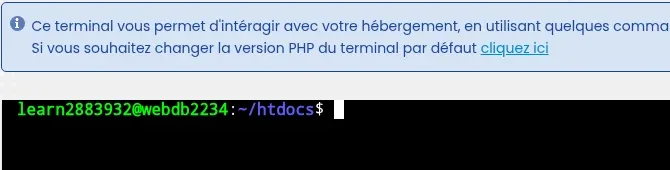
El nombre del servidor también aparece en la barra de direcciones del Gestor de archivos, que se abre en una nueva pestaña con una dirección del tipo https://identifiant.webdbNNNN.lwspanel.com/--apps/tfm3/. Conserve solo la parte webdbNNNN.lwspanel.com: el nombre completo, con el identificador delante, no está cubierto por el certificado.
En FileZilla, haga clic en Archivo > Gestor de sitios…, y luego en Nuevo sitio. Si ya ha guardado su alojamiento, simplemente selecciónelo en la lista.
En la pestaña General, rellene los campos así:
webdb2234.lwspanel.com;Haga clic en Conexión. Si FileZilla vuelve a mostrar la ventana «Certificado desconocido» en esta primera conexión, la línea «Host» ya no mostrará el mensaje «El nombre del host no coincide con el certificado»: marque «Confiar siempre en este certificado en futuras sesiones.» y luego haga clic en OK.
Si su tarifa no incluye ni el Terminal ni el Gestor de archivos (es el caso de la tarifa dominio), no podrá leer allí el nombre del servidor. Conéctese entonces con el host ftp.votredomaine.fr y compruebe el certificado en la ventana «Certificado desconocido» antes de aceptarlo:
*.lwspanel.com;Sectigo Limited.Si es así, marque «Confiar siempre en este certificado en futuras sesiones.» y luego haga clic en OK. Si el nombre común o el emisor es diferente, haga clic en Cancelar y contacte con el soporte de LWS desde su área de cliente.
Una vez conectado en FTPS, FileZilla puede abrir la ventana «Datos de conexión FTP no segura» con el mensaje «Este servidor no admite la reanudación de sesión TLS en los datos de conexión». FileZilla indica allí que esta función protege contra el robo de las conexiones de datos y que, si continúa, «los archivos transferidos pueden ser interceptados o su contenido sustituido por un atacante». Su usuario y su contraseña, en cambio, pasan por la conexión principal, cifrada en TLS.
SFTP transfiere sus archivos mediante una sola conexión SSH cifrada, en el puerto 22. No utiliza certificado TLS: ni la alerta «*.lwspanel.com» ni el aviso de reanudación de sesión le afectan. Funciona mediante acceso SSH, incluido a partir de la tarifa Starter.
En la sección Software, haga clic en Acceso SSH y compruebe que Activar esté marcado. Si no, haga clic en Modificar la configuración, marque Activar, elija la Duración de activación y luego haga clic en Validar. Sin clave SSH, el acceso está limitado a 7 días como máximo: para un acceso permanente mediante clave, siga ¿Cómo conectarse por SSH a su alojamiento web LWS?.
En la misma página, el bloque Información de conexión muestra el Host, el Puerto (22) y el Usuario. Cada valor tiene un botón para copiarlo.
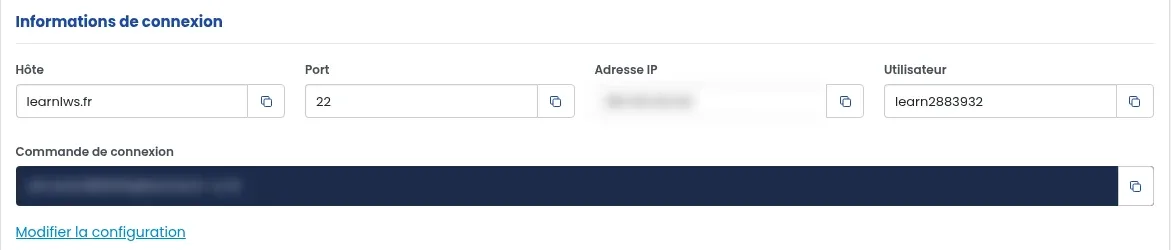
En FileZilla, haga clic en Archivo > Gestor de sitios… > Nuevo sitio, y luego rellene:
A continuación, haga clic en Conexión.
En la primera conexión, FileZilla muestra la ventana «Clave de host desconocida», porque todavía no conoce este servidor. Marque «Confiar siempre en este host, añadir esta clave a la caché» y luego haga clic en OK.
Sí. Es el certificado de los servidores del LWS Panel, emitido por la autoridad Sectigo para los nombres en lwspanel.com. Las direcciones del Gestor de archivos y del webmail del LWS Panel también terminan en lwspanel.com.
Sí, la conexión funciona, pero el certificado no está emitido para una dirección IP: FileZilla muestra el mismo mensaje «El nombre del host no coincide con el certificado». Utilice mejor el nombre webdbNNNN.lwspanel.com de su servidor.
FileZilla muestra este mensaje cuando la clave del servidor ha cambiado desde su última conexión. No se conecte y contacte con el soporte de LWS desde su área de cliente para saber si este cambio estaba previsto.
Hágala al equipo de LWS y a la comunidad. La respuesta se publica tras la moderación.
 Acerca de LWS :
LWS es una empresa de alojamiento web 100% francesa que apuesta por la calidad y la innovación y ofrece un servicio técnico reactivo y competente a precios asequibles.


 Sí
 No