
Ayuda en línea
El alojamiento web accesible a todos
Procédure
¿Su sitio es lento, muestra un error 503 o se cortó unos minutos? La página «Recursos (CPU, RAM...)» de su LWS Panel muestra en gráficos lo que consume su alojamiento: procesador, memoria, procesos, archivos, códigos devueltos por el servidor, bases MySQL y tráfico. Al leerla en el período del problema, sabrá si su sitio alcanza los límites de su plan o si la causa está en otra parte. Esta ayuda le muestra qué mirar y qué hacer después.
En el LWS Panel de su alojamiento, en la sección «Optimización y rendimiento», haga clic en «Recursos (CPU, RAM...)». La página también se abre desde el enlace «Banda ancha» del «Resumen de cuotas», en el panel de control de su alojamiento.
En la lista «elección del período», elija un período que cubra el momento en que su sitio estaba lento o en error: de «1h» a «24 Meses» («24h» por defecto). Para un problema de la semana, elija «1 Semana». La página tiene tres pestañas: «Recursos WEB» (abierta por defecto), «Recursos MySQL» y «Recursos de red».
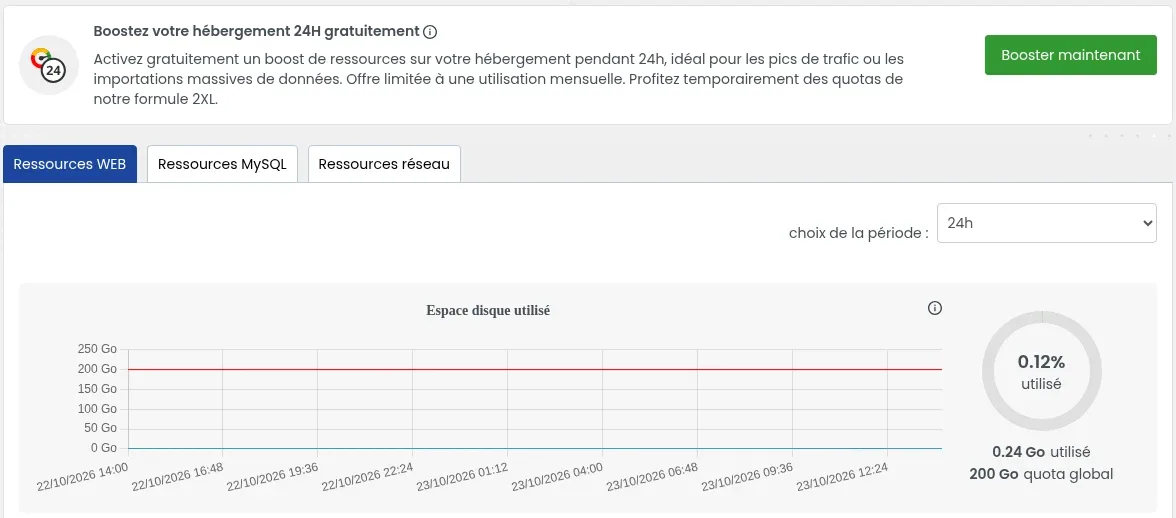
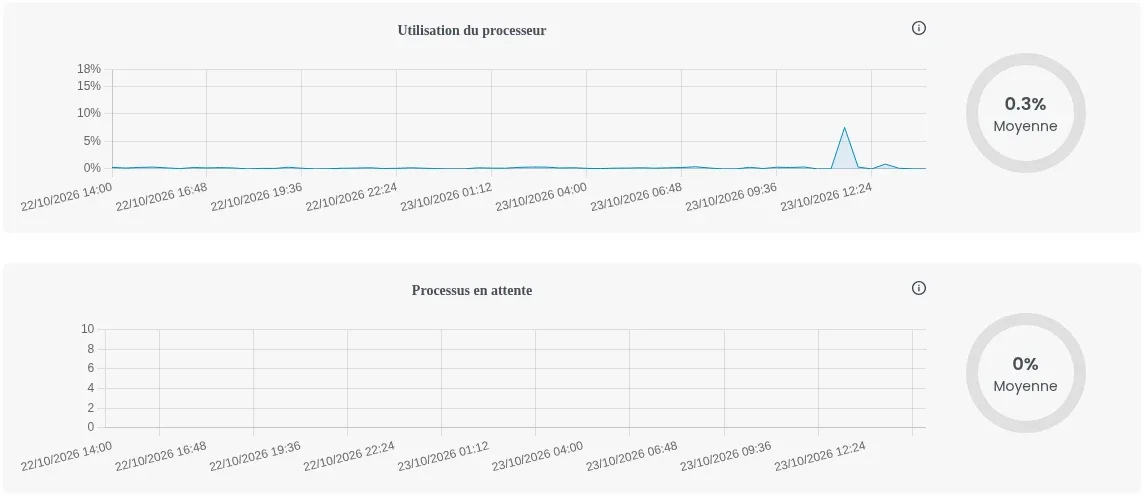
Cada gráfico muestra la evolución durante el período elegido. El círculo de la derecha da el resumen (media, porcentaje utilizado o número de errores) y el icono «i» una breve explicación. Cuando un gráfico tiene una línea roja, esta marca el límite de su alojamiento: una curva que la toca indica saturación.
| Gráfico | Qué muestra | Señal de saturación |
|---|---|---|
| «Espacio en disco utilizado» | El espacio ocupado por los archivos de sus sitios | La curva se acerca a la línea roja (cuota) |
| «Número de inodos» | El número de archivos y carpetas de su alojamiento | La curva se acerca a la línea roja (cuota) |
| «Utilización del procesador» | La parte del procesador utilizada por sus sitios | Picos fuertes y repetidos en el momento de las ralentizaciones |
| «Procesos en espera» | Los tratamientos de sus sitios que esperan su turno para ejecutarse | La curva sube por encima de 0 |
| «Utilización de la memoria» | La memoria RAM utilizada por sus sitios | La curva toca la línea roja (límite) |
| «Errores reportados sobre el uso de la memoria» | El número de veces que se alcanzó el límite de memoria | El círculo muestra más de 0 errores |
| «Códigos HTTP» | Las respuestas enviadas por el servidor a los visitantes, con un contador por código | Errores 500, 502, 503, 504 o 509 en el momento del problema |
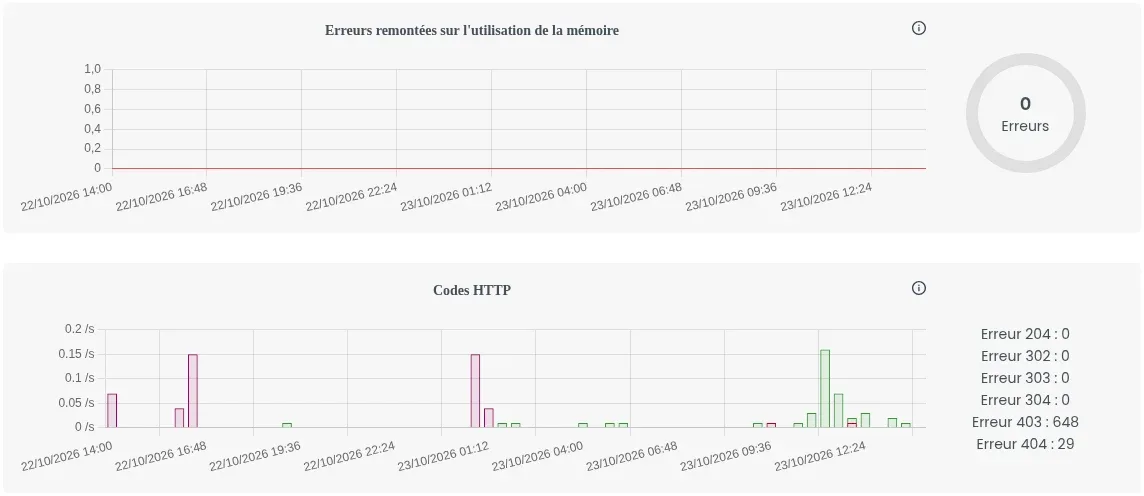
En «Códigos HTTP», todos los contadores se llaman «Error», pero no todos indican un problema: 204, 302, 303 y 304 son respuestas normales (redirecciones, página que el navegador ya tenía). Un 403 es un acceso denegado, un 404 una página no encontrada: no se deben a una falta de recursos. El significado de cada código se explica en la ayuda ¿Cómo corregir un código de error HTTP?
En la pestaña «Recursos MySQL», elija primero en la lista «Usuario Mysql» el de la base de datos de su sitio. Los gráficos «Utilización del procesador», «Procesos en espera» y «Número de conexiones» muestran entonces la carga de esa base, seguida del número de consultas («Select», «Update», «Otros»). Si su sitio muestra un mensaje «User has exceeded the max_questions» o «max_user_connections», siga la ayuda Me encuentro con este mensaje de error = User has exceeded the max_questions / max_connections / max_updates resource, ¿qué hacer?
En la pestaña «Recursos de red», «Utilización del ancho de banda WEB» muestra lo que su sitio ha consumido, y «Duración de la cuota de ancho de banda WEB actual» el número de días transcurridos en el período de 30 días. Más allá del ancho de banda previsto por su plan, el caudal se reduce: los valores de cada plan están en la ayuda Cuotas de los planes de alojamiento web compartido Linux de LWS.
Parta del caso que más se parezca a lo que muestran sus gráficos, y deténgase en cuanto su sitio vuelva a funcionar normalmente.
El botón verde «Booster ahora», en la parte superior de la página, concede gratuitamente a su alojamiento las cuotas del plan LWS 2XL durante 24 horas: más tiempo de ejecución y memoria para PHP, un procesador más rápido y más procesos. Solo puede usarse una vez al mes. El procedimiento se detalla en la ayuda ¿Cómo aumentar las cuotas de su alojamiento durante 24H?
Si la memoria toca a menudo su línea roja, si aparecen errores de memoria o si hay procesos en espera día tras día, su sitio necesita más de lo que prevé su plan:
Identifique en el gestor de archivos del LWS Panel qué ocupa más espacio: copias de seguridad antiguas, cachés, registros. El espacio de su alojamiento está reservado a los archivos de sus sitios: descargue sus copias de seguridad a su ordenador en lugar de guardarlas en el alojamiento.
Son accesos denegados, a menudo robots bloqueados por el cortafuegos de su alojamiento: no se trata de una falta de recursos. Si una acción legítima de su sitio es bloqueada, el historial del cortafuegos muestra qué regla la rechazó: vea Cortafuegos de aplicaciones web.
La lentitud o el error no provienen de los límites de su plan. Busque la causa en su propio sitio: una extensión, un tema o un error PHP. Los registros de errores le orientan (¿Cómo acceder a los Logs Apache / Php?), y luego siga la ayuda del error mostrado: ¿Cómo reparar el error HTTP 503 Service Unavailable? o ¿Cómo corregir un error 500 en su sitio con LWS Panel?
Después de activar una caché, aligerar su sitio o cambiar de plan, vuelva a «Recursos (CPU, RAM...)» unas horas más tarde y elija «24h» en «elección del período».
Este correo señala que se ha alcanzado un límite de su plan. Las comprobaciones que hay que hacer, y el caso de las alertas sobre las bases MySQL, están en la ayuda ¿Correo electrónico de alerta de cuota MySQL o de recursos: qué hacer?
Están todos reunidos, plan por plan, en la ayuda Cuotas de los planes de alojamiento web compartido Linux de LWS.
Sí. La lista «elección del período» llega hasta «24 Meses»: elija «1 Mes» o «6 Meses» para recuperar un pico más antiguo.
El boost solo puede activarse una vez al mes. Mientras tanto, active una caché y aligere su sitio; si los límites se alcanzan cada mes, un plan superior es más adecuado.
Hágala al equipo de LWS y a la comunidad. La respuesta se publica tras la moderación.
 Acerca de LWS :
LWS es una empresa de alojamiento web 100% francesa que apuesta por la calidad y la innovación y ofrece un servicio técnico reactivo y competente a precios asequibles.


 Sí
 No