
Ayuda en línea
El alojamiento web accesible a todos
Procédure
ModSecurity es el firewall de aplicaciones web (en inglés WAF, «Firewall de Aplicaciones Web») de su alojamiento LWS Panel: bloquea las solicitudes peligrosas antes de que lleguen a su sitio. Está activado por defecto y nosotros gestionamos sus reglas. Si una acción legítima de su sitio es rechazada con un error 403 o 406, puede encontrar la regla que la bloqueó, desactivarla por separado o desactivar ModSecurity durante una prueba, desde la herramienta «Mod security» de la sección «Seguridad».
El Firewall de Aplicaciones Web ModSecurity sirve para proteger su sitio web de intrusiones desde la web. Asegura la capa de aplicación antes de la llegada de las solicitudes al sitio alojado: detección de intentos de inclusión, lucha antispam, detección de exploits (permite ocultar los números de versión utilizados en las páginas de error devueltas por el servidor web), intentos de inicio de sesión por fuerza bruta en WordPress, acceso a archivos sensibles, etc.
Gestionamos las reglas y las actualizamos regularmente, incluso frente a nuevas vulnerabilidades. Se recomienda encarecidamente dejar ModSecurity activado. Si causa problemas con sus aplicaciones, no obstante puede desactivar la regla que molesta o todo el firewall.
No lo confunda con las demás protecciones de la sección «Seguridad»:
Conéctese al espacio de administración de su alojamiento web y, en la sección Seguridad, haga clic en Mod security. La página muestra el estado del firewall, el botón Configurar (reglas) y, para cada dominio y subdominio, el botón Ver historial.
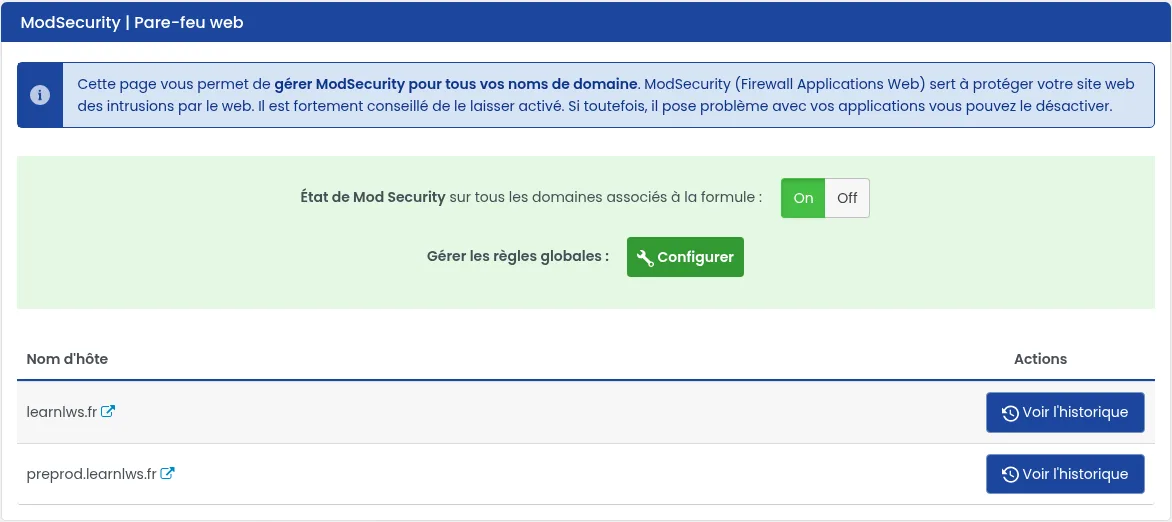
El interruptor Estado de Mod Security en todos los dominios asociados al plan (On / Off) activa o desactiva el firewall para todos los dominios de su plan, incluidos los subdominios. Déjelo en On.
Puede tratarse del envío de un formulario, de una acción en la administración de su sitio o del inicio de sesión en WordPress. Avance en orden y deténgase en cuanto la acción funcione.
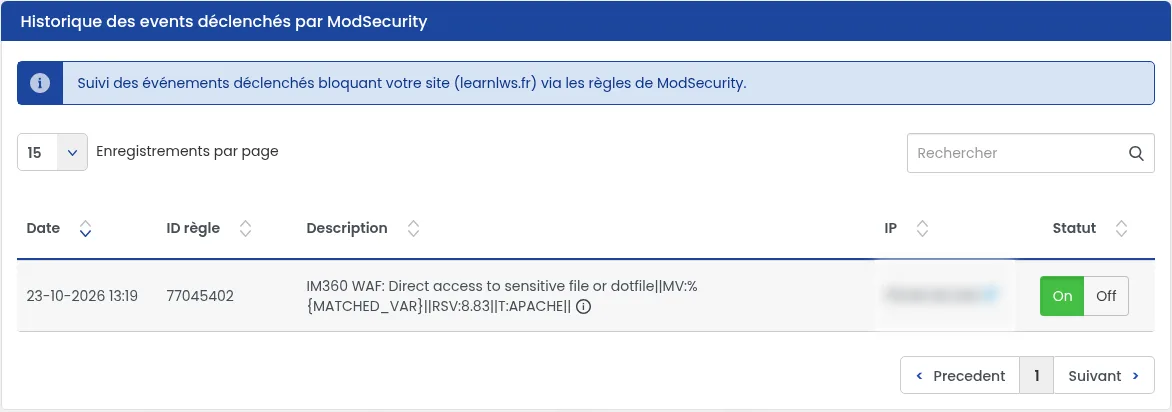
En la línea del dominio afectado, haga clic en Ver historial. Localice el evento en la hora del bloqueo (el campo Buscar acepta una dirección IP o una palabra de la descripción) y anote su ID regla y la dirección IP.
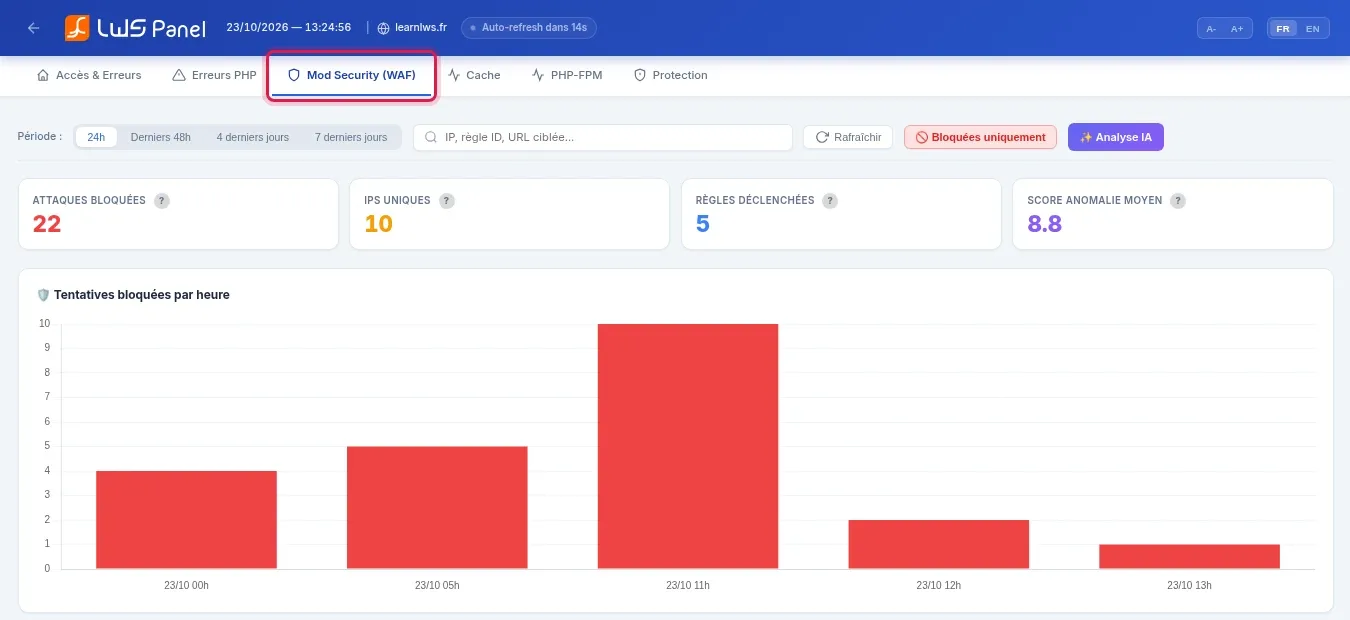
En la sección Base de datos y PHP, haga clic en Logs Apache PHP ModSecurity y después abra la pestaña Mod Security (WAF). Escriba la dirección de la página, su dirección IP o el número de la regla en el campo de búsqueda: la tabla indica para cada solicitud la fecha, la dirección IP, el método, la URL, la regla activada y el estado «Bloqueado». El botón ✨ junto a un número de regla explica la regla en lenguaje sencillo. La herramienta se presenta en la ayuda Cómo acceder a los Logs Apache / Php.
En lugar de desactivar todo ModSecurity, ponga esta regla en Off: directamente en la columna Estado del historial, o mediante Configurar, buscando el ID de la regla. La regla se desactiva para su dominio y los dominios vinculados a él.
Ponga el interruptor Estado de Mod Security en todos los dominios asociados al plan en Off, repita la acción y luego vuélvalo a poner en On.
Repita la acción que estaba bloqueada (envío del formulario, registro, inicio de sesión) desde la misma conexión a Internet.
El bloqueo proviene de otra protección. Si aparece una página «Verificación en curso», configure el Firewall DDOS (Anubis) en la misma sección «Seguridad». Si el error indica 512 OL-BLACKLIST-IP, su dirección IP está bloqueada: siga la ayuda Error 512 - OL-BLACKLIST-IP. La pestaña Protección de LWS Log Analyzer también enumera los bloqueos 509 y 512.
Busque en el historial una regla «WordPress Bruteforce» y verifique la dirección IP del evento. Si es la suya, compruebe también en «Blacklist IP Web» que no esté bloqueada.
Si el bloqueo persiste, contacte con nuestro soporte técnico: ¿Cómo contactar con el soporte técnico por correo? Adjunte a su solicitud la dirección exacta de la página, la acción realizada (envío de un formulario, registro, inicio de sesión…), la fecha y hora exactas del intento con la zona horaria, el código de error y el mensaje completo o una captura, el número de la regla si aparece en el historial, y su dirección IP pública.
Hágala al equipo de LWS y a la comunidad. La respuesta se publica tras la moderación.
 Acerca de LWS :
LWS es una empresa de alojamiento web 100% francesa que apuesta por la calidad y la innovación y ofrece un servicio técnico reactivo y competente a precios asequibles.


 Sí
 No