


Come effettuare un backup FTP dei file Web del vostro sito?

Procédure

Questo backup manuale FTP completa i backup automatici inclusi con il vostro hosting. Consultate la politica di backup per sapere cosa viene conservato automaticamente.

Perché effettuare un backup?

Si consiglia di effettuare regolarmente un backup del proprio sito internet. Infatti, quando apportate modifiche importanti al vostro sito internet o in caso di pirateria informatica, è consigliabile poter ripristinare facilmente e rapidamente questi file Web.

Come effettuare un backup FTP dei file Web del vostro sito?

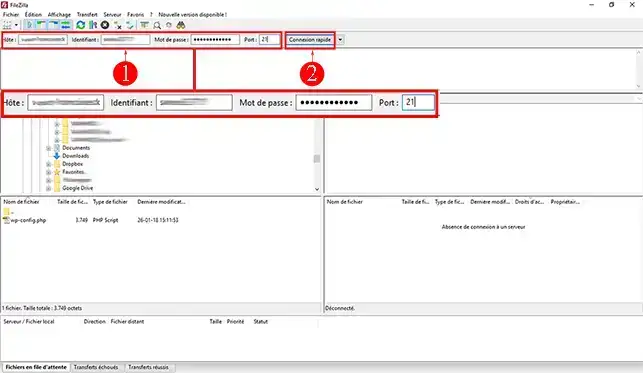
          1. Collegatevi a il vostro client [PERSON_NAME]> inserendo il nome host del server, il vostro identificativo e la vostra password e cliccate sul pulsante "Connessione". [PERSON_NAME]. [PERSON_NAME], potete sempre farne richiesta recandovi sulla pagina https://panel.lws.fr/frperte.php
 

Come effettuare un backup FTP dei file Web del vostro sito?

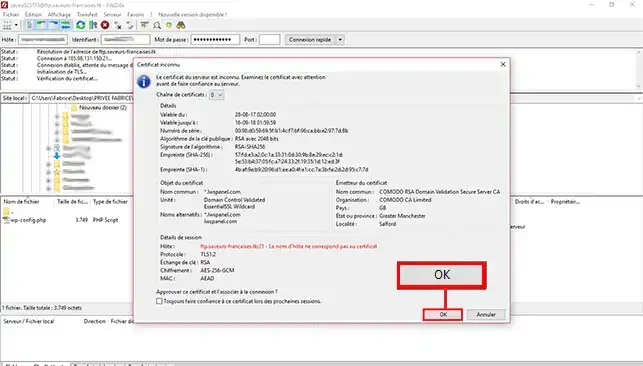
          2. Al momento della connessione, se si tratta della prima connessione FTP, vi verrà chiesto di convalidare il certificato; cliccate sul pulsante "OK" per passare alla fase successiva.

Come effettuare un backup FTP dei file Web del vostro sito?

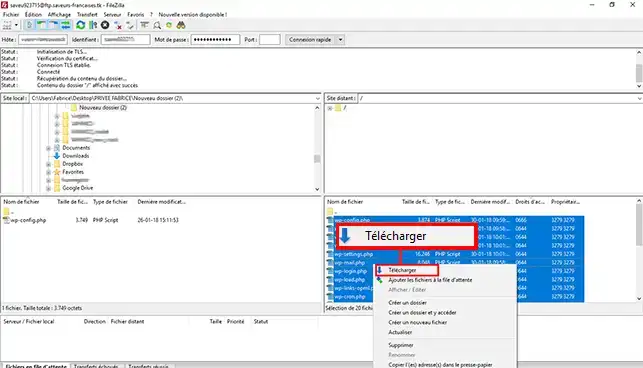
          3. Selezionate tutti i file presenti sul lato server (lato destro del vostro schermo). Per selezionarli tutti, vi basta premere contemporaneamente "[CTRL] + [A]". Fate clic con il tasto destro del mouse per aprire il menu e cliccate sulla scheda "Scaricare". Potete anche trascinare e rilasciare tutti i file sul vostro computer ([PERSON_NAME] />

Come effettuare un backup FTP dei file Web del vostro sito?

Offerta di backup Web

Potete sottoscrivere un'offerta di backup Web per beneficiare di backup automatici del vostro sito internet. [PERSON_NAME], [PERSON_NAME] vi invita a consultare il tutorial relativo alle soluzioni di backup online.

Conclusione

Siete ora in grado di effettuare un backup dei file Web del vostro hosting condiviso con LWS. Il backup dei vostri file Web vi permetterà un ripristino più rapido degli stessi in caso di necessità.

Non esitate a condividere le vostre osservazioni e le vostre domande!

Vota questo articolo :

4/5 | 5 parere

Questo articolo vi è stato utile ?

Article utile

Article non utileNo

MerciMerci ! N'hésitez pas à poser des questions sur nos documentations si vous souhaitez plus d'informations et nous aider à les améliorer.


Vous avez noté 0 étoile(s)

Articoli simili

1mn lettura

Come si pubblica un sito utilizzando FTP con FileZilla, Cyberduck o WinSCP?

1mn lettura

Come si protegge l'accesso a una directory sul proprio hosting web?

64mn lettura

Come [PERSON_NAME] ripristinare un backup dei vostri file web?

16mn lettura

Come salvare o ripristinare le vostre email?


Questions sur l'article (3)

Fai una domanda
Sophie
18 aout 2022
j'ai bien reçu identifiants et mot de passe mais que mettre en nom de hôte du serveur?
fabrice-LWS Reponse officielle
19 aout 2022
Bonjour, en serveur hôte, vous pouvez indiquer ftp.domaine.com (remplacez domaine.com par votre nom de domaine). Vous pouvez retrouver le nom d'hôte ou l'ip à utiliser en vous rendant sur votre espace client LWS, cliquez sur "Gérer" se trouvant derrière le domaine concerné puis sur "Compte FTP". En bas de page, vous devriez avoir un tableau avec le nom d'hôte et l'identifiant à utiliser.
Cette reponse vous a aide ?
Catherine
26 sept. 2022
Bonjour, Téléchargement de mon site réussi avec Filezilla, mais je n'ai pas compris où ont été mes dossiers sauvegardés. Le tuto n'en parle pas. Du coup, comment réinstaller mes données sur LWS si besoin était?
fabrice-LWS Reponse officielle
30 sept. 2022
Bonjour, lors de l'utilisation de FileZilla pour uploader les sites, ces derniers se mettent à la racine de votre espace FTP.
Cette reponse vous a aide ?
Mathieu.S
23 janv. 2023
Bonjour, j'ai réussi le téléchargement de mon site avec Filezilla, mais ou se trouve les données du site ? (à la racine de mon espace ne veux rien dire pour moi ...) pourriez-vous m'indiquer PRECISEMENT s'il vous plait ?
Benjamin-LWS Reponse officielle
24 janv. 2023

Bonjour, merci de votre retour.

Nous comprenons que vous ayez des doutes quant à l'emplacement de vos données de site après avoir utilisé Filezilla. Nous sommes heureux de vous aider à vous y retrouver.

Les données de votre site sont stockées sur notre serveur, dans un espace dédié à votre compte d'hébergement. Lorsque vous utilisez un logiciel de transfert de fichiers tel que Filezilla, vous devez vous connecter à ce serveur en utilisant les informations de connexion fournies dans votre espace client LWS, pour accéder à cet espace et télécharger ou téléverser des fichiers.

Lorsque vous vous connectez à votre espace de stockage, vous devriez voir un répertoire appelé "www" ou "public_html" pour le cas des hébergements mutualisés LWS, c'est le répertoire "htdocs". C'est à l'intérieur de ce répertoire que vous devriez trouver les fichiers de votre site.

Et donc ici "htdocs" correspond à la racine de votre hébergement, il n'y a pas de dossier avec celui-ci donc c'est le premier dossier.

N'hésitez pas à nous contacter via notre service de support disponible depuis votre espace client, nous serons heureux de vous aider. (https://aide.lws.fr/a/268)

Cette reponse vous a aide ?

Fate una domanda al team LWS e alla sua comunità

RGPD : Responsable LWS-Ligne Web Services. Finalité : modération et publication publique de votre question, notification éventuelle d'une réponse. Base légale : consentement (art. 6.1.a RGPD). Conservation des emails : 90 jours après notification, 12 mois maximum sans réponse. Vous pouvez exercer vos droits via notre nos CGV - section RGPD.
