Procédure
Che cos'è Wordpress?
Wordpress è un sistema di gestione dei contenuti, CMS, che offre le funzioni di base per modificare un testo, apportare modifiche, aggiungere immagini. È possibile installare estensioni per aggiungere nuove funzionalità al sito, come:
- Editor di contenuti con inserimento di link e media
- Agenda / Calendario
- Invio e download di file
- Gallerie foto, video, musica
- Negozio online
- Gestione progetti
- Messaggistica interna
- Forum
- Chat
- ecc.
Wordpress è incluso in tutte le formule?
Wordpress è incluso in tutte le formule di hosting Linux.
Come installare Wordpress con l'auto-installer?
11. Accedete all'area di amministrazione del vostro hosting web
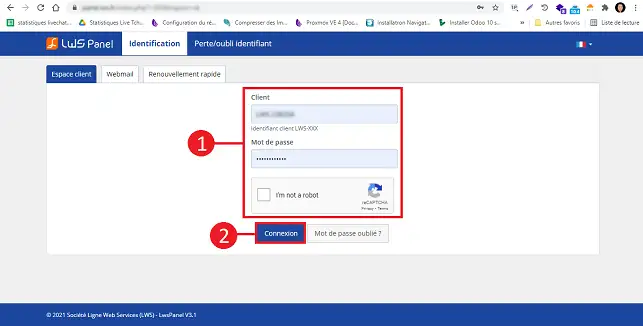
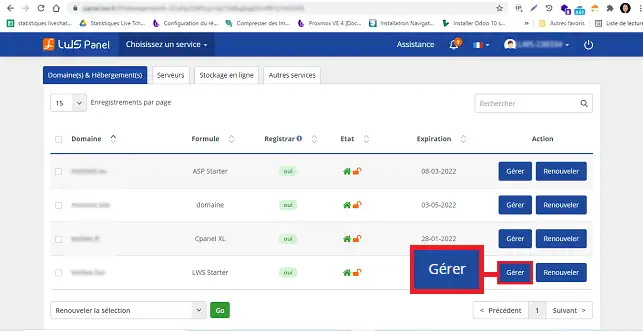
22. Cliccate sul pulsante "Gestire" situato dietro il dominio per il quale desiderate effettuare l'installazione.
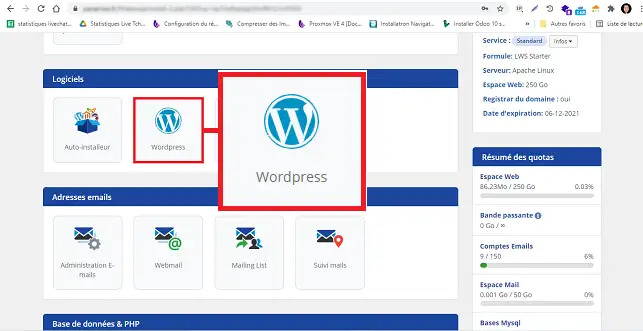
33. Cliccate sul pulsante "Wordpress" che si trova nella sezione "Software".
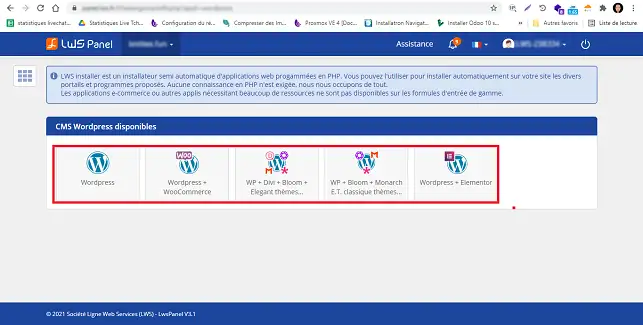
44. Scegliete il tipo di CMS Wordpress che desiderate:
- Wordpress: si tratta del CMS di base
- Wordpress + Woocommerce: si tratta del CMS Wordpress con il plugin Woocommerce (negozio online)
- Wordpress + Divi
- Wordpress + i temi eleganti temi
- Wordpress + Elementor
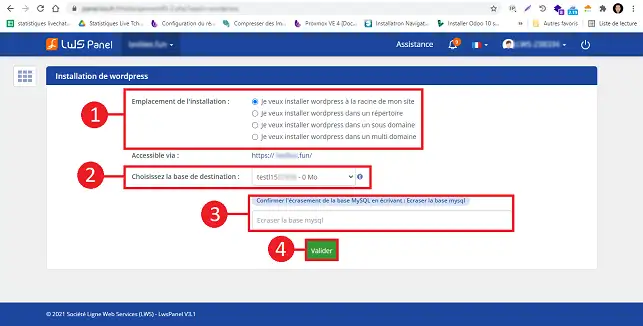
5. In un primo momento, vi verrà chiesto di scegliere se desiderate installare il software nella root del vostro sito Web, in una directory ben precisa o su un sottodominio. Se disponete di una formula di hosting Web Starter, Standard o Performance, avrete anche la possibilità di scegliere un dominio collegato alla vostra formula tramite l'opzione "Multi-domaine". Una volta effettuata questa scelta, scegliete il database che volete collegare alla vostra installazione. Confermate la vostra scelta scrivendo "Oui" nel campo apposito e cliccate sul pulsante "Valider" per avviare l'installazione.
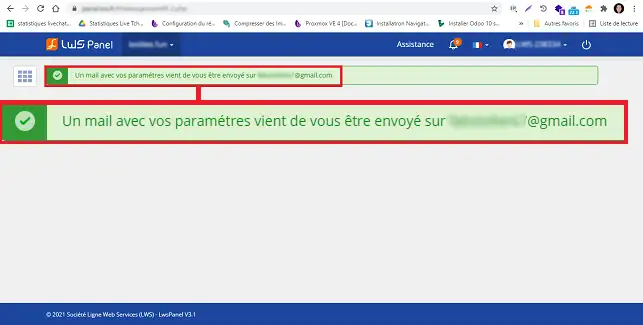
6. Una volta completata l'installazione, le informazioni di accesso alla Bacheca Wordpress vi saranno inviate via email in modo che possiate connettervi.
Come modificare la propria password e il proprio nome utente in Wordpress?
11. Andate nell'amministrazione del vostro Wordpress. (In questa forma esempio.com/wp-admin/) È possibile che il vostro Wordpress si trovi in un sottodominio. (Più spiegazioni riguardo ai sottodomini qui)
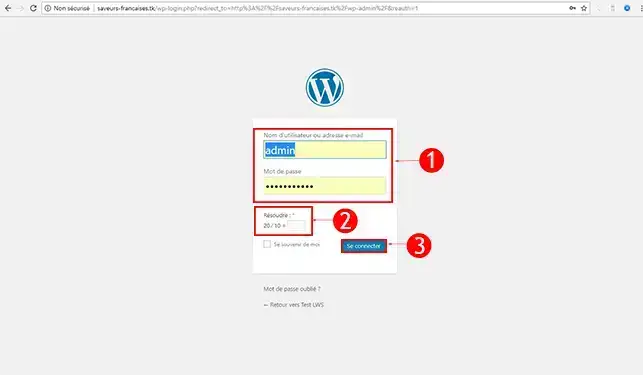
22. Inserite i vostri accessi per connettervi (I parametri vi sono stati inviati all'indirizzo email associato al vostro account cliente LWS). I parametri di accesso possono arrivare nella cartella SPAM della vostra casella email. Se tuttavia non avete ricevuto le informazioni di accesso, è possibile reimpostare la password Wordpress.
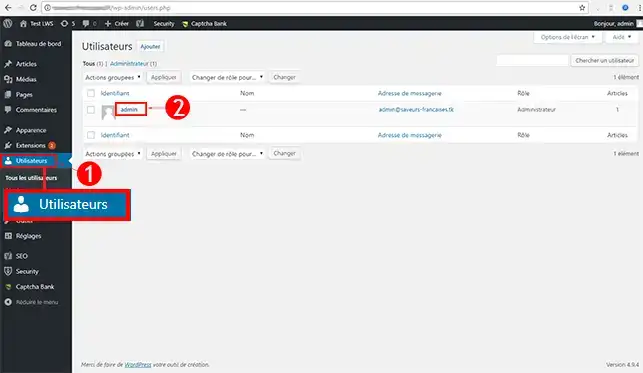
3. Nel menu a sinistra, cliccate sulla scheda Utenti poi cliccate sull'utente che desiderate modificare. Per motivi di sicurezza, si consiglia di modificare il nome utente "admin". In effetti, questo nome è quello utilizzato per impostazione predefinita durante l'installazione di Wordpress.
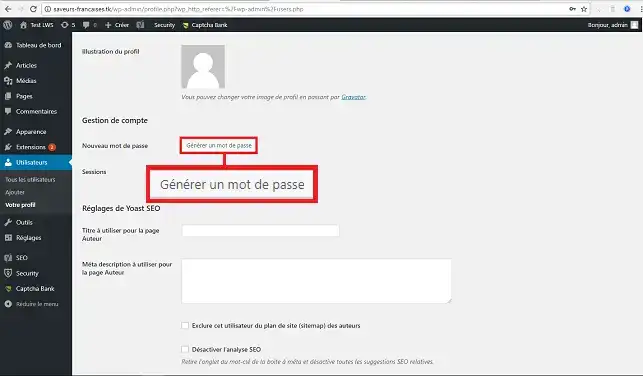
4. Cliccate sul pulsante "Generare una password". Il generatore di password vi consente di beneficiare di una password forte e difficilmente individuabile da un Hacker.
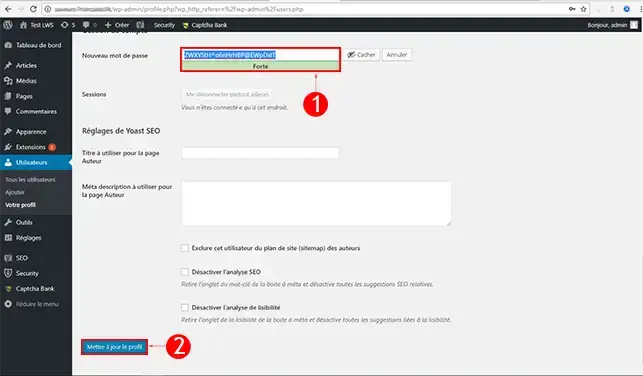
5. Scegliete il vostro nuovo Pseudonimo così come la vostra nuova Password poi cliccate su Salvare per salvare. Per la password, è preferibile utilizzare una password forte composta da 8 a 10 caratteri.
Come aggiungere un articolo in Wordpress?
11. Andate nell'amministrazione del vostro Wordpress. (In questa forma esempio.com/wp-admin/) È possibile che il vostro Wordpress si trovi in un sottodominio. (Più spiegazioni riguardo ai sottodomini qui)
22. Inserite i vostri accessi per connettervi (I parametri di amministrazione vi sono inviati all'indirizzo email associato al vostro account LWS)
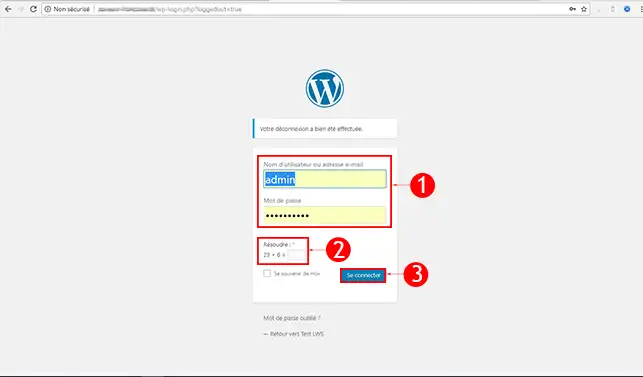
3. Nel menu a sinistra, cliccate sulla scheda Articoli poi cliccate su Aggiungere
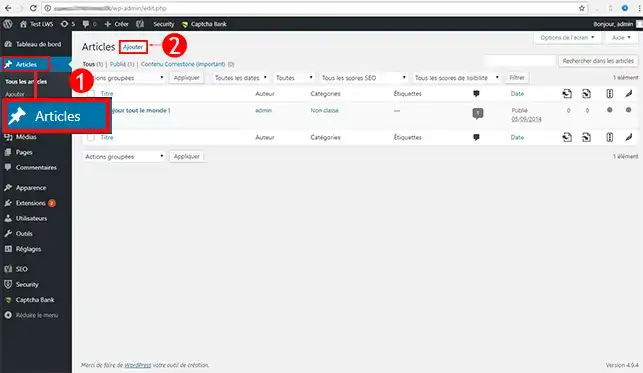
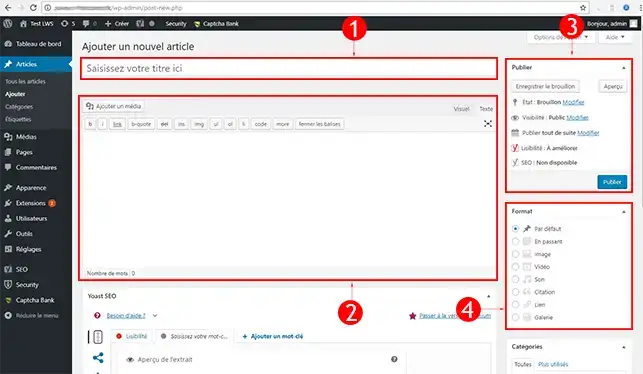
- Indicate il Titolo del vostro articolo (verrà visualizzato in alto nella pagina e sulla vostra home page, quindi è importante scegliere bene le parole chiave che utilizzerete)
- Scrivete il Contenuto del vostro articolo (potete aggiungere immagini, modificare la dimensione del testo, mettere in grassetto, corsivo, sottolineato...)
- Scegliete lo Stato del vostro articolo (verificate bene questa parte, se è nello stato non pubblicato non sarà visibile sul vostro sito. Scegliete "Pubblico" se desiderate che sia visibile da tutti)
- Scegliete il Formato del vostro articolo (se parlate di un viaggio, per esempio, è più interessante utilizzare il formato "Galleria" che "Predefinito")
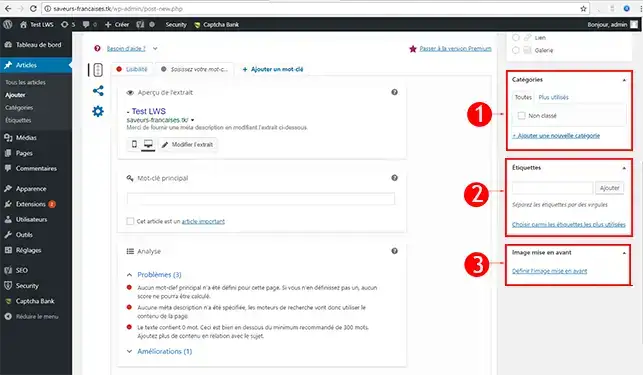
- Aggiungete le Parole chiave del vostro articolo (per far sì che l'articolo sia indicizzato su alcuni termini. Le parole chiave saranno utilizzate per trovare più facilmente il vostro articolo nei motori di ricerca, Google per esempio)
- Aggiungete un'Immagine in evidenza per il vostro articolo (un'immagine sarà presente sulla home page del vostro sito, permette di mettere in evidenza il vostro articolo.)
- Scegliete la Categoria del vostro articolo (verrà classificato nel sito in questa categoria. Per esempio, se parlate di un cane, metterete l'articolo nella categoria "animali")
Come installare un'estensione in Wordpress?
11. Vi preghiamo di recarvi nell'amministrazione del vostro Wordpress. (In questa forma esempio.com/wp-admin/) È possibile che il vostro Wordpress si trovi in un sottodominio. (Più spiegazioni riguardo ai sottodomini qui)
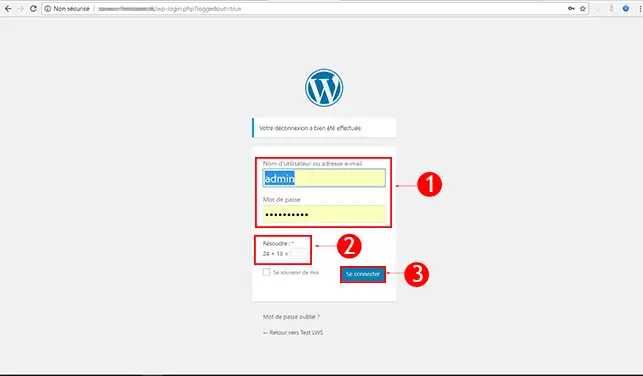
22. Inserite i vostri accessi per connettervi (Per impostazione predefinita Nome utente : admin)
3. Nel menu a sinistra, cliccate sulla scheda Estensioni poi cliccate su Aggiungere, fate una Ricerca del plugin che volete installare.
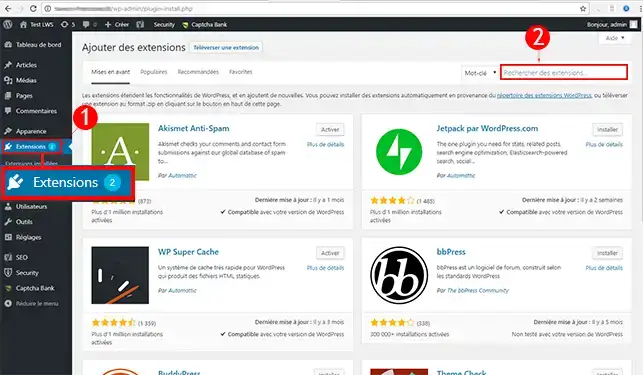
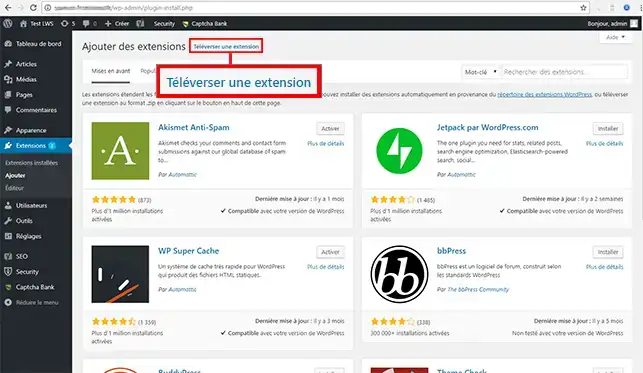
4. Potete anche Inviare un plugin manualmente tramite un file compresso (Zip). Cliccate su Caricare un'estensione.
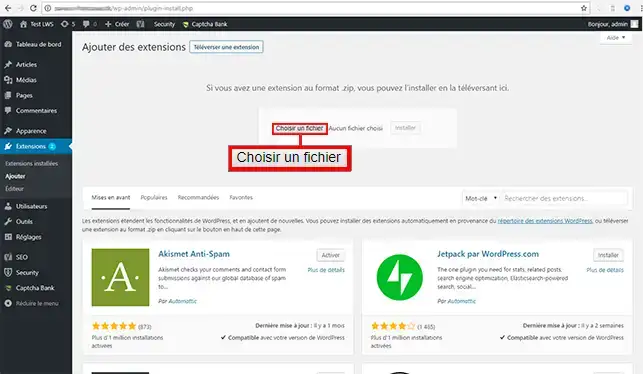
5. Selezionate il vostro file in formato .zip poi cliccate su Installare
Come cambiare il modello grafico in Wordpress?
Scoprite migliaia di modelli grafici adatti a qualsiasi attività presso il nostro partner Themeforest
1. Vi preghiamo di recarvi nell'amministrazione del vostro Wordpress. (In questa forma esempio.com/wp-admin/) È possibile che il vostro Wordpress si trovi in un sottodominio. (Più spiegazioni riguardo ai sottodomini qui)
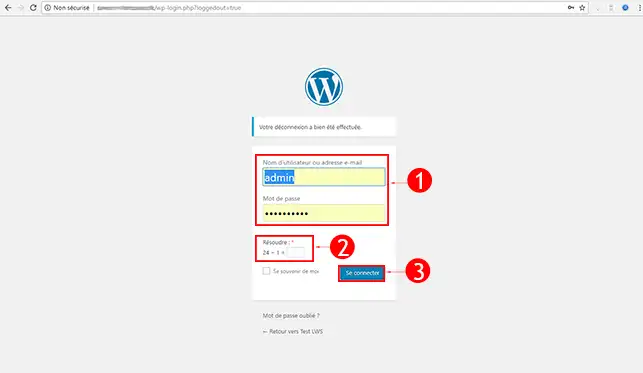
22. Inserite i vostri accessi per connettervi. (I parametri di amministrazione vi sono inviati all'indirizzo email associato al vostro account LWS)
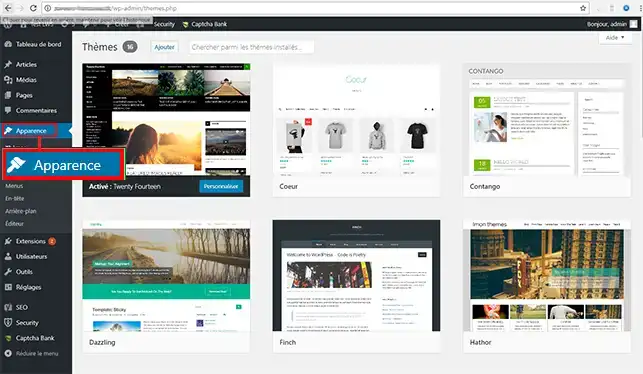
3. Nel menu a sinistra, cliccate sulla scheda Aspetto poi scegliete il vostro tema, cliccate quindi sul pulsante Attivare.
Create facilmente un sito Wordpress, bastano 30 minuti! Tutorial Wordpress Completo
Come installare Wordpress con l'auto installer?
Temi Wordpress
Scoprite migliaia di modelli grafici adatti a qualsiasi attività presso il nostro partner Themeforest
Negozio online Wordpress
Scoprite l'estensione WooCommerce per creare facilmente un negozio online con Wordpress
Migliorare la velocità del proprio sito Wordpress
Il vostro sito Wordpress è troppo lento? Scoprite i nostri consigli per migliorare la velocità del vostro sito Wordpress
Come ottenere aiuto riguardo a Wordpress?
Per saperne di più su Wordpress potete consultare le risorse ufficiali:
Conclusione
Ora siete in grado di installare automaticamente il vostro sito internet con Wordpress. Wordpress vi permette di creare un blog o un sito vetrina senza particolari conoscenze di programmazione. Dispone di diverse migliaia di temi ed estensioni che permettono di creare il vostro sito internet.
Non esitate a condividere le vostre osservazioni e le vostre domande!



 Sì
Sì No
No Informazioni su