
Guida in linea
L'host web accessibile a tutti
Procédure
Se l'installazione di un'applicazione tramite l'auto-installer del LWS Panel si interrompe prima del 100 %, attendete qualche minuto e poi rilanciatela. Se compare il messaggio «Impossibile cancellare la cartella di destinazione», la cartella in cui state installando contiene già dei file: conservatene una copia, svuotatela oppure scegliete un altro sottodominio, quindi rilanciate. Questa guida spiega anche come eliminare un'applicazione installata e cosa pulire in seguito (cartella, database, sottodominio). Seguite le sezioni nell'ordine e fermatevi non appena la vostra installazione funziona.
Dopo un clic su INSTALLAZIONE, la schermata «Installazione del sito in corso...» mostra una percentuale. In questo caso, la barra si ferma (ad esempio al 5 % o al 30 %), poi il modulo di installazione riappare, senza messaggio di errore.
Durante i nostri test, questo blocco si è verificato subito dopo la creazione del sottodominio nel modulo (link + Crea), e una nuova installazione avviata qualche minuto più tardi ha funzionato. Se avete appena creato il sottodominio, quindi, attendete qualche minuto prima di rilanciare.
Nella sezione Software, cliccate su Auto-installer, poi su SELEZIONA sotto l'applicazione. Fate le stesse scelte (sottodominio, dominio, account amministratore), quindi cliccate su INSTALLAZIONE. Restate sulla pagina fino al 100 %: il panel indica che «il processo può durare da 1 a 2 minuti».
Ogni tentativo crea un database, anche se viene interrotto. Una volta installata l'applicazione, eliminate i database rimasti vuoti (vedere la sezione «Pulire ciò che resta»).
Se il modulo ricompare ancora oppure se compare il messaggio «Impossibile cancellare la cartella di destinazione», passate alla sezione seguente per verificare che la cartella del sottodominio sia vuota.
Il messaggio completo è: «Impossibile cancellare la cartella di destinazione. Cambiate cartella oppure eliminatela manualmente.» La cartella del dominio o del sottodominio scelto contiene già dei file, ad esempio i residui di un tentativo interrotto, che l'auto-installer non riesce a cancellare. Avete due soluzioni: installare su un altro sottodominio, oppure svuotare questa cartella.
Nella sezione File, cliccate su Gestore file, poi sulla cartella htdocs. Ogni sottodominio ha la propria cartella, con il nome completo del sottodominio (ad esempio htdocs/boutique.mondomaine.fr). Un'installazione sul vostro dominio principale utilizza una cartella con il nome del vostro dominio (ad esempio htdocs/mondomaine.fr).
Cliccate sul nome della cartella per vederne il contenuto. La colonna Modificato il vi aiuta a riconoscere i file lasciati dal vostro tentativo: riportano la sua data e ora.
Se in questa cartella ci sono file che volete conservare (immagini, documenti, vecchio sito), scaricateli prima sul vostro computer, ad esempio con FileZilla: vedere come effettuare un backup FTP dei file del vostro sito. Se avete dubbi su un file, conservatene una copia.
Sempre nella cartella interessata, cliccate su Seleziona tutto, poi su Elimina. La finestra «Conferma eliminazione» elenca gli elementi selezionati: verificate che si trovino davvero nella cartella del sottodominio desiderato, quindi cliccate su Conferma. Una cartella eliminata lo è con tutto il suo contenuto.
Tornate nell'auto-installer e rilanciate l'installazione sullo stesso sottodominio.
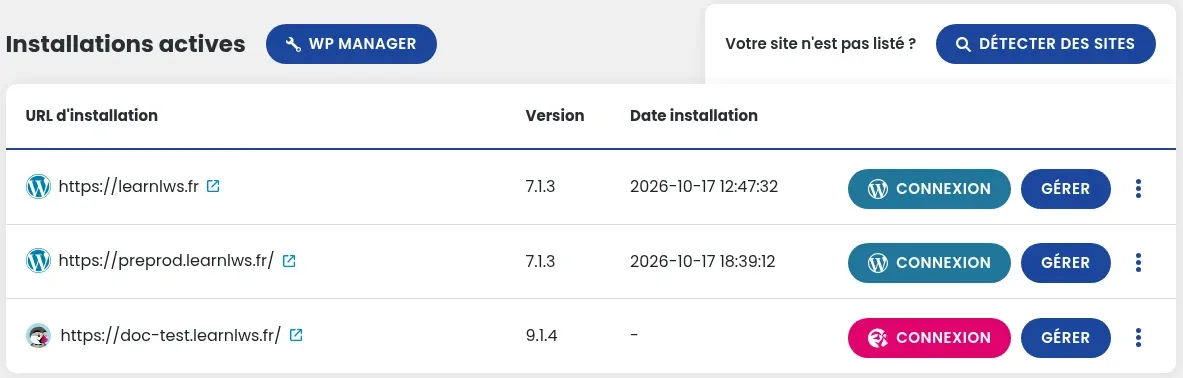
Nella sezione Software, cliccate su Auto-installer, poi su VEDI LE INSTALLAZIONI ATTIVE. Individuate la riga dell'applicazione da eliminare grazie alla colonna URL di installazione.
Cliccate sui tre punti verticali ⋮, a destra del pulsante GESTISCI, poi su «Elimina l'istanza» seguito dal nome dell'applicazione (ad esempio Elimina l'istanza PrestaShop o Elimina l'istanza WordPress). Il menu può comparire sopra la riga vicina: verificate il nome dell'applicazione prima di cliccare.
Nella finestra «Elimina l'installazione», digitate Elimina nel campo, poi cliccate su CONFERMA L'ELIMINAZIONE. Per annullare, cliccate su CHIUDI.
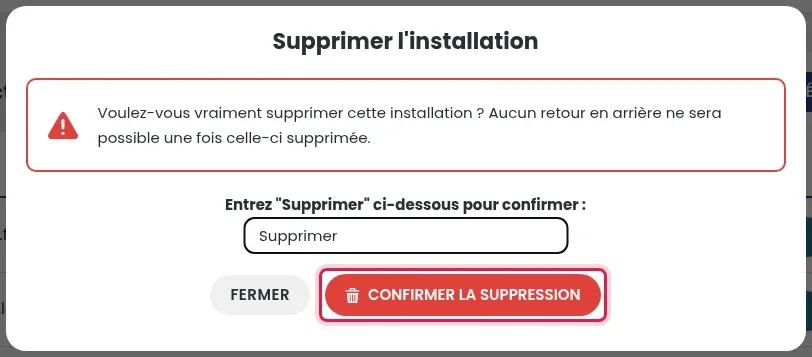
Il messaggio «Eliminazione del sito in corso, vi preghiamo di non uscire da questa pagina...» viene mostrato con una barra di avanzamento. Restate sulla pagina fino al 100 %.
Per un WordPress, potete anche passare dal WP Manager: pulsante GESTISCI del sito, scheda ESSENZIALE, Elimina l'installazione. Vedere la presentazione del WP Manager.
La cancellazione rimuove il database dell'applicazione, ma non sempre tutto il resto. Un tentativo di installazione interrotto può anche lasciare file e un database vuoto. Verificate questi tre punti.
Dopo la cancellazione, la cartella del sottodominio può ancora contenere alcuni elementi: una sottocartella di amministrazione vuota per PrestaShop (il suo nome inizia con «admin»), un file default_index.html per un WordPress eliminato dal WP Manager. Finché questa cartella contiene file, l'applicazione può ricomparire in Installazioni attive, senza data di installazione («-»), con un menu ridotto a «Modifica la password».
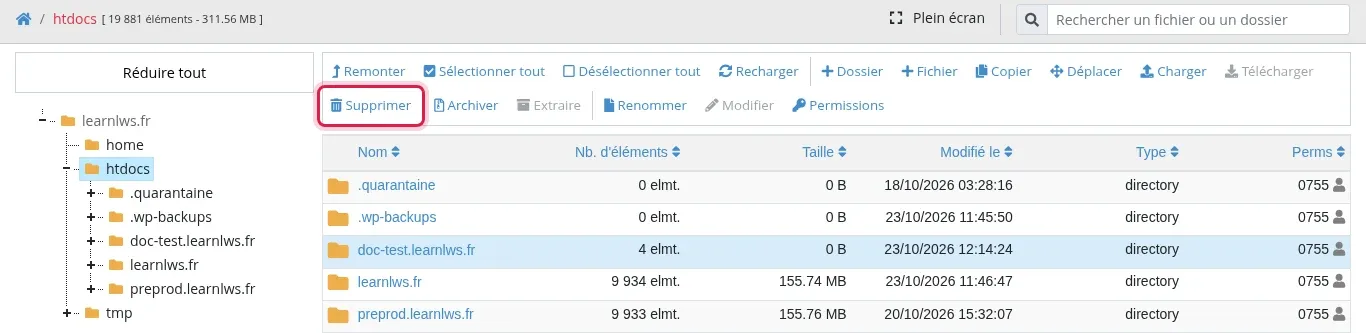
Aprite il Gestore file, poi la cartella del sottodominio, e verificate che non contenga più nulla che vogliate conservare (altrimenti, scaricatelo prima). Tornate in htdocs, cliccate sulla riga della cartella (non sul suo nome) per selezionarla, poi su Elimina. Verificate il percorso mostrato in «Conferma eliminazione», quindi cliccate su Conferma. La riga scompare allora dall'elenco delle installazioni attive.
Nella sezione Database & PHP, cliccate su MySql & Phpmyadmin. Nella tabella «Elenco dei vostri database MySql», la colonna Dimensione del database mostra 0 Mo per un database vuoto. Prima di eliminare un database, verificate che nessun sito lo utilizzi: per un WordPress, il WP Manager mostra il suo database nella scheda AVANZATO, blocco «Informazioni sul database», riga «Database MySQL». In caso di dubbi, esportate il database prima di eliminarlo.
Per eliminare un database, cliccate su ⋮ alla fine della sua riga, poi su Elimina. Verificate il nome mostrato in «Si prega di confermare l'eliminazione», quindi cliccate su Conferma. Il dettaglio è nella guida come eliminare un database MySQL.
La disinstallazione non elimina il sottodominio. Se non vi serve più, aprite Sottodomini nella sezione Gestione del dominio, cliccate sul cestino rosso alla fine della sua riga, poi su Conferma. Il panel indica un termine da 1 h a 24 h (propagazione DNS). Eliminare il sottodominio non elimina la sua cartella: fate il passaggio 1 se non l'avete già fatto.
L'installazione sul dominio principale crea una cartella con il nome del vostro dominio e vi colloca i file dell'applicazione. I file e le sottocartelle che avevate messo voi stessi nella radice non sono quindi più accessibili da un browser. Spostateli in questa nuova cartella con FileZilla o il gestore file. Il dettaglio è nella guida come installare WordPress con l'auto-installer LWS.
Sì, ma il modulo avverte: «Installare alla radice del vostro dominio ne rimuove i file esistenti.» Scaricate prima una copia dei vostri file ed esportate il vostro database. Per provare senza rischi, installate piuttosto su un sottodominio.
L'elenco mostra solo le applicazioni installate dall'auto-installer a partire dal 6 luglio 2023. Il pulsante RILEVA SITI serve ad aggiungere gli altri, ma il panel avverte che un sito non aggiunto dall'auto-installer non può essere eliminato da questa pagina. Eliminate quindi la sua cartella, poi il suo database, come nella sezione «Pulire ciò che resta», dopo averne conservato una copia.
Aprite un ticket dall'area clienti indicando l'applicazione, l'indirizzo scelto (sottodominio e dominio), la data e l'ora del tentativo, e il messaggio visualizzato o una schermata. Se l'aggiunta della schermata fallisce, copiate il testo esatto del messaggio.
Ponila al team LWS e alla community. La risposta viene pubblicata dopo la moderazione.
 Informazioni su LWS :
LWS è una società di web hosting 100% francese che punta sulla qualità e sull'innovazione e offre un servizio tecnico reattivo e competente a prezzi accessibili.


 Sì
 No