


Come creare una nuova cartella in Roundcube ?

Procédure

A cosa serve la creazione di una cartella nella mia casella mail?

La creazione di cartelle nella vostra casella di posta vi permetterà di classificare le email che ricevete secondo i criteri che scegliete.

Per farlo, vi basta creare una cartella nella vostra casella di posta, poi un filtro che reindirizzerà automaticamente i messaggi ricevuti in questa cartella.

La procedura differisce leggermente a seconda del tema grafico utilizzato in Roundcube, questa documentazione spiega entrambe le procedure in base al tema che utilizzate.

Procedura utilizzando il tema Elastic ?

1. Collegatevi al webmail dell'account e-mail per il quale desiderate creare una nuova cartella.

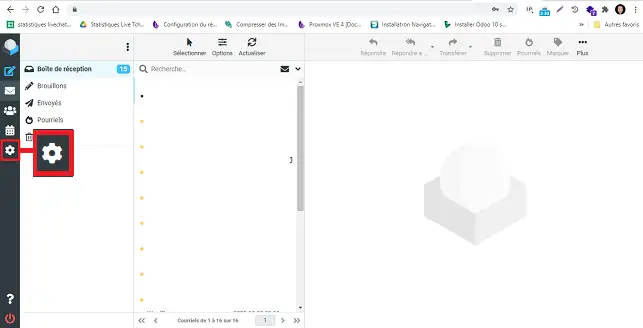
2. Cliccate sull'icona "Impostazioni" situata sul lato sinistro dello schermo.

Come creare una nuova cartella in Roundcube ?

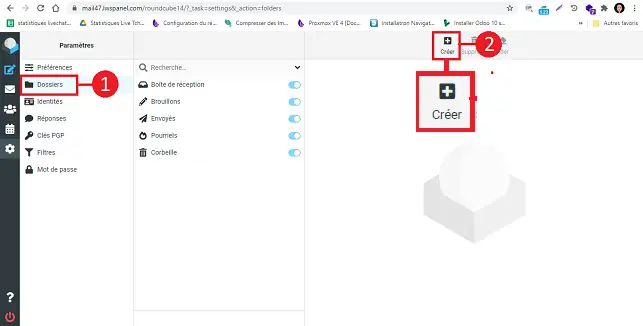
Cliccate su "Cartelle" poi su "Crea" per creare la vostra nuova cartella.

Come creare una nuova cartella in Roundcube ?

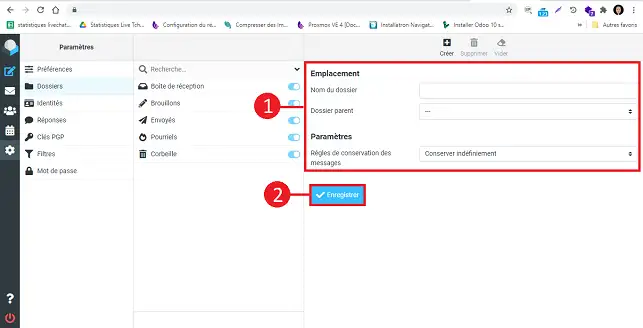
Compilate i campi come segue:

  • Nome della cartella : Si tratta del nome che darete alla vostra cartella
  • Cartella padre : Potete definire che questa debba essere una sottocartella di una cartella già esistente
  • Regola di conservazione dei messaggi : avete la possibilità di conservare le email indefinitamente oppure solo per alcune settimane. 

Cliccate infine su "Salva" per salvare la vostra nuova cartella.

Come creare una nuova cartella in Roundcube ?

Conclusione

Ora sapete come ottimizzare l'organizzazione della vostra casella mail creando cartelle personalizzate. 📁✨

  • Identificare l'importanza di classificare le vostre email per una migliore gestione del vostro tempo e del vostro spazio di lavoro virtuale.
  • Procedere alla creazione di una nuova cartella in Roundcube seguendo passaggi semplici e adatti al tema Elastic.
  • Configurare filtri intelligenti affinché i vostri messaggi siano automaticamente ordinati e inseriti nelle cartelle corrispondenti, garantendo così una casella di posta pulita e organizzata.

Applicando questi consigli, trasformerete la vostra casella di posta in uno spazio di lavoro chiaro e strutturato, che vi permetterà di guadagnare in efficienza e ridurre lo stress legato a una casella mail disordinata. 🚀🌟

Ci auguriamo che questi consigli vi aiutino a trarre il massimo vantaggio dal vostro servizio di messaggistica. Grazie per averci letti, e non esitate a condividere le vostre esperienze o a porre domande lasciando un commento qui sotto. Il vostro feedback è prezioso per noi! 💬🙏

help.lws.net/a/517
Questo articolo ti è stato utile?

Sì

No

Letto 186 756 volte

Grazie! Non esitare a porre domande sulla nostra documentazione se desideri maggiori informazioni e aiutarci a migliorarla.

Articoli simili

Domande sull'articolo 1

Fai una domanda
pierrenot
19 gen 2023
come mettere la mia posta in una cartella roncube grazie
Benjamin-LWS Risposta ufficiale
23 gen 2023

Grazie per la sua domanda,

Ci sono due modi per spostare un'email dalla casella di posta di Roundcube a una cartella specifica di vostra scelta.

Ecco la prima soluzione:

  • Andare alla casella di posta
  • Cliccare sull'e-mail che si desidera spostare
  • Poi cliccate su "Altro..." nel menu a tendina sopra l'email.
  • Infine, nel menu a discesa, fate clic su "Sposta in" e scegliete la cartella in cui volete spostare l'e-mail.

Ecco la seconda soluzione:

  • Andare alla posta in arrivo
  • Fare clic sull'e-mail che si desidera spostare
  • Quindi trascinare e rilasciare l'e-mail nella cartella desiderata, visualizzata nell'elenco delle cartelle a sinistra della Webmail.

Se si desidera spostare automaticamente un'e-mail in una cartella specifica, seguire le seguenti istruzioni: https: //aide.lws.fr/a/1660

Vi invitiamo a contattare il nostro servizio di assistenza tramite la vostra area clienti, in modo da potervi aiutare in caso di problemi con questa procedura. (https://aide.lws.fr/a/268)

Questa risposta ti è stata utile?

Una domanda su questo articolo?

Ponila al team LWS e alla community. La risposta viene pubblicata dopo la moderazione.

Fate una domanda al team LWS e alla sua comunità

GDPR: Titolare: LWS-Ligne Web Services. Finalità: moderazione e pubblicazione della tua domanda, eventuale notifica di una risposta. Base giuridica: consenso (art. 6.1.a GDPR). Conservazione delle e-mail: 90 giorni dopo la notifica, massimo 12 mesi senza risposta. Per esercitare i tuoi diritti, consulta la sezione GDPR delle nostre condizioni generali.