
Guida in linea
L'host web accessibile a tutti
Procédure
Il messaggio « Disk quota exceeded » su /tmp significa che la cartella tmp del vostro hosting è piena. Potete svuotarla voi stessi, subito, tramite il gestore file del LWS Panel o con un software FTP, senza attendere il supporto. Questa guida vi mostra come individuarla, svuotarla e poi verificare che il vostro sito funzioni.
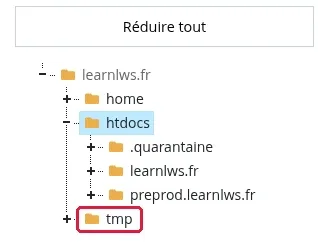
La cartella tmp si trova alla radice del vostro hosting, accanto alle cartelle home e htdocs. Riceve i file temporanei dei vostri siti: sessioni dei visitatori, cache di PHP, file creati durante un import, una migrazione o un aggiornamento. Il suo contenuto non è visibile sul vostro sito.
Quando è piena, potete vedere:
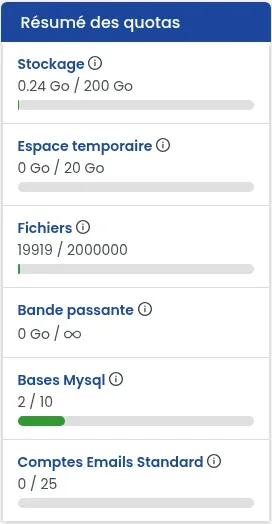
/tmp ;Per confermarlo, aprite la gestione del vostro hosting nel vostro spazio cliente LWS. Nel blocco « Riepilogo delle quote », a destra della dashboard, la riga « Spazio temporaneo » indica lo spazio utilizzato e il massimo del vostro piano (ad esempio « 0 Go / 20 Go » nel piano Starter). Un indicatore quasi pieno conferma che la cartella tmp è satura.
Nella gestione del vostro hosting, sezione « File », cliccate su « Gestore file ». Si apre in una nuova scheda. Se non lo avete mai utilizzato, consultate la guida Come utilizzare il gestore file del LWS Panel ?
Nell'albero a sinistra, cliccate sulla cartella « tmp », allo stesso livello di « home » e « htdocs ». Il suo contenuto viene visualizzato nell'elenco a destra.
Cliccate su « Seleziona tutto » nella barra degli strumenti, oppure cliccate su ogni riga da eliminare. Cliccate sulla riga stessa e non sul nome: un clic sul nome apre l'elemento invece di selezionarlo. Le righe scelte appaiono in blu.
Cliccate su « Elimina ». La finestra « Conferma eliminazione » ricorda gli elementi scelti: verificate che il loro percorso inizi con /tmp, poi cliccate su « Conferma ».
Preferite un software FTP come FileZilla? Collegatevi al vostro hosting, aprite la cartella tmp alla radice, poi eliminate il suo contenuto nello stesso modo. La connessione è spiegata nella guida Come pubblicare un sito via FTP con FileZilla, Cyberduck o WinSCP ?
Tornate sulla dashboard del vostro hosting: la riga « Spazio temporaneo » del « Riepilogo delle quote » deve mostrare un valore nettamente più basso. Rilanciate quindi l'azione che falliva (import, migrazione, aggiornamento) e aprite il vostro sito nel browser.
Durante il periodo in cui la cartella tmp era piena, un file di configurazione potrebbe essere stato salvato vuoto. Caso già riscontrato: il file wp-config.php di un sito WordPress a 0 byte, e il sito con errore 500.
Per verificarlo, aprite nel gestore file la cartella del vostro sito (in htdocs) e controllate la colonna « Dimensione » del file di configurazione. Se mostra 0 B, ripristinatelo da un backup dei vostri file, ripristinando solo quel file: la procedura e i piani che consentono il ripristino sono nella guida Come scaricare o ripristinare un backup dei vostri file web ?
Se il vostro sito continua a mostrare un errore 500 anche se i suoi file sono completi, seguite la guida Come correggere un errore 500 sul vostro sito con LWS Panel.
Sì, in parte. Una manutenzione automatica pulisce regolarmente gli hosting LWS Panel. Elimina i file della cartella tmp più vecchi di 30 giorni, le sessioni PHP più vecchie di 2 giorni e la cache di PHP (OPcache) più vecchia di 7 giorni. Se la vostra cartella si satura prima, svuotatela voi stessi come indicato sopra.
No, non è un luogo sicuro per conservarli. La stessa manutenzione elimina i backup *_backup.tar.gz depositati alla radice del sito oltre i 7 giorni, e gli archivi .zip della cartella .wp-backups oltre i 30 giorni. Scaricate i vostri backup sul vostro computer o su uno spazio di archiviazione esterno.
Ponila al team LWS e alla community. La risposta viene pubblicata dopo la moderazione.
 Informazioni su LWS :
LWS è una società di web hosting 100% francese che punta sulla qualità e sull'innovazione e offre un servizio tecnico reattivo e competente a prezzi accessibili.


 Sì
 No