
Guida in linea
L'host web accessibile a tutti
Procédure
Un e-mail di allerta di LWS ti avvisa che un limite del tuo piano di hosting è stato superato: la dimensione di una tabella MySQL, la dimensione di un database o le risorse dell'hosting quando segnala un calo delle prestazioni. I database MySQL hanno una propria quota, separata dallo spazio disco: il tuo spazio web può essere tutt'altro che pieno mentre una tabella ha superato il suo limite. Questa guida ti mostra come individuare ciò che supera il limite e correggerlo.
Sulle formule LWS Panel, ogni database e ogni tabella hanno una dimensione massima:
| Formula | Dimensione massima di un database | Dimensione massima di una tabella |
|---|---|---|
| LWS Perso, Starter, Standard e Performance | 1 Go | 300 Mo |
| LWS 2XL | 2 Go | 500 Mo |
| LWS 3XL | 4 Go | 500 Mo |
Gli altri limiti di ogni formula sono nella guida Quote delle formule di hosting web condiviso Linux di LWS. Quando una tabella o un database supera la propria dimensione massima, il database viene bloccato e il tuo sito potrebbe non funzionare correttamente.
L'e-mail di allerta ha come oggetto « Superamento della dimensione massima di una tabella MySQL su » seguito dal tuo nome di dominio. Indica la tabella interessata, il relativo database, la sua dimensione e il limite da rispettare.
Nel LWS Panel del tuo hosting, nella sezione « Database & PHP », fai clic su « MySql & Phpmyadmin ». La colonna « Dimensione del database » mostra la dimensione di ogni database e il suo limite, ad esempio « 2.5 Mo / 1000 Mo ».
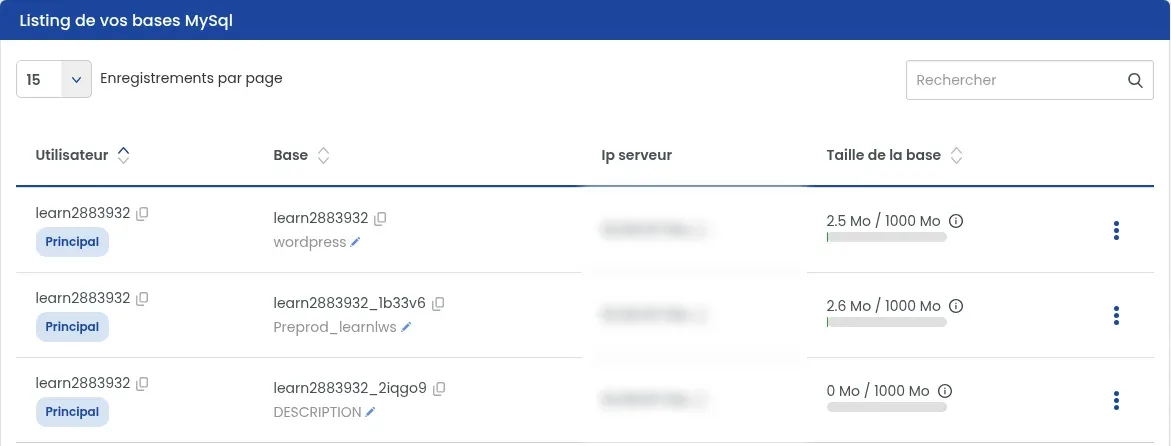
Prima di eliminare qualsiasi cosa, esporta il database oppure scarica il suo ultimo backup: potrai ripristinarlo in caso di errore. Segui la guida Come esportare un database Mysql ? oppure Come scaricare o ripristinare un backup di database Mysql ?
Elimina solo i dati di cui il tuo sito non ha bisogno, come le vecchie versioni degli articoli (revisioni), i registri o le statistiche. La procedura da seguire in phpMyAdmin è spiegata nella guida Come svuotare una tabella MySQL ?
La dimensione visualizzata viene ricalcolata automaticamente in circa 1 ora. Per non aspettare, torna in « MySql & Phpmyadmin », fai clic sul pulsante con i tre puntini alla fine della riga del database, poi su « Sincronizza quote ». Il dettaglio è nella guida Ricalcolare le quote SQL su una formula Mutualisée Linux.
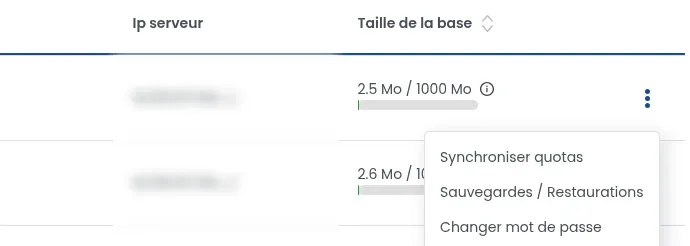
La procedura è la stessa: conserva una copia, pulisci le tabelle più grandi, quindi fai clic su « Sincronizza quote ». Se il tuo sito ha davvero bisogno di database più grandi, le formule LWS 2XL e 3XL ne accettano fino a 2 Go e 4 Go: vedi Cambiare formula di hosting condiviso dal proprio spazio Cliente LWS.
La tua formula ha anche limiti di banda, memoria e processore, indipendenti dallo spazio disco. Per sapere quale ha raggiunto il tuo sito:
Nel LWS Panel del tuo hosting, nella sezione « Ottimizzazione e prestazioni », fai clic su « Risorse (CPU, RAM...) ». In « scelta del periodo », scegli un periodo che copra la data dell'e-mail, ad esempio « 1 Settimana ».
Nella scheda « Risorse rete », il grafico « Utilizzo della banda WEB » mostra ciò che il tuo sito ha consumato, e « Durata della quota banda WEB attuale » il numero di giorni trascorsi nel periodo di 30 giorni. Oltre la banda prevista dalla tua formula, la velocità viene ridotta: i valori sono nella guida alle quote citata sopra.
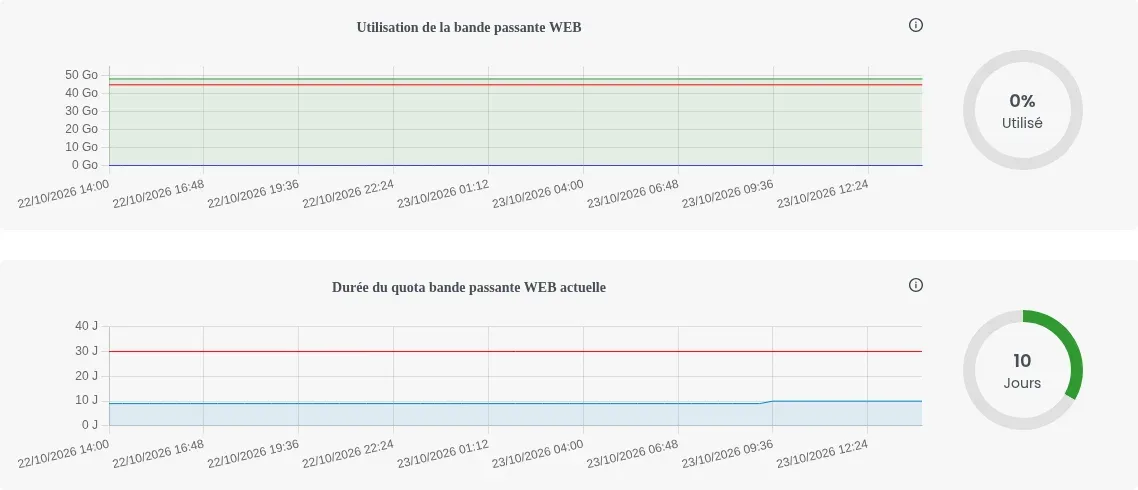
Nella scheda « Risorse WEB », verifica se la curva « Utilizzo della memoria » tocca la sua linea rossa, se « Errori segnalati nell'utilizzo della memoria » è superiore a 0 e se « Processi in attesa » aumenta.
Per un'esigenza occasionale (importazione di dati, periodo di forte affluenza), il pulsante « Booster maintenant » in cima a questa pagina dà gratuitamente al tuo hosting le quote della formula LWS 2XL per 24 ore, una volta al mese: vedi Come aumentare le quote del tuo hosting per 24H ? Se i limiti vengono raggiunti regolarmente, attiva una cache (Accelerare la velocità del tuo sito con LWS Cache), alleggerisci il tuo sito (estensioni pesanti) oppure passa a una formula superiore.
Dal 1° settembre 2025, le e-mail e i database MySQL hanno una propria quota, separata dallo spazio di archiviazione del tuo sito. Una tabella può quindi superare 300 Mo mentre il tuo spazio web è quasi vuoto: è la dimensione della tabella o del database che conta, non lo spazio disco.
Fai clic su « Sincronizza quote » per ogni database, poi confronta le dimensioni visualizzate con i limiti della tabella sopra. Se tutti i tuoi database sono sotto i rispettivi limiti, non hai nulla da eliminare. Apri un ticket dalla sezione Assistenza del tuo spazio cliente allegando l'e-mail ricevuta e il suo riferimento, così potremo verificare questo avviso.
Fai clic su « Sincronizza quote » alla fine della riga del database. Se la dimensione resta sopra il limite, apri un ticket indicando il nome del database e la dimensione visualizzata dopo la sincronizzazione.
Questo errore non dipende necessariamente dalla quota. Verifica che il nome del database, l'utente, il server e la password salvati nel tuo sito corrispondano a quelli di « MySql & Phpmyadmin »: vedi Errore durante la connessione al database su Wordpress.
Questi avvisi segnalano che un indirizzo e-mail è quasi pieno, in spazio o in numero di messaggi. Non riguardano i tuoi database: vedi Codici di errore email legati allo spazio disco utilizzato: MAIL-XXX.
Ponila al team LWS e alla community. La risposta viene pubblicata dopo la moderazione.
 Informazioni su LWS :
LWS è una società di web hosting 100% francese che punta sulla qualità e sull'innovazione e offre un servizio tecnico reattivo e competente a prezzi accessibili.


 Sì
 No