
Guida in linea
L'host web accessibile a tutti
Procédure
Prima di ripristinare il tuo database MySQL, consulta la Politica di backup del tuo hosting web condiviso per verificare cosa viene salvato in base alla tua offerta.
Questa documentazione ti spiega come scaricare o ripristinare un backup del tuo database MySQL dal LWS Panel.
Questa operazione può essere utile se desideri recuperare una vecchia versione del tuo sito dopo un errore, la cancellazione di contenuti, una manovra errata o un malfunzionamento comparso di recente.
Questa procedura è rivolta ai clienti che dispongono di un hosting condiviso LWS Linux, gestito dal LWS Panel.
L'hosting deve consentire la gestione di database MySQL, il che esclude le formule domini.
Assicurati di disporre dei seguenti elementi:
È inoltre importante comprendere che un database MySQL può contenere elementi essenziali del tuo sito, come contenuti, impostazioni, account utente, ordini o moduli a seconda dello strumento utilizzato. Ripristinare questo database può quindi modificare in modo significativo il comportamento del sito.
Un ripristino del database non rimette sempre un sito completo nello stato atteso da solo.
Infatti, un sito Internet si basa spesso su due elementi distinti:
Se ripristini solo il database, ma i file del sito restano più recenti, potresti ottenere un sito parzialmente incoerente. Bisogna anche pensare a ripristinare i file web alla stessa data.
LWS Panel propone una funzionalità di ripristino in un clic per diversi servizi, tra cui i dati web, MySQL e mail. La durata di conservazione dipende dall'offerta: alcune offerte consentono di accedere ai backup degli ultimi 30 giorni, altre a quelli degli ultimi 90 giorni.
Prima di andare oltre, verifica quindi che la tua offerta di hosting includa bene il livello di backup di cui hai bisogno.
Fase 1 : Inizia con il collegarti al tuo account LWS con le tue credenziali abituali.
Fase 2 : Una volta connesso, accedi all'hosting condiviso su cui si trova il database che desideri consultare, scaricare o ripristinare.
Fase 3 : Nel LWS Panel, individua la sezione File, poi fai clic su Backup / Ripristini.

Fase 4 : Nella pagina di backup, fai clic sulla scheda Backup MySQL.
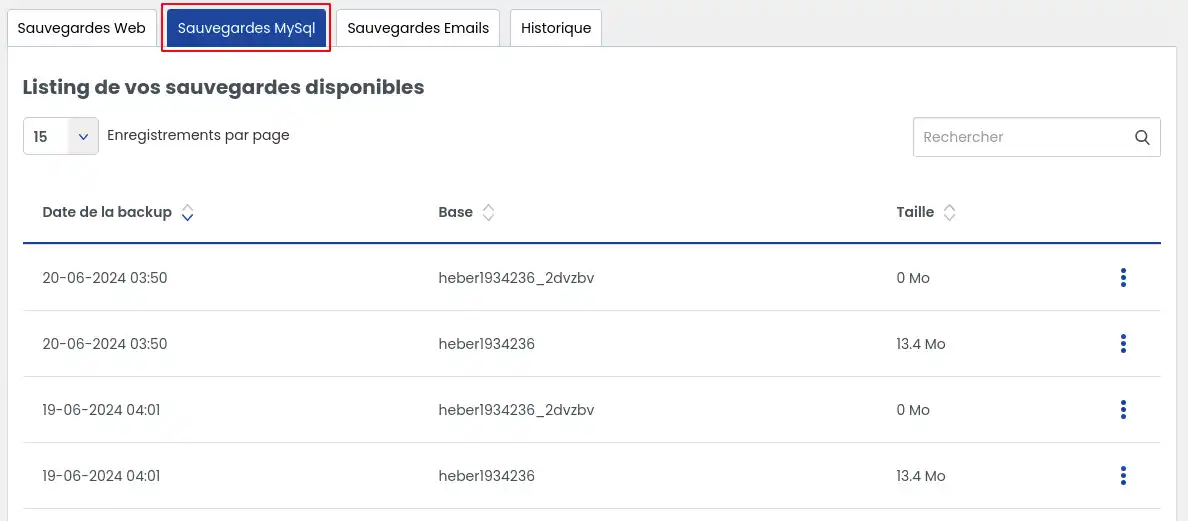
Vedrai quindi apparire l'elenco dei backup disponibili per la tua offerta di hosting.
Scaricare un backup è consigliato se desideri conservare una copia prima di effettuare una manipolazione sensibile, o semplicemente recuperare un file di database a una data specifica.
Fase 1 : Nella scheda Backup MySQL, cerca la data di backup che ti interessa.
Fase 2 : Sulla riga corrispondente al backup scelto, fai clic sul pulsante delle azioni situato a destra (1).
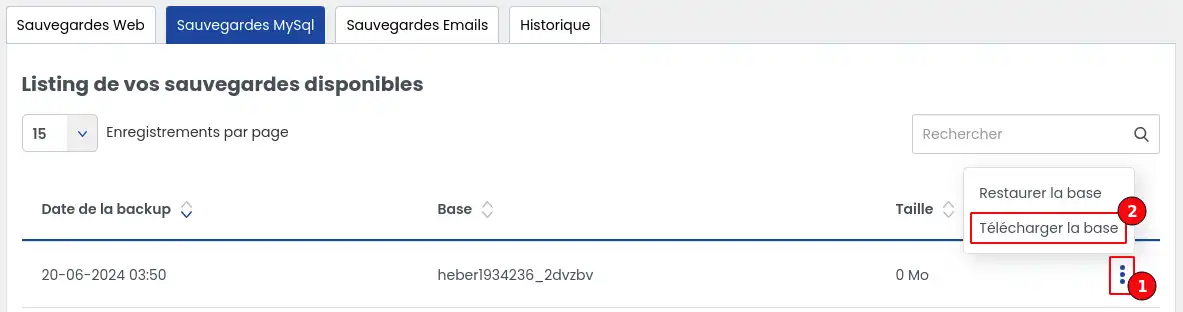
Fase 3 : Nelle azioni proposte, fai clic su Scaricare il database (2).
Fase 4 : Il download si avvia automaticamente tramite il tuo browser Internet.
Il file verrà salvato nella cartella di download normalmente utilizzata dal tuo browser.
Risultato atteso
Al termine di questa operazione, disponi di una copia locale del tuo backup MySQL sul tuo computer.
Puoi conservarla a titolo di sicurezza oppure utilizzarla nell'ambito di un intervento tecnico.
Il ripristino permette di tornare allo stato precedente del tuo database alla data scelta.
Attenzione prima di continuare
Il ripristino sostituisce i dati attualmente presenti nel database con quelli contenuti nel backup selezionato.
In altre parole, le modifiche registrate dopo questa data possono andare perse.
Prima di confermare il ripristino, prenditi qualche secondo per verificare di aver scelto la data giusta.
Fase 1 : Nella scheda Backup MySQL, individua il backup corrispondente alla data desiderata.
Fase 2 : Fai clic sul pulsante situato a destra (1) del backup interessato per visualizzare le azioni disponibili.
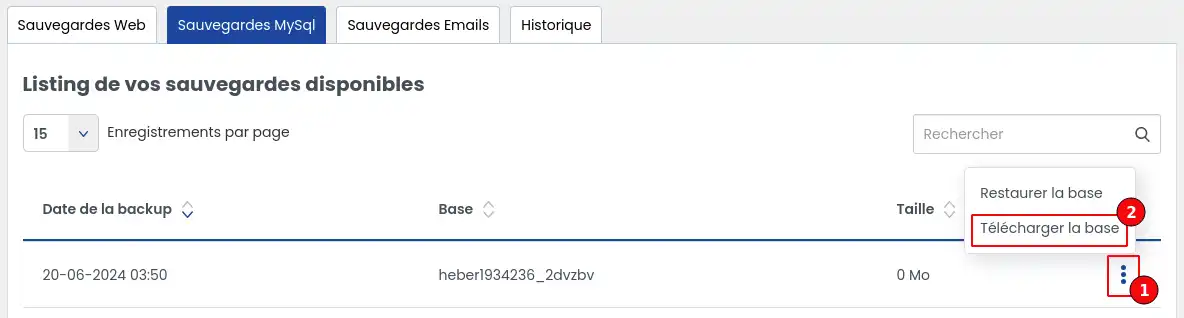
Fase 3 : Fai clic su Ripristinare il database (2).
Fase 4 : Si apre una finestra di conferma.
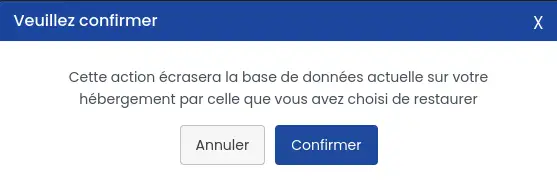
Leggi attentamente il messaggio visualizzato, quindi convalida solo se sei certo di voler avviare il ripristino.
Una volta confermata l'azione, non è più possibile interrompere il ripristino prima della sua fine.
Fase 5 : Dopo la convalida, apri la scheda Cronologia per seguire lo stato di avanzamento dell'operazione.
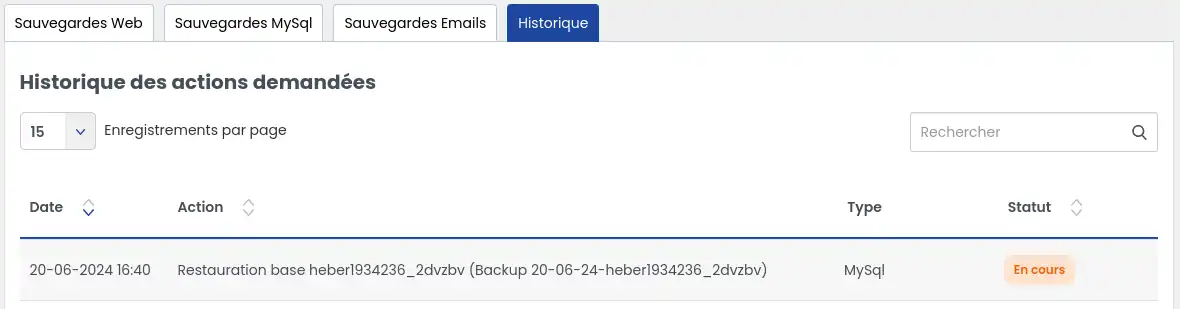
Questa sezione consente di visualizzare il progresso e di consultare lo stato del ripristino.
Puoi aggiornare regolarmente la pagina per vedere se lo stato evolve.
Fase 6 : Il ripristino può richiedere diversi minuti.
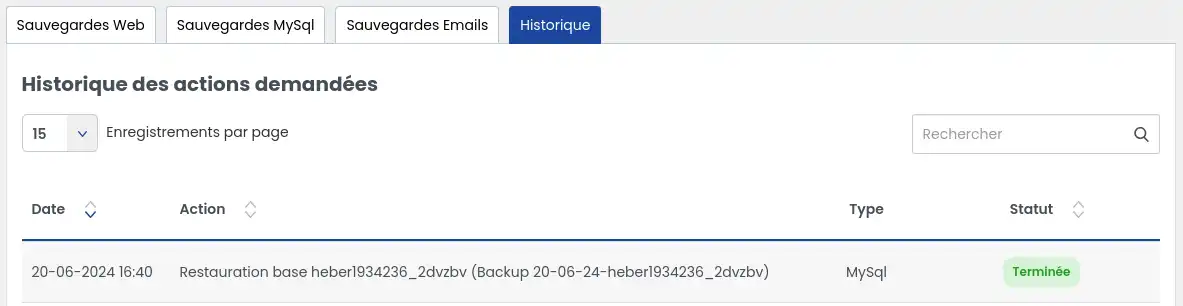
Il tempo dipende principalmente dalla dimensione del database da ripristinare.
Una volta terminato lo stato di ripristino nella scheda Cronologia, esegui le seguenti verifiche:
Verifica innanzitutto che l'operazione non appaia più come in corso.
Quindi, apri il tuo sito Internet o lo strumento interessato nel tuo browser, come fai abitualmente.
Si consiglia di svuotare la cache o di aggiornare la pagina se il risultato atteso non appare subito.
Controlla poi concretamente l'elemento che dava problemi. Per esempio:
Risultato atteso
Se il ripristino è avvenuto correttamente, il tuo database è tornato allo stato in cui si trovava alla data selezionata.
Punto importante
Se il sito resta incoerente dopo il ripristino, ciò può significare che sono stati ripristinati solo i contenuti del database, ma non i file del sito. In questo caso, potrebbe essere necessario ripristinare anche i file web alla stessa data per ritrovare uno stato coerente del sito.
Se il backup che stai cercando non è visibile nell'elenco, i casi possibili sono diversi.
Caso 1: la data ricercata supera il periodo incluso nella tua offerta: puoi disporre dei backup su 30 giorni o su 90 giorni. Se la data ricercata è più vecchia del periodo incluso nella tua offerta, non verrà visualizzata.
Caso 2: la tua offerta non dà accesso a una durata di conservazione sufficiente: la sottoscrizione all'opzione di supporto Business consente di beneficiare di un accesso fino a 90 giorni invece di 30 giorni ai backup.
Caso 3: hai bisogno di una ricerca o di un intervento specifico: se l'hosting è stato oggetto di un cambio di offerta dalla data del backup, una prestazione di tipo ricerca backup, realizzata da un tecnico, è necessaria per recuperare il backup.
Caso 4: la data è troppo vecchia: oltre 90 giorni, i backup vengono eliminati. In questo caso, non possono più essere ripristinati.
Inizia verificando se la tua offerta dà accesso a 30 giorni o a 90 giorni di conservazione.
Se la data desiderata è più vecchia della durata inclusa, non potrà essere visualizzata.
I backup proposti corrispondono agli ultimi 7 backup giornalieri, poi a un backup settimanale per una durata massima di 3 mesi.
Può essere normale. L'operazione può richiedere diversi minuti a seconda del volume di dati. Consulta la scheda Cronologia e aggiorna la pagina prima di concludere che ci sia un malfunzionamento.
Svuota la cache del tuo browser, poi ricarica la pagina.
Controlla quindi un elemento preciso del sito.
Se il sito resta incoerente, valuta anche un ripristino dei file web alla stessa data di quella del database.
In caso di errore, bisogna contattare il supporto tecnico affinché un tecnico possa analizzare il problema e intervenire se l'azione è possibile.
Quando contatti il supporto, prepara se possibile le seguenti informazioni:
Ora sai come:
Ponila al team LWS e alla community. La risposta viene pubblicata dopo la moderazione.
 Informazioni su LWS :
LWS è una società di web hosting 100% francese che punta sulla qualità e sull'innovazione e offre un servizio tecnico reattivo e competente a prezzi accessibili.
Informazioni su LWS :
LWS è una società di web hosting 100% francese che punta sulla qualità e sull'innovazione e offre un servizio tecnico reattivo e competente a prezzi accessibili.



 Sì
Sì No
No