
Guida in linea
L'host web accessibile a tutti
Procédure
Con la formula dominio, puoi sostituire la pagina di attesa di LWS con il tuo sito in HTML, nello spazio web da 1 Go incluso con il tuo nome di dominio. I file vengono inviati con un software come FileZilla e l'account FTP fornito con il dominio, in FTP sicuro o in SFTP: il Gestore file non è incluso in questa formula. Sono supportate solo le pagine HTML, con i relativi fogli di stile CSS, gli script JavaScript e le immagini: un sito WordPress o in PHP richiede una formula di hosting.
Nello spazio clienti LWS, elenco «Domaine(s) & Hébergement(s)», fai clic su «Gérer» sulla riga del tuo dominio. Se compare la finestra «Patientez de 6h à 24h», fai clic su «OK». Nella sezione «Fichiers», fai clic su «Compte(s) FTP».

«Gestionnaire de fichiers» e «Protection dossier» sono scritti in grigio: non fanno parte della formula dominio. I tuoi file si inviano quindi con un software come FileZilla, in FTP o in SFTP, con l'account FTP di questa pagina.
La tabella «Listing des utilisateurs FTP» contiene il tuo account, contrassegnato come «Principal». Prendi nota del valore della colonna «Identifiant» (il pulsante accanto lo copia) e di quello della colonna «Serveur FTP», nella forma ftp.votredomaine.fr. La formula dominio include un solo account FTP: non puoi crearne altri.
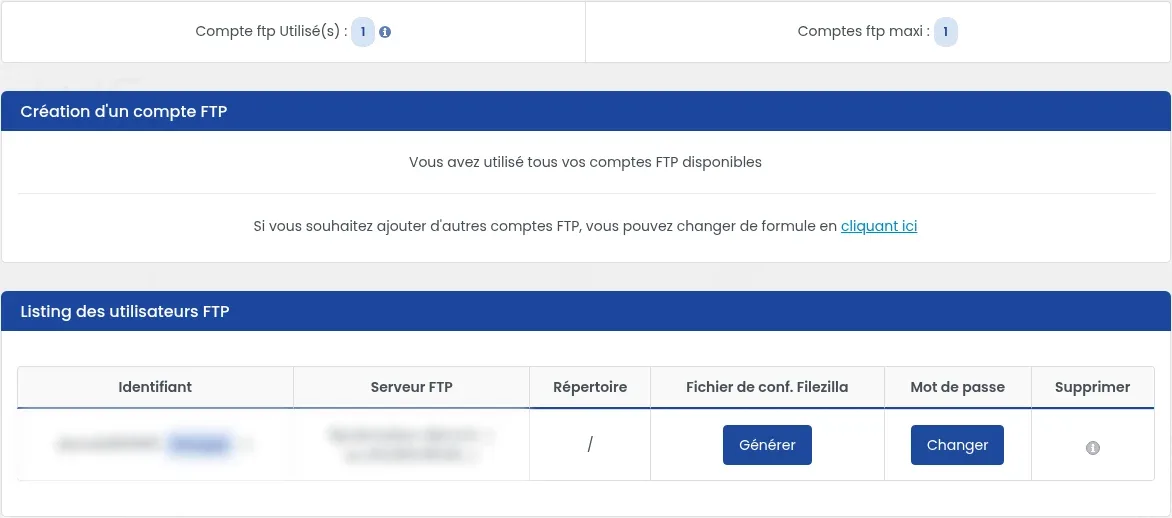
La password FTP non è mostrata in nessun punto. Se non la conosci più, fai clic su «Changer» sulla riga dell'account, inserisci la nuova password in «Nouveau mot de passe» e «Confirmation du nouveau mot de passe» (il pulsante «Générer» ne propone una), quindi fai clic su «Valider». Potrebbero servire alcuni minuti prima che la nuova password funzioni.
In FileZilla, fai clic su «Fichier» > «Gestionnaire de sites…», quindi su «Nouveau site». Nella scheda «Général», compila:
ftp.votredomaine.fr;Quindi fai clic su «Connexion».
Preferisci SFTP? Le relative impostazioni sono indicate più sotto, in «Se connecter en SFTP»: una volta connesso, riprendi dal passaggio «Ouvrez le dossier de votre site».
Alla prima connessione, FileZilla apre la finestra «Certificat inconnu» e segnala che il nome host non corrisponde al certificato. È normale: il certificato è emesso a nome dei server LWS. Verifica che il «Nom commun» del riquadro «Sujet» sia *.lwspanel.com e che l'«Organisation» del riquadro «Émetteur» sia Sectigo Limited. Se è così, seleziona «Toujours faire confiance à ce certificat lors des prochaines sessions.» quindi fai clic su «OK».
FileZilla può quindi mostrare la finestra «Données de connexion FTP non sécurisée», relativa alla ripresa della sessione TLS: il server non supporta questa funzione, e FileZilla te lo segnala. Puoi ignorare questo avviso: fai clic su «OK» per continuare in FTP sicuro, i trasferimenti non dovrebbero fallire. SFTP, spiegato in «Se connecter en SFTP», resta un'altra possibilità: questo avviso non lo riguarda. Maggiori dettagli nella guida FTP sicuro su LWS Panel: certificato *.lwspanel.com, ripresa della sessione TLS e SFTP.
Una volta connesso, la parte destra di FileZilla mostra i file del tuo spazio web e la parte sinistra quelli del tuo computer. A destra, apri la cartella che contiene il file default_index.html: è la pagina di attesa «Félicitations !» di LWS, ed è in questa stessa cartella che il tuo sito deve essere depositato.
Non è necessario eliminare default_index.html: la tua pagina index.html verrà mostrata al suo posto.
A sinistra, apri la cartella del tuo sito sul tuo computer. Seleziona tutto il suo contenuto (la pagina index.html, le altre pagine, le cartelle delle immagini, dei CSS e di JavaScript), quindi trascinalo nella parte destra. Invia il contenuto della cartella, non la cartella stessa: altrimenti, il tuo sito verrà mostrato solo all'indirizzo del tipo votredomaine.fr/MonSite.
Attendi la fine del trasferimento, quindi verifica che tutti i tuoi file compaiano nella parte destra e che nessun errore sia segnalato nella coda di trasferimento, in basso in FileZilla.
SFTP è un altro modo sicuro per connettersi allo spazio web della formula dominio. Passa attraverso una sola connessione cifrata, sulla porta 22, con lo stesso account FTP «Principal». Non utilizza un certificato TLS: non vengono visualizzate né la finestra «Certificat inconnu» né l'avviso sulla ripresa della sessione TLS.
In FileZilla, fai clic su «Fichier» > «Gestionnaire de sites…», quindi su «Nouveau site». Nella scheda «Général», compila:
ftp.votredomaine.fr, oppure l'indirizzo IP indicato nella colonna «Serveur FTP» se il tuo dominio non punta ancora a LWS;Fai clic su «Connexion». Alla prima connessione, FileZilla mostra la finestra «Clef de l'hôte inconnue», perché non conosce ancora questo server. Seleziona «Toujours faire confiance à cet hôte, ajouter cette clef au cache» quindi fai clic su «OK». Continua quindi dal passaggio «Ouvrez le dossier de votre site» qui sopra.
Apri il tuo dominio nel browser, ad esempio https://www.votredomaine.fr. La tua pagina iniziale viene mostrata al posto della pagina «Félicitations ! Votre domaine a bien été créé chez LWS». Controlla anche che le immagini, il layout e i collegamenti tra le tue pagine funzionino.
Nella dashboard del dominio, il blocco «Informations» mostra una miniatura della pagina visualizzata dal tuo dominio: fai clic su «Rafraîchir l'aperçu» per aggiornarla.
Affinché i visitatori che digitano http:// arrivino automaticamente alla versione in https://, apri «SSL» nella sezione «Gestion du domaine», scegli «Activer» sulla riga «Redirection HTTPS SSL», quindi fai clic su «Valider».
Il dettaglio della formula, e il passaggio a Starter per un sito in PHP, sono spiegati nella guida Formula dominio: cosa è incluso e come passare all'hosting Starter.
Verifica in FileZilla che il tuo file index.html si trovi nella stessa cartella di default_index.html, e non in una sottocartella. Verifica anche che la tua pagina iniziale si chiami esattamente index.html. Ricarica quindi la pagina, poi svuota la cache del tuo browser se la vecchia pagina continua a essere visualizzata. Se il tuo dominio è stato appena ordinato, considera da 6 a 24 ore prima che sia visibile ovunque.
Questo caso riguarda solo le vecchie formule dominio che includevano il creatore di siti SiteBuilder. Questa pagina proviene da SiteBuilder: aprendo il suo editor, deposita un file index.php nella cartella del tuo sito. Le formule dominio consegnate oggi non eseguono PHP. In FileZilla, scarica prima questo file sul tuo computer per conservarne una copia (clic destro, «Télécharger»). Rinominalo poi sul server (clic destro, «Renommer»), ad esempio in index.php.ancien, quindi ricarica il tuo sito. Per tornare indietro, ridagli il nome index.php.
No. Pubblicare un sito con SiteBuilder sostituisce la pagina iniziale inviata via FTP. Scegli una delle due soluzioni.
Potrebbe essere stato sostituito da un sito pubblicato prima del tuo, con SiteBuilder o via FTP. La cartella del tuo sito è allora quella che contiene la pagina iniziale di questo sito, index.html, oppure index.php su una vecchia formula dominio con SiteBuilder. Scaricane una copia prima di sostituirla con la tua.
È normale: è riservato alle formule di hosting. Con la formula dominio, i tuoi file si inviano con un software come FileZilla, in FTP o in SFTP.
Verifica l'host, l'identificativo e la password, copiandoli dalla pagina «Compte(s) FTP». Se il tuo dominio non punta ancora a LWS, inserisci come host l'indirizzo IP indicato nella colonna «Serveur FTP», al posto di ftp.votredomaine.fr. Dopo diversi tentativi con una password errata, il tuo indirizzo IP può essere bloccato: controllalo nella pagina Blacklist IP Web del tuo spazio clienti e fai clic su «Débloquer» se è bloccato (al massimo 3 volte a settimana).
Non può funzionare sulla formula dominio. Passa a una formula di hosting come Starter con «Changer de formule», come spiegato nella guida Formula dominio: cosa è incluso e come passare all'hosting Starter.
Ponila al team LWS e alla community. La risposta viene pubblicata dopo la moderazione.
 Informazioni su LWS :
LWS è una società di web hosting 100% francese che punta sulla qualità e sull'innovazione e offre un servizio tecnico reattivo e competente a prezzi accessibili.


 Sì
 No