
Guida in linea
L'host web accessibile a tutti
Procédure
Quando ti connetti in FTP cifrato (FTPS) con FileZilla al tuo hosting LWS Panel, FileZilla può visualizzare un certificato «*.lwspanel.com» il cui nome «non corrisponde» all’host inserito, seguito da un avviso sulla «ripresa della sessione TLS». Questo certificato è proprio quello dei server LWS: mantieni l’host del tuo account FTP (ftp.votredomaine.fr o l’indirizzo IP del server), verifica al primo collegamento che il certificato sia emesso per «*.lwspanel.com» da Sectigo, quindi accettalo. L’avviso di ripresa della sessione segnala solo che il server non supporta questa funzione: puoi ignorarlo, i tuoi trasferimenti non dovrebbero fallire. Se preferisci, SFTP resta un’altra possibilità, disponibile su tutti i piani LWS Panel, Perso e piano dominio inclusi.
La configurazione di base di FileZilla è spiegata in Connexion FTP explicite TLS e in Come pubblicare un sito via FTP con FileZilla, Cyberduck o WinSCP?. Il tuo hosting è gestito con cPanel? Consulta invece Quali sono i parametri FTP necessari per un client FTP?.
I server FTP degli hosting LWS Panel presentano un certificato emesso per i nomi «*.lwspanel.com» e «lwspanel.com», rilasciato dall’autorità Sectigo. Non è emesso per il tuo nome di dominio né per un indirizzo IP.
Se inserisci ftp.votredomaine.fr o l’indirizzo IP del server come host, FileZilla apre quindi la finestra «Certificato sconosciuto» con il messaggio «Il nome host non corrisponde al certificato». Questo non significa che il server sia falso: il nome inserito semplicemente non è quello riportato nel certificato. Ti basta verificare questo certificato una volta, poi accettarlo.
Nel LWS Panel, apri la gestione del tuo hosting e poi la sezione File > Account FTP. Annotati il valore «Server FTP» (ftp.votredomaine.fr, oppure l’indirizzo IP del server se il tuo dominio non punta ancora al tuo hosting LWS) e l’identificativo dell’account. I dettagli sono in Come connettersi in FTP al tuo hosting LWS Panel?.
In FileZilla, fai clic su File > Gestore siti…, poi su Nuovo sito. Se hai già salvato il tuo hosting, selezionalo semplicemente dall’elenco.
Nella scheda Generale, compila i campi così:
ftp.votredomaine.fr;Fai clic su Connessione. Poiché è il primo collegamento, FileZilla non conosce ancora questo certificato e mostra la finestra «Certificato sconosciuto», con il messaggio «Il nome host non corrisponde al certificato».
Nella finestra «Certificato sconosciuto», controlla due informazioni:
*.lwspanel.com;Sectigo Limited.Se è così, spunta «Fidarsi sempre di questo certificato nelle sessioni future.» poi fai clic su OK. Se il nome comune o l’emittente è diverso, fai clic su Annulla e contatta l’assistenza LWS dalla tua area clienti.
Alcuni software non mostrano una finestra di accettazione e rifiutano direttamente un certificato il cui nome non corrisponde all’host: estensioni FTP di editor di codice come Visual Studio Code, script o strumenti da riga di comando. Mostrano quindi un errore del tipo «hostname mismatch» o «Hostname/IP does not match certificate's altnames».
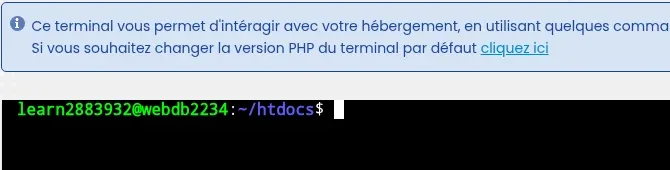
La soluzione più semplice è passare a SFTP, spiegato qui sotto: non utilizza un certificato TLS. Se devi restare in FTPS, inserisci come host il nome del tuo server di hosting, nella forma webdbNNNN.lwspanel.com, che corrisponde al certificato. Appare dopo il segno @ nel prompt del Terminale (sezione Software del LWS Panel, vedi Come connettersi al Terminale web con LWS Panel?): nell’esempio qui sotto, il nome da usare è webdb2234.lwspanel.com.
Una volta connesso in FTPS, FileZilla può aprire la finestra «Dati di connessione FTP non sicuri» con il messaggio «Questo server non supporta la ripresa della sessione TLS sui dati di connessione». FileZilla ti sta semplicemente avvisando che il server non supporta questa funzione. Il tuo identificativo e la tua password, invece, passano attraverso la connessione principale, cifrata in TLS.
Puoi ignorare questo avviso: fai clic su OK per continuare in FTPS. I tuoi trasferimenti non dovrebbero fallire.
SFTP, spiegato qui sotto, resta un’opzione e non un obbligo: questo avviso non lo riguarda.
SFTP trasferisce i tuoi file tramite una sola connessione SSH cifrata, sulla porta 22. Non utilizza un certificato TLS: né l’avviso «*.lwspanel.com» né quello sulla ripresa della sessione lo riguardano. SFTP è disponibile su tutti i piani LWS Panel, Perso e piano dominio inclusi. L’identificativo e la password sono quelli del tuo account FTP principale.
Nella sezione Software, fai clic su Accesso SSH e verifica che Attiva sia selezionato. In caso contrario, fai clic su Modifica configurazione, spunta Attiva, scegli la Durata di attivazione e poi fai clic su Convalida. Senza chiave SSH, l’accesso è limitato a un massimo di 7 giorni: per un accesso permanente tramite chiave, segui Come connettersi in SSH al proprio hosting web LWS.
Nella stessa pagina, il riquadro Informazioni di connessione mostra l'Host, la Porta (22) e l'Utente. Ogni valore ha un pulsante per copiarlo.
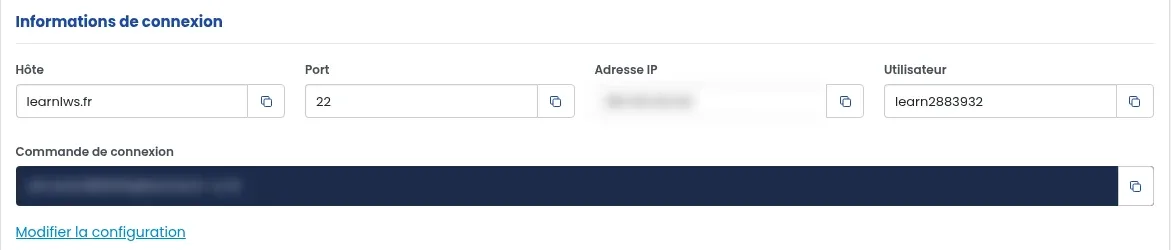
In FileZilla, fai clic su File > Gestore siti… > Nuovo sito, poi compila:
Poi fai clic su Connessione.
Al primo collegamento, FileZilla mostra la finestra «Chiave host sconosciuta», perché non conosce ancora questo server. Spunta «Fidati sempre di questo host, aggiungi questa chiave alla cache» poi fai clic su OK.
Sì. È il certificato dei server del LWS Panel, emesso dall’autorità Sectigo per i nomi in lwspanel.com. Anche gli indirizzi del Gestore file e della webmail del LWS Panel terminano con lwspanel.com.
Sì. Il certificato non è emesso per un indirizzo IP: FileZilla mostra lo stesso messaggio «Il nome host non corrisponde al certificato» che con ftp.votredomaine.fr. Verifica il nome comune *.lwspanel.com e l’emittente Sectigo, quindi accetta il certificato.
FileZilla mostra questo messaggio quando la chiave del server è cambiata dall’ultima connessione. Non connetterti e contatta l’assistenza LWS dalla tua area clienti per sapere se questo cambiamento è previsto.
Ponila al team LWS e alla community. La risposta viene pubblicata dopo la moderazione.
 Informazioni su LWS :
LWS è una società di web hosting 100% francese che punta sulla qualità e sull'innovazione e offre un servizio tecnico reattivo e competente a prezzi accessibili.


 Sì
 No