
Guida in linea
L'host web accessibile a tutti
Procédure
Quando vi connettete in FTP cifrato (FTPS) con FileZilla al vostro hosting LWS Panel, FileZilla può visualizzare un certificato « *.lwspanel.com » il cui nome « non corrisponde » all'host inserito, quindi un avviso sul « ripristino della sessione TLS ». Questo certificato è effettivamente quello dei server LWS. Per non avere più l'alert del certificato, inserite come host il nome del vostro server, nella forma webdbNNNN.lwspanel.com. Per l'avviso di ripristino della sessione, la soluzione consigliata è SFTP, incluso a partire dalla formula Starter.
La configurazione di base di FileZilla è spiegata in Connexion FTP explicite TLS e in Comment publier un site par FTP avec FileZilla, Cyberduck ou WinSCP ?. Il vostro hosting è gestito sotto cPanel? Consultate invece Quels sont les paramètres FTP nécessaires pour un client FTP ?.
I server FTP degli hosting LWS Panel presentano un certificato stabilito per i nomi « *.lwspanel.com » e « lwspanel.com », rilasciato dall'autorità Sectigo. Non è stabilito per il vostro nome di dominio né per un indirizzo IP.
Se inserite ftp.votredomaine.fr o l'indirizzo IP del server come host, FileZilla apre quindi la finestra « Certificato sconosciuto » con il messaggio « Il nome host non corrisponde al certificato ». Questo non significa che il server sia falso: il nome inserito semplicemente non è quello riportato nel certificato.
Il certificato è valido per il nome del vostro server di hosting, nella forma webdbNNNN.lwspanel.com. Utilizzate questo nome come host al posto di ftp.votredomaine.fr. Il vostro identificativo e la vostra password FTP non cambiano.
Nel LWS Panel, aprite la gestione del vostro hosting e poi, nella sezione Software, cliccate su Terminale (vedi Comment se connecter au Terminal web avec LWS Panel ?). Il prompt dei comandi mostra il vostro utente, poi il nome del server dopo il simbolo @. Nell'esempio qui sotto, il server è webdb2234: il nome da utilizzare è quindi webdb2234.lwspanel.com.
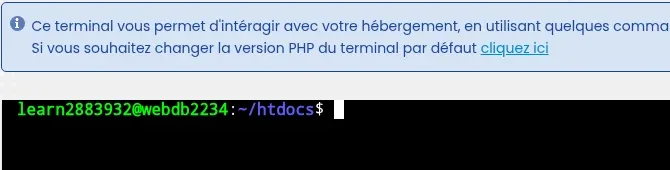
Il nome del server appare anche nella barra degli indirizzi del Gestore file, che si apre in una nuova scheda a un indirizzo del tipo https://identifiant.webdbNNNN.lwspanel.com/--apps/tfm3/. Conservate solo la parte webdbNNNN.lwspanel.com: il nome completo, con l'identificativo davanti, non è coperto dal certificato.
In FileZilla, cliccate su File > Gestore siti…, quindi su Nuovo sito. Se avete già salvato il vostro hosting, selezionatelo semplicemente dall'elenco.
Nella scheda Generale, compilate i campi così:
webdb2234.lwspanel.com ;Cliccate su Connessione. Se FileZilla mostra ancora la finestra « Certificato sconosciuto » a questa prima connessione, la riga « Host » non riporta più il messaggio « Il nome host non corrisponde al certificato »: selezionate « Fai sempre affidamento su questo certificato nelle prossime sessioni. » quindi cliccate su OK.
Se la vostra formula non include né il Terminale né il Gestore file (è il caso della formula dominio), non potete leggere lì il nome del server. Connettetevi allora con l'host ftp.votredomaine.fr e controllate il certificato nella finestra « Certificato sconosciuto » prima di accettarlo:
*.lwspanel.com ;Sectigo Limited.Se è così, selezionate « Fai sempre affidamento su questo certificato nelle prossime sessioni. » quindi cliccate su OK. Se il nome comune o l'emittente è diverso, cliccate su Annulla e contattate il supporto LWS dal vostro spazio cliente.
Una volta connessi in FTPS, FileZilla può aprire la finestra « Dati di connessione FTP non sicuri » con il messaggio « Questo server non supporta il ripristino della sessione TLS sui dati di connessione ». FileZilla precisa che questa funzione protegge dal furto delle connessioni dati e che, se continuate, « i file trasferiti potrebbero essere intercettati o il loro contenuto sostituito da un attaccante ». Il vostro identificativo e la vostra password, invece, passano tramite la connessione principale, cifrata in TLS.
SFTP trasferisce i vostri file tramite una sola connessione SSH cifrata, sulla porta 22. Non utilizza un certificato TLS: né l'avviso « *.lwspanel.com » né l'avviso di ripristino della sessione lo riguardano. Passa attraverso l'accesso SSH, incluso a partire dalla formula Starter.
Nella sezione Software, cliccate su Accesso SSH e verificate che Attiva sia selezionato. Altrimenti, cliccate su Modifica la configurazione, selezionate Attiva, scegliete la Durata di attivazione quindi cliccate su Convalida. Senza chiave SSH, l'accesso è limitato a 7 giorni al massimo: per un accesso permanente tramite chiave, seguite Comment se connecter en SSH à son hébergement web LWS.
Nella stessa pagina, il riquadro Informazioni di connessione mostra l'Host, la Porta (22) e l'Utente. Ogni valore ha un pulsante per copiarlo.
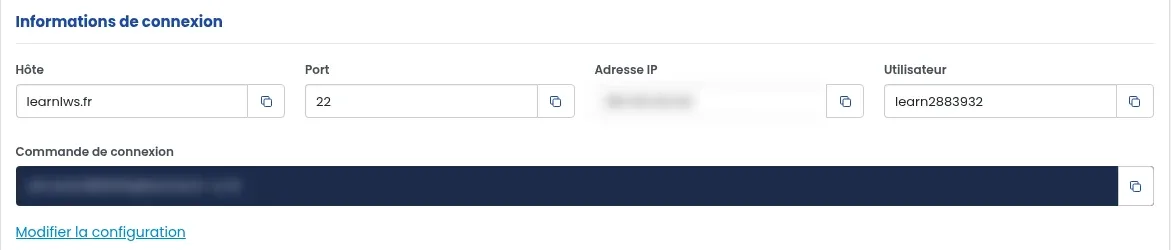
In FileZilla, cliccate su File > Gestore siti… > Nuovo sito, quindi compilate:
Quindi cliccate su Connessione.
Alla prima connessione, FileZilla visualizza la finestra « Chiave host sconosciuta », perché non conosce ancora questo server. Selezionate « Fai sempre affidamento su questo host, aggiungi questa chiave alla cache » quindi cliccate su OK.
Sì. È il certificato dei server del LWS Panel, rilasciato dall'autorità Sectigo per i nomi in lwspanel.com. Anche gli indirizzi del Gestore file e del webmail del LWS Panel terminano con lwspanel.com.
Sì, la connessione funziona, ma il certificato non è stabilito per un indirizzo IP: FileZilla mostra lo stesso messaggio « Il nome host non corrisponde al certificato ». Utilizzate invece il nome webdbNNNN.lwspanel.com del vostro server.
FileZilla mostra questo messaggio quando la chiave del server è cambiata dall'ultima connessione. Non connettetevi e contattate il supporto LWS dal vostro spazio cliente per sapere se questa modifica è prevista.
Ponila al team LWS e alla community. La risposta viene pubblicata dopo la moderazione.
 Informazioni su LWS :
LWS è una società di web hosting 100% francese che punta sulla qualità e sull'innovazione e offre un servizio tecnico reattivo e competente a prezzi accessibili.


 Sì
 No