


Hoe maak je een FTP-back-up van de webbestanden van je site?

Procédure

Deze handmatige FTP-back-up vult de automatische back-ups aan die bij uw hosting inbegrepen zijn. Raadpleeg het back-upbeleid om te weten wat automatisch bewaard wordt.

Waarom een back-up maken?

Het wordt aangeraden om regelmatig een back-up van uw website te maken. Wanneer u belangrijke wijzigingen aanbrengt op uw website of in geval van hacking, is het namelijk raadzaam om deze webbestanden eenvoudig en snel te kunnen herstellen.

Hoe maakt u een FTP-back-up van de webbestanden van uw website?

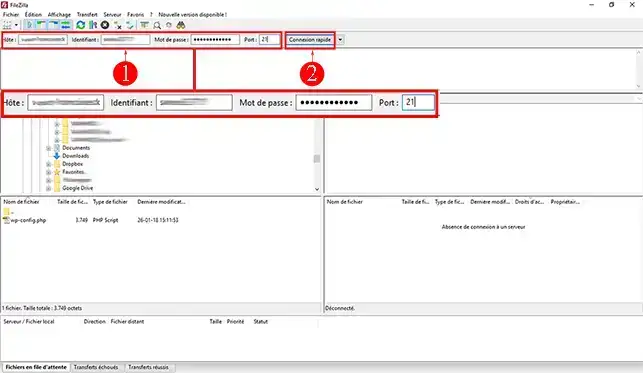
          1. Log in op uw client [PERSON_NAME]> door de hostnaam van de server, uw gebruikersnaam en uw wachtwoord in te voeren en klik op de knop "Connexion". [PERSON_NAME]. [PERSON_NAME], u kunt dit nog steeds aanvragen door naar de pagina https://panel.lws.fr/frperte.php
 

Hoe maak je een FTP-back-up van de webbestanden van je site?

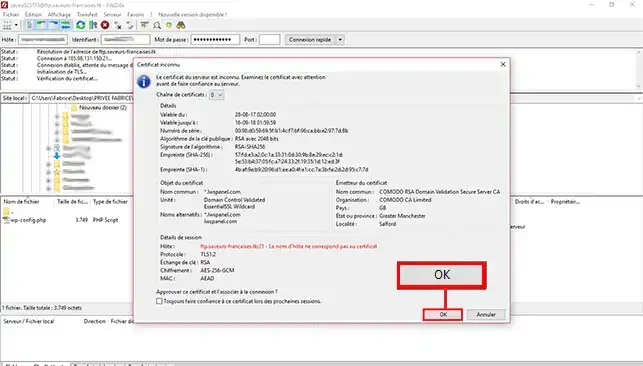
          2. Bij het inloggen, als dit de eerste FTP-verbinding is, wordt u gevraagd het certificaat te valideren; klik op de knop "OK" om naar de volgende stap te gaan.

Hoe maak je een FTP-back-up van de webbestanden van je site?

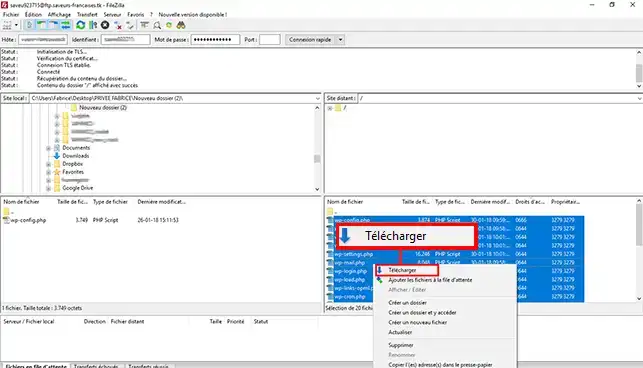
          3. Selecteer alle bestanden aan de serverzijde (rechterkant van uw scherm). Om ze allemaal te selecteren, hoeft u alleen maar gelijktijdig op "[CTRL] + [A]" te drukken. Klik met de rechtermuisknop om het menu te openen en klik op het tabblad "Downloaden". U kunt ook alle bestanden slepen en neerzetten naar uw computer ([PERSON_NAME] />

Hoe maak je een FTP-back-up van de webbestanden van je site?

Aanbod voor webback-ups

U kunt zich abonneren op een webback-upaanbod om te profiteren van automatische back-ups van uw website. [PERSON_NAME], [PERSON_NAME] nodigt u uit om de handleiding over de online back-upoplossingen. te raadplegen

Conclusie

U bent nu in staat om een back-up te maken van de webbestanden van uw gedeelde hosting bij LWS. Door een back-up van uw webbestanden te maken, kunt u deze bij behoefte sneller herstellen.

Aarzel niet om uw opmerkingen en vragen te delen!

Beoordeel dit artikel :

4/5 | 5 mening

Dit artikel was nuttig voor jou ?

Article utileJa

Article non utileGeen

MerciMerci ! N'hésitez pas à poser des questions sur nos documentations si vous souhaitez plus d'informations et nous aider à les améliorer.


Vous avez noté 0 étoile(s)

Vergelijkbare artikelen

1mn lezen

Hoe publiceer ik een site via FTP met FileZilla, Cyberduck of WinSCP?

1mn lezen

Hoe bescherm je de toegang tot een directory op je webhosting?

64mn lezen

Comment [PERSON_NAME] een back-up van uw webbestanden herstellen ?

16mn lezen

Hoe sla je je e-mails op of herstel je ze?


Questions sur l'article (3)

Stel een vraag
Sophie
18 aout 2022
j'ai bien reçu identifiants et mot de passe mais que mettre en nom de hôte du serveur?
fabrice-LWS Reponse officielle
19 aout 2022
Bonjour, en serveur hôte, vous pouvez indiquer ftp.domaine.com (remplacez domaine.com par votre nom de domaine). Vous pouvez retrouver le nom d'hôte ou l'ip à utiliser en vous rendant sur votre espace client LWS, cliquez sur "Gérer" se trouvant derrière le domaine concerné puis sur "Compte FTP". En bas de page, vous devriez avoir un tableau avec le nom d'hôte et l'identifiant à utiliser.
Cette reponse vous a aide ?
Catherine
26 sept. 2022
Bonjour, Téléchargement de mon site réussi avec Filezilla, mais je n'ai pas compris où ont été mes dossiers sauvegardés. Le tuto n'en parle pas. Du coup, comment réinstaller mes données sur LWS si besoin était?
fabrice-LWS Reponse officielle
30 sept. 2022
Bonjour, lors de l'utilisation de FileZilla pour uploader les sites, ces derniers se mettent à la racine de votre espace FTP.
Cette reponse vous a aide ?
Mathieu.S
23 janv. 2023
Bonjour, j'ai réussi le téléchargement de mon site avec Filezilla, mais ou se trouve les données du site ? (à la racine de mon espace ne veux rien dire pour moi ...) pourriez-vous m'indiquer PRECISEMENT s'il vous plait ?
Benjamin-LWS Reponse officielle
24 janv. 2023

Bonjour, merci de votre retour.

Nous comprenons que vous ayez des doutes quant à l'emplacement de vos données de site après avoir utilisé Filezilla. Nous sommes heureux de vous aider à vous y retrouver.

Les données de votre site sont stockées sur notre serveur, dans un espace dédié à votre compte d'hébergement. Lorsque vous utilisez un logiciel de transfert de fichiers tel que Filezilla, vous devez vous connecter à ce serveur en utilisant les informations de connexion fournies dans votre espace client LWS, pour accéder à cet espace et télécharger ou téléverser des fichiers.

Lorsque vous vous connectez à votre espace de stockage, vous devriez voir un répertoire appelé "www" ou "public_html" pour le cas des hébergements mutualisés LWS, c'est le répertoire "htdocs". C'est à l'intérieur de ce répertoire que vous devriez trouver les fichiers de votre site.

Et donc ici "htdocs" correspond à la racine de votre hébergement, il n'y a pas de dossier avec celui-ci donc c'est le premier dossier.

N'hésitez pas à nous contacter via notre service de support disponible depuis votre espace client, nous serons heureux de vous aider. (https://aide.lws.fr/a/268)

Cette reponse vous a aide ?

Stel een vraag aan het LWS-team en de gemeenschap

RGPD : Responsable LWS-Ligne Web Services. Finalité : modération et publication publique de votre question, notification éventuelle d'une réponse. Base légale : consentement (art. 6.1.a RGPD). Conservation des emails : 90 jours après notification, 12 mois maximum sans réponse. Vous pouvez exercer vos droits via notre nos CGV - section RGPD.
