
Online hulp
De webhost toegankelijk voor iedereen
Procédure
Om een bestaande website over te zetten naar SiteBuilder Pro hoeft u niet vanaf een blanco pagina te beginnen: de editor importeert het ontwerp en de inhoud van uw website op basis van het adres ervan. U opent SiteBuilder Pro via de rubriek Software van uw LWS Panel en gebruikt vervolgens het tabblad Website importeren. De import is niet perfect: controleer en pas de pagina’s aan voordat u publiceert.
Gebruikt uw website een verouderd updatesysteem? Wilt u een eenvoudig systeem om de inhoud te beheren? SiteBuilder Pro is een websitebouwer zonder code: zodra uw site is geïmporteerd, bewerkt u deze met de muis, pagina per pagina.
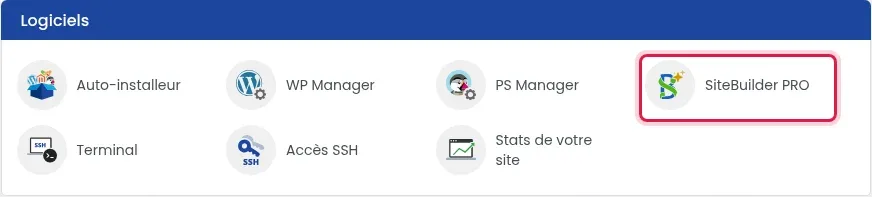
Log in op uw klantaccount, klik op Beheren naast het betreffende domein en klik vervolgens in de rubriek Software op SiteBuilder PRO.
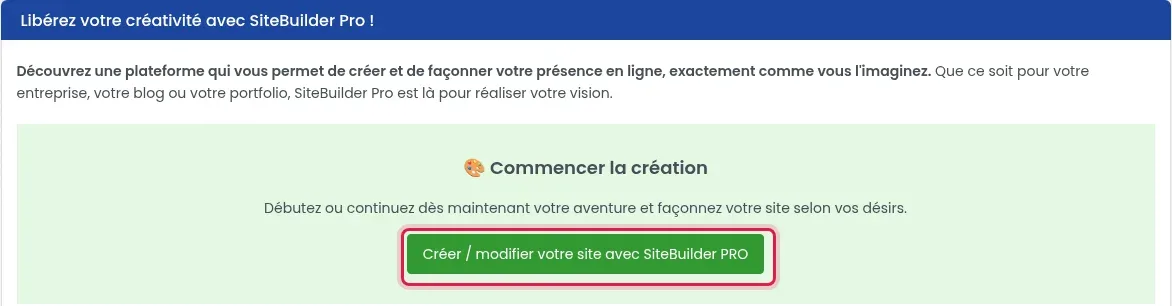
Klik in het blok « Beginnen met maken » op Uw website maken / bewerken met SiteBuilder PRO. De editor opent op sitebuilder.lws.fr, zonder dat u een wachtwoord hoeft in te voeren.
Als er al een site op uw hosting staat, verschijnt het venster « Startpagina gedetecteerd ». Daarin wordt gemeld dat uw huidige site niet meer zal werken als u op Doorgaan met SiteBuilder Pro klikt. Klik op Annuleren zolang u uw huidige site online wilt houden, en ga pas verder nadat u een back-up hebt gemaakt.
Open in de editor het tabblad Website importeren, voer het adres van uw website in (bijvoorbeeld www.mijndomein.fr) en klik vervolgens op Importeren.

Lees elke pagina na: aangezien het twee totaal verschillende websitestructuren zijn, kunnen er verschillen zijn. Corrigeer deze in de editor en controleer vooral uw contactformulier. Denk eraan om een back-up te maken vanuit SiteBuilder Pro: elke publicatie overschrijft de gegevens van de site, en back-ups van een SiteBuilder Pro-site worden vanuit de editor gemaakt, niet met de LWS-back-uptool.
Klik pas op Publiceren wanneer het resultaat u bevalt.
Wanneer u het adres van uw domein in uw browser opent, ziet u de gepubliceerde site met SiteBuilder Pro. Doorloop de pagina’s en test het contactformulier om te controleren of alles werkt.
Stel ze aan het LWS-team en de community. Het antwoord wordt na moderatie gepubliceerd.
 Over LWS :
LWS is een 100% Frans webhostingbedrijf dat zich richt op kwaliteit en innovatie en een responsieve en competente technische service biedt tegen betaalbare prijzen.


 Ja
 Geen