
Online hulp
De webhost toegankelijk voor iedereen
Procédure
Betreffende service : e-mailadressen inbegrepen bij een domein- of hostingformule LWS Panel en Mail Pro-adressen
Betreffend paneel : LWS Panel
Niveau : beginner
Het quotum van een e-mailadres komt overeen met de beschikbare ruimte om berichten en bijlagen op te slaan. Vanuit het LWS Panel kunt u de gebruikte ruimte bekijken en de capaciteit van een mailbox aanpassen volgens uw formule en de beschikbare Mail Pro-opties.
Deze hulp geldt zowel voor adressen die inbegrepen zijn bij een domeinnaam of een LWS Panel-hosting als voor Mail Pro-adressen.
Deze hulp geldt voor adressen die beheerd worden vanuit het LWS Panel.
Beheert u uw adressen vanuit cPanel? Raadpleeg: Hoe kan ik het quotum van een e-mailadres wijzigen in cPanel?
De capaciteit van een adres hangt af van de dienst waaraan het gekoppeld is.
| Type e-mailadres | Opslagruimte |
|---|---|
| Adres inbegrepen bij een Domeinformule | 1 GB |
| Adres inbegrepen bij een LWS Panel-hosting | 2 GB |
| Mail Pro S | 10 GB |
| Mail Pro M | 20 GB |
| Mail Pro L | 50 GB |
| Mail Pro XL | 100 GB |
| Mail Pro XL2 | 200 GB |
Een Mail Pro-adres verhoogt de opslag van een specifieke mailbox. U kunt één Mail Pro-adres bestellen of meerdere, afhankelijk van uw behoeften.
De opties die in het LWS Panel worden weergegeven, zijn afhankelijk van de Mail Pro-quotums die al beschikbaar zijn op uw dienst.
De aanbiedingen Mail Pro XL en XL2 worden niet rechtstreeks op de LWS-website aangeboden. Ze kunnen alleen worden besteld vanuit het LWS Panel.
U moet dus al beschikken over een domeinnaam, een LWS Panel-hosting of een Mail Pro-dienst in uw account.
Als u een Domeinformule gebruikt, kunt u overstappen naar een LWS Panel-hosting om e-mailadressen met 2 GB opslagruimte te krijgen.
De procedure voor het wijzigen van de formule wordt uitgelegd in de hulp: Hoe kan ik mijn gedeelde hostingformule wijzigen vanuit mijn LWS-klantenzone?
Als u uw huidige formule wilt behouden of de capaciteit van slechts één mailbox verder wilt vergroten, kunt u één of meerdere Mail Pro-adressen bestellen vanuit het LWS Panel.
Raadpleeg hiervoor: Hoe kan ik één of meerdere Mail Pro-adressen bestellen vanuit het LWS Panel?
Als er al een Mail Pro-adres van het gewenste type beschikbaar is op uw dienst, kunt u dit rechtstreeks aan een bestaande mailbox toewijzen door het quotum te wijzigen.
U kunt ook meerdere Mail Pro-aanbiedingen in één keer bestellen en ze vervolgens toewijzen aan de mailboxen van uw keuze. Dat is handig wanneer u veel mailboxen beheert.
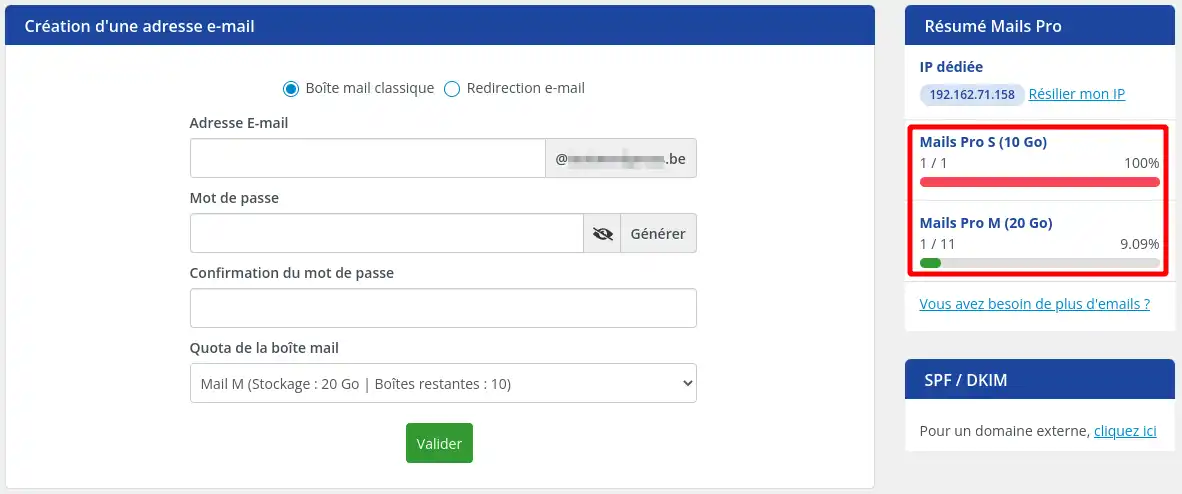
Controleer in de lijst van uw e-mailadressen de momenteel gebruikte ruimte van de betreffende mailbox.
Het werkelijk toegepaste quotum voor een mailbox leest u af in de kolom Quota van de tabel Samenvatting & beheer van uw e-mails. Bijvoorbeeld, “10 003 / 20 000 Mo” betekent dat de mailbox ongeveer 10 GB gebruikt van de 20 GB die eraan zijn toegewezen.
Om het quotum van een adres te verlagen, moet de gebruikte ruimte kleiner zijn dan de nieuw gekozen capaciteit.
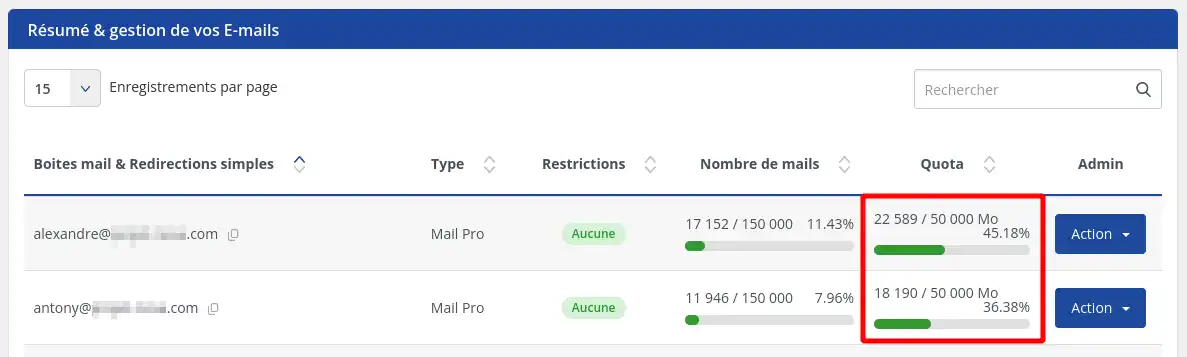
Een mailbox met 12 GB aan berichten kan bijvoorbeeld niet worden beperkt tot 10 GB. U moet eerst berichten verwijderen of ze op uw computer archiveren.
Om een Mail Pro-quotum toe te wijzen, controleert u ook of een Mail Pro-adres van het gewenste type beschikbaar is. Als de teller nul aangeeft, moet u eerst een bestelling plaatsen. U kunt deze rechtstreeks plaatsen vanuit het venster Quota van de mailbox, zoals hieronder uitgelegd.
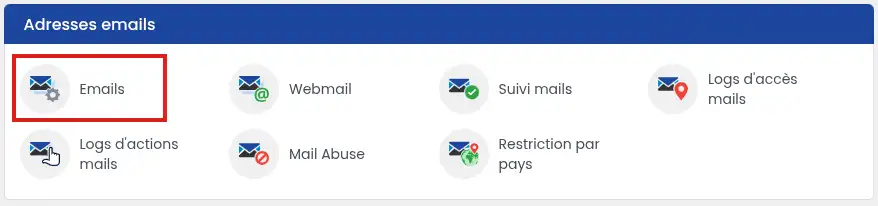
1. Toegang tot het e-mailbeheer
Log in op uw LWS-klantenzone en open vervolgens het beheer van de domeinnaam, de hosting of de betreffende Mail Pro-dienst.
Ga daarna naar het onderdeel voor het beheer van e-mailadressen.
2. Het te wijzigen adres selecteren
Zoek het betreffende adres in de lijst.
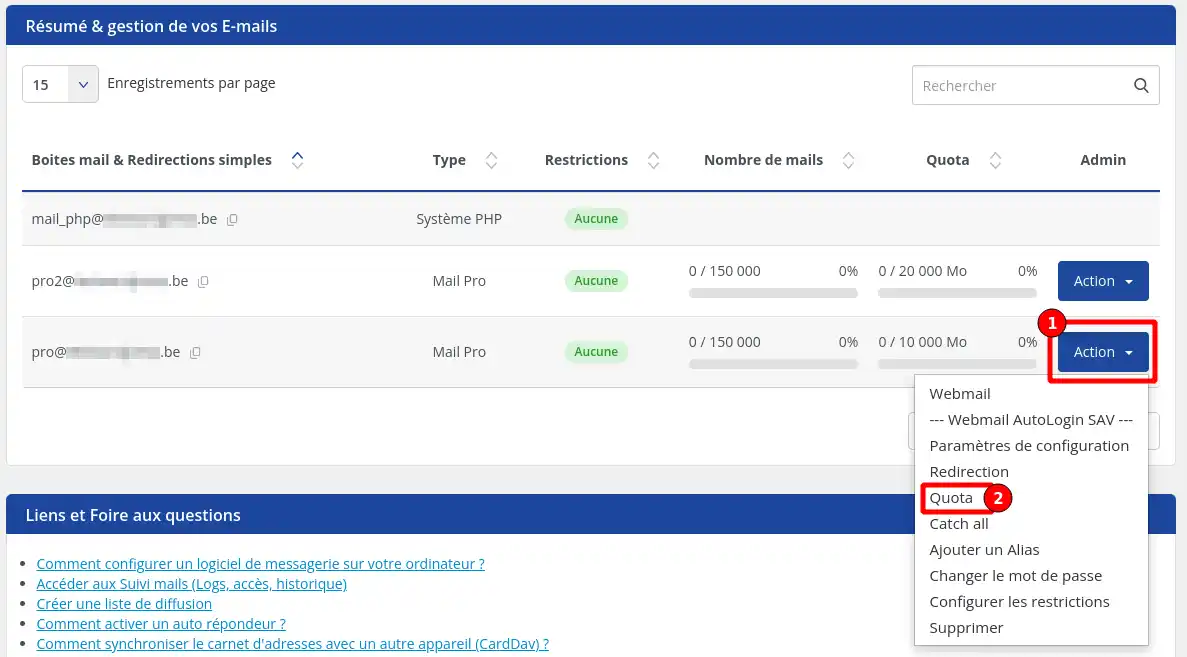
Klik in de betreffende kolom op Acties en vervolgens op Quota.
3. De nieuwe capaciteit kiezen
Selecteer het gewenste quotum in de voorgestelde lijst.
U kunt alleen kiezen:
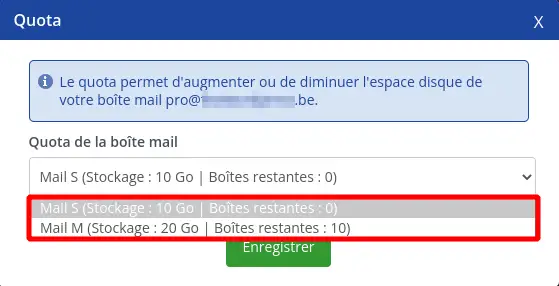
Als het gewenste quotum niet verschijnt, controleer dan de beschikbare Mail Pro-opties die boven of naast de lijst met adressen worden weergegeven. Om een grotere aanbieding te verkrijgen, volgt u hieronder het onderdeel “Een Mail Pro-aanbieding bestellen vanuit het venster Quota”.
4. De wijziging opslaan
Klik op Opslaan om het nieuwe quotum toe te passen.
Als u een Mail Pro-adres aan de mailbox toewijst, wordt het aantal beschikbare Mail Pro's automatisch bijgewerkt.
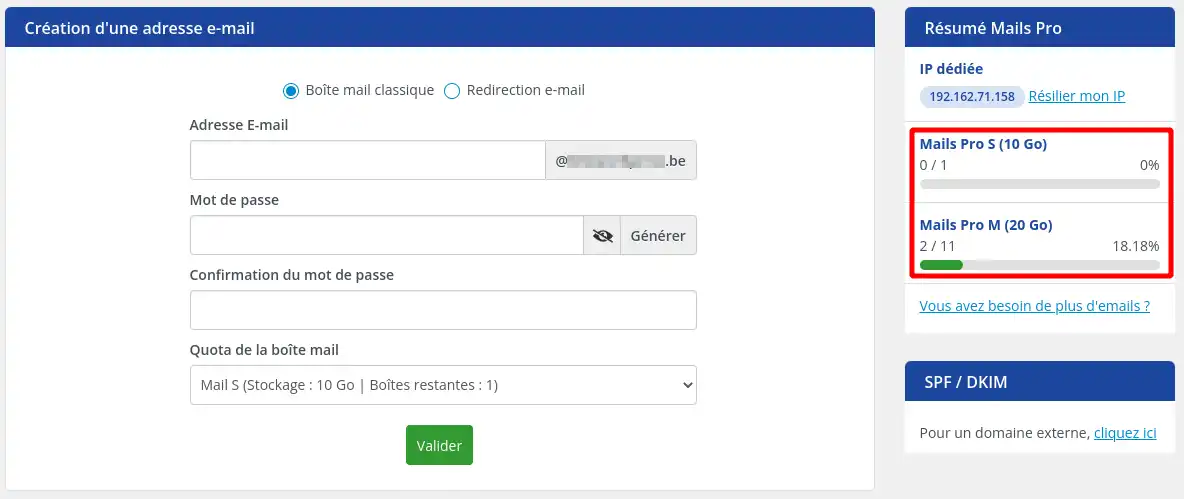
Als uw mailbox meer ruimte nodig heeft dan wat de lijst biedt, bestel dan een grotere Mail Pro-aanbieding en wijs deze toe aan de mailbox zodra deze geleverd is.
Klik in de tabel met uw e-mailadressen op Acties op de regel van de mailbox en vervolgens op Quota.
Klik op de link Quota verhogen naar het hogere aanbod, bestel en betaal vervolgens de gewenste Mail Pro-aanbieding (de capaciteit van elke aanbieding wordt hierboven in de tabel van deze hulp vermeld).
Zodra de aanbieding geleverd is, ontvangt u een bevestigingsmail. Ga dan terug naar het LWS Panel om deze aan de mailbox toe te wijzen.
Open opnieuw Acties > Quota voor de mailbox, kies de nieuwe aanbieding in de lijst Quota van de mailbox en klik vervolgens op Opslaan.
Als u meerdere aanbiedingen in één bestelling hebt gekocht, herhaal dan de laatste stap voor elke mailbox die u wilt uitbreiden. De vermelding “Resterende mailboxen” in de lijst neemt af bij elke toewijzing.
Ga terug naar de lijst met uw e-mailadressen en zoek de gewijzigde mailbox op.
De nieuwe capaciteit moet naast het adres verschijnen in de kolom Quota: bijvoorbeeld “0 / 20 000 Mo” voor een mailbox die is overgezet naar Mail Pro M (20 GB).
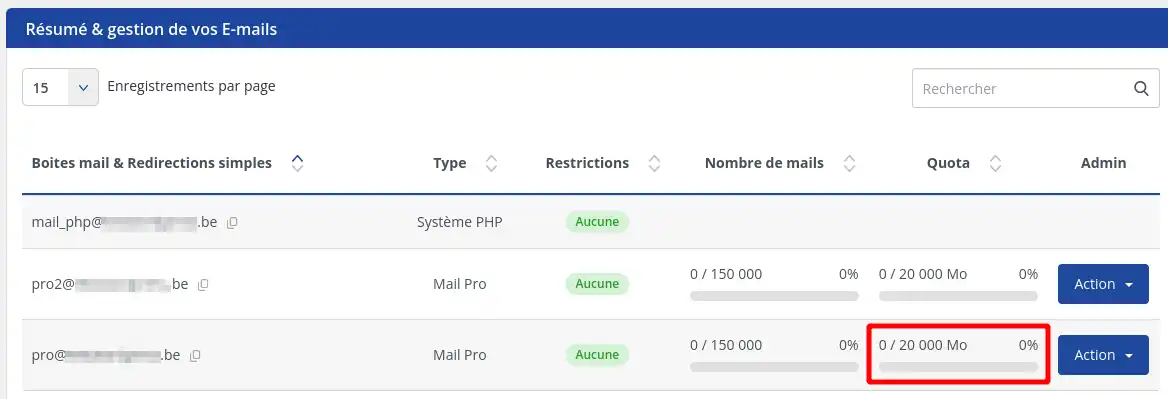
Het quotum is correct toegepast wanneer de nieuwe capaciteit wordt weergegeven in de lijst voor het beheer van e-mailadressen.
Het gewenste quotum verschijnt niet in de lijst
Waarschijnlijk is er op uw dienst geen Mail Pro-adres met deze capaciteit beschikbaar.
Controleer de Mail Pro-tellers die in het LWS Panel worden weergegeven. Bestel indien nodig een nieuw Mail Pro-adres voordat u de wijziging opnieuw uitvoert, bijvoorbeeld met de link Quota verhogen naar het hogere aanbod in het venster Quota.
Het venster Quota toont een andere aanbieding dan die van mijn mailbox
Dat is normaal: de lijst in het venster Quota toont de capaciteiten die u kunt toewijzen, niet die van de mailbox. Sluit het venster zonder op te slaan en lees het toegepaste quotum af in de kolom Quota van de adressentabel.
Ik kan het quotum van de mailbox niet verlagen
Waarschijnlijk gebruikt de mailbox meer ruimte dan de gevraagde capaciteit.
Verwijder onnodige berichten, leeg de mappen Prullenbak en Ongewenst, of archiveer een deel van de berichten op uw computer. Voer daarna de wijziging opnieuw uit.
De aanbiedingen XL en XL2 worden niet aangeboden op de LWS-website
Deze twee capaciteiten zijn alleen beschikbaar vanuit het LWS Panel. Open een bestaande dienst in uw account en ga vervolgens naar de bestelling van Mail Pro-adressen.
De optie om het quotum te wijzigen is niet beschikbaar
Controleer of het betreffende adres inderdaad een e-mailbox is waarmee u berichten kunt ontvangen en bekijken.
Een e-maildoorstuuradres stuurt berichten door naar een ander adres, maar heeft geen eigen opslagbox. Er kan dus geen quotum aan worden toegewezen.
Bij een Standard-mailbox inbegrepen in uw formule kan het menu Acties mogelijk ook geen optie Quota aanbieden. Open in dat geval een ondersteuningsverzoek vanuit uw klantenzone en vermeld het betreffende adres en de gewenste ruimte: ons team zal u aangeven hoe u deze kunt uitbreiden.
Het oude quotum blijft weergegeven
Controleer of u wel op Opslaan hebt geklikt en vernieuw vervolgens de pagina.
Als het gewenste quotum een Mail Pro-adres gebruikt, controleer dan ook of de betreffende bestelling gevalideerd is en aan dezelfde dienst gekoppeld is. Een geleverde aanbieding moet nog worden gekozen in het venster Quota van de mailbox en vervolgens worden opgeslagen.
Stel ze aan het LWS-team en de community. Het antwoord wordt na moderatie gepubliceerd.
 Over LWS :
LWS is een 100% Frans webhostingbedrijf dat zich richt op kwaliteit en innovatie en een responsieve en competente technische service biedt tegen betaalbare prijzen.


 Ja
 Geen