
Online hulp
De webhost toegankelijk voor iedereen
Procédure
Als de installatie van een toepassing via de auto-installeerder van het LWS Panel stopt vóór 100 %, wacht dan enkele minuten en start ze daarna opnieuw. Als het bericht «Impossible d'effacer le dossier de destination» verschijnt, bevat de map waarin u installeert al bestanden: bewaar er een kopie van, leeg de map of kies een andere subdomeinnaam en start vervolgens opnieuw. Deze hulp legt ook uit hoe u een geïnstalleerde toepassing verwijdert en wat u daarna moet opschonen (map, database, subdomein). Volg de onderdelen in de aangegeven volgorde en stop zodra uw installatie werkt.
Na een klik op INSTALLATION toont het scherm «Installation du site en cours...» een percentage. In dat geval stopt de voortgangsbalk (bijvoorbeeld op 5 % of 30 %) en verschijnt daarna het installatieformulier opnieuw, zonder foutmelding.
Tijdens onze tests trad deze blokkering op net na het aanmaken van het subdomein in het formulier (link + Créer), en een nieuwe installatie die enkele minuten later werd gestart, werkte wel. Als u net een subdomein hebt aangemaakt, wacht dan enkele minuten voordat u opnieuw start.
Klik in de rubriek Logiciels op Auto-installeur en vervolgens op SÉLECTIONNER onder de toepassing. Maak dezelfde keuzes (subdomein, domein, beheerdersaccount) en klik daarna op INSTALLATION. Blijf op de pagina tot 100 %: het paneel geeft aan dat «le processus peut durer 1 à 2 minutes».
Elke poging maakt een database aan, ook als de installatie wordt onderbroken. Zodra uw toepassing is geïnstalleerd, verwijdert u de leeg gebleven databases (zie het onderdeel «Opschonen wat overblijft»).
Als het formulier opnieuw verschijnt of als het bericht «Impossible d'effacer le dossier de destination» wordt getoond, ga dan naar het volgende onderdeel om te controleren of de map van het subdomein leeg is.
Het volledige bericht is: «Impossible d'effacer le dossier de destination. Changez de dossier ou supprimez-le manuellement.» De map van het gekozen domein of subdomein bevat al bestanden, bijvoorbeeld restanten van een onderbroken poging, die de auto-installeerder niet kan verwijderen. U hebt twee oplossingen: installeren op een ander subdomein of deze map leegmaken.
Klik in de rubriek Fichiers op Gestionnaire de fichiers en vervolgens op de map htdocs. Elk subdomein heeft zijn eigen map, met de volledige naam van het subdomein (bijvoorbeeld htdocs/boutique.mondomaine.fr). Een installatie op uw hoofddomein gebruikt een map met de naam van uw domein (bijvoorbeeld htdocs/mondomaine.fr).
Klik op de mapnaam om de inhoud te zien. De kolom Modifié le helpt u bestanden te herkennen die van uw poging zijn achtergebleven: ze dragen de datum en tijd ervan.
Als er in deze map bestanden staan die u wilt bewaren (afbeeldingen, documenten, oude site), download ze dan eerst naar uw computer, bijvoorbeeld met FileZilla: zie hoe u een FTP-back-up van de bestanden van uw site maakt. Als u twijfelt over een bestand, bewaar er dan een kopie van.
Nog steeds in de betreffende map klikt u op Sélectionner tout en daarna op Supprimer. Het venster «Confirmation de suppression» toont de geselecteerde elementen: controleer of ze zich echt in de gewenste subdomeinmap bevinden en klik vervolgens op Confirmer. Een verwijderde map wordt verwijderd samen met de volledige inhoud.
Ga terug naar de auto-installeerder en start de installatie opnieuw op hetzelfde subdomein.
Klik in de rubriek Logiciels op Auto-installeur en vervolgens op VOIR LES INSTALLATIONS ACTIVES. Zoek de regel van de te verwijderen toepassing op via de kolom URL d'installation.
Klik op de drie verticale puntjes ⋮ rechts van de knop GÉRER en daarna op «Supprimer l'instance» gevolgd door de naam van de toepassing (bijvoorbeeld Supprimer l'instance PrestaShop of Supprimer l'instance WordPress). Het menu kan over de naastgelegen regel worden getoond: controleer de naam van de toepassing voordat u klikt.
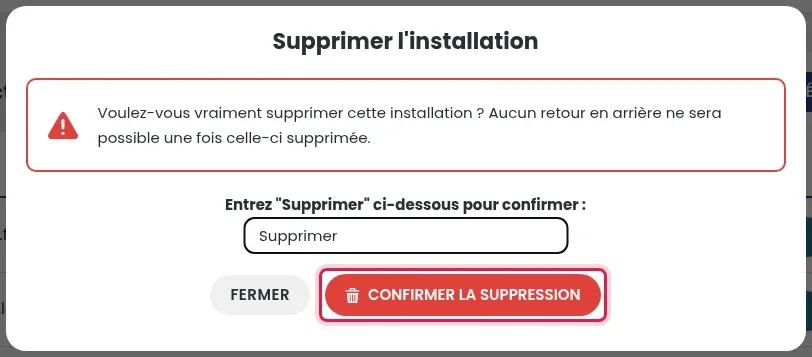
Typ in het venster «Supprimer l'installation» Supprimer in het veld en klik vervolgens op CONFIRMER LA SUPPRESSION. Om af te breken klikt u op FERMER.
Het bericht «Suppression du site en cours, veuillez ne pas quitter cette page...» wordt weergegeven met een voortgangsbalk. Blijf op de pagina tot 100 %.
Voor een WordPress kunt u ook via WP Manager gaan: knop GÉRER van de site, tabblad ESSENTIEL, Supprimer l'installation. Zie de presentatie van WP Manager.
Het verwijderen haalt de database van de toepassing weg, maar niet altijd alles. Een onderbroken installatiepoging kan ook bestanden en een lege database achterlaten. Controleer deze drie punten.
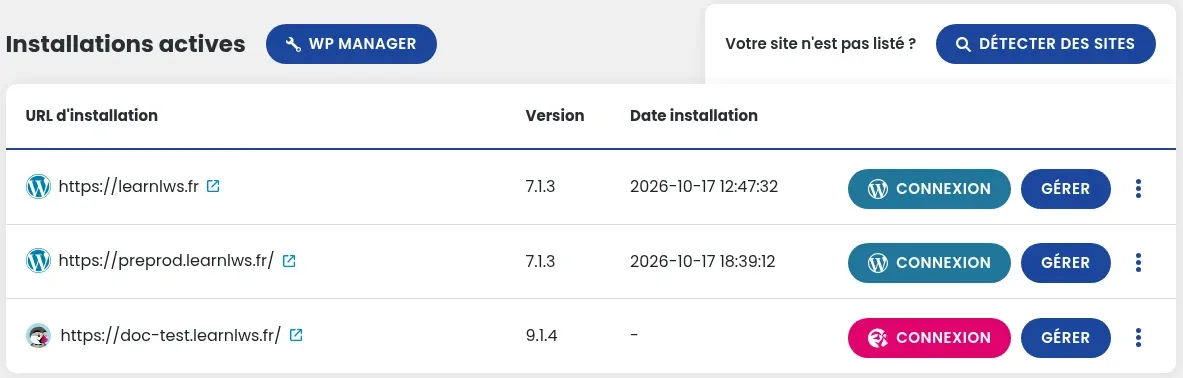
Na het verwijderen kan de map van het subdomein nog enkele elementen bevatten: een lege administratiemap voor PrestaShop (de naam begint met «admin»), een bestand default_index.html voor een WordPress dat via WP Manager is verwijderd. Zolang deze map bestanden bevat, kan de toepassing opnieuw verschijnen in Installations actives, zonder installatiedatum («-»), met een menu dat beperkt is tot «Modifier le mot de passe».
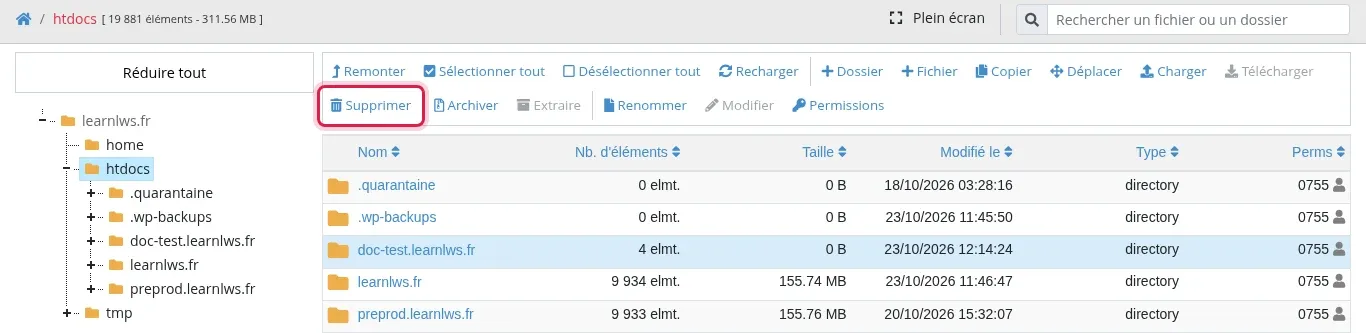
Open de Gestionnaire de fichiers, daarna de map van het subdomein, en controleer dat er niets meer in staat dat u wilt bewaren (zo niet, download het dan eerst). Ga terug naar htdocs, klik op de regel van de map (niet op de naam) om haar te selecteren en klik vervolgens op Supprimer. Controleer het pad dat wordt weergegeven in «Confirmation de suppression» en klik daarna op Confirmer. De regel verdwijnt dan uit de lijst met actieve installaties.
Klik in de rubriek Base de données & PHP op MySql & Phpmyadmin. In de tabel «Listing de vos bases MySql» toont de kolom Taille de la base 0 Mo voor een lege database. Controleer vóór het verwijderen van een database dat geen enkele site die gebruikt: voor een WordPress toont WP Manager de database in het tabblad AVANCÉ, blok «Informations sur la base de données», regel «Base MySQL». Exporteer bij twijfel de database voordat u ze verwijdert.
Om een database te verwijderen, klikt u op ⋮ aan het einde van de regel en daarna op Supprimer. Controleer de naam die wordt weergegeven in «Veuillez confirmer la suppression» en klik vervolgens op Confirmer. De details staan in de hulp hoe u een MySQL-database verwijdert.
Deïnstallatie verwijdert het subdomein niet. Als u het niet meer nodig hebt, open dan Sous domaines in de rubriek Gestion du domaine, klik op de rode prullenbak aan het einde van de regel en daarna op Confirmer. Het paneel vermeldt een termijn van 1 uur tot 24 uur (DNS-propagatie). Het verwijderen van het subdomein verwijdert de map niet: voer stap 1 uit als dat nog niet is gebeurd.
Een installatie op het hoofddomein maakt een map aan met de naam van uw domein en plaatst daar de bestanden van de toepassing. De bestanden en submappen die u zelf in de hoofdmap had geplaatst, zijn dan niet meer toegankelijk via een browser. Verplaats ze naar deze nieuwe map met FileZilla of de bestandsbeheerder. De details staan in de hulp hoe u WordPress installeert met de LWS auto-installer.
Ja, maar het formulier waarschuwt: «Installer à la racine de votre domaine y supprime les fichiers existants.» Download eerst een kopie van uw bestanden en exporteer uw database. Om zonder risico te testen, installeert u beter op een subdomein.
De lijst toont alleen toepassingen die door de auto-installeerder zijn geïnstalleerd vanaf 6 juli 2023. De knop DÉTECTER DES SITES dient om andere sites toe te voegen, maar het paneel waarschuwt dat een site die niet door de auto-installeerder is toegevoegd, niet vanaf deze pagina kan worden verwijderd. Verwijder dan de map en vervolgens de database, zoals in het onderdeel «Opschonen wat overblijft», nadat u er een kopie van hebt bewaard.
Open een ticket vanuit uw klantenruimte en vermeld de toepassing, het gekozen adres (subdomein en domein), de datum en het uur van de poging, en het weergegeven bericht of een screenshot. Als het toevoegen van de screenshot mislukt, kopieert u de exacte tekst van het bericht.
Stel ze aan het LWS-team en de community. Het antwoord wordt na moderatie gepubliceerd.
 Over LWS :
LWS is een 100% Frans webhostingbedrijf dat zich richt op kwaliteit en innovatie en een responsieve en competente technische service biedt tegen betaalbare prijzen.


 Ja
 Geen