
Online hulp
De webhost toegankelijk voor iedereen
Procédure
Wanneer u zich via versleutelde FTP (FTPS) met FileZilla verbindt met uw LWS Panel-hosting, kan FileZilla een certificaat « *.lwspanel.com » tonen waarvan de naam « niet overeenkomt » met de ingevoerde host, gevolgd door een waarschuwing over de « TLS-sessiehervatting ». Dit certificaat is wel degelijk dat van de LWS-servers: behoud de host van uw FTP-account (ftp.votredomaine.fr of het IP-adres van de server), controleer bij de eerste verbinding dat het certificaat is uitgegeven voor « *.lwspanel.com » door Sectigo, en accepteer het vervolgens. De waarschuwing over sessiehervatting geeft alleen aan dat de server deze functie niet ondersteunt: u kunt deze negeren, uw overdrachten zouden niet moeten mislukken. Als u dat verkiest, blijft SFTP een andere mogelijkheid, beschikbaar op alle LWS Panel-, Perso- en domeinformules inbegrepen.
De basisconfiguratie van FileZilla wordt uitgelegd in Expliciete FTP-verbinding TLS en in Hoe publiceer je een site via FTP met FileZilla, Cyberduck of WinSCP?. Wordt uw hosting beheerd via cPanel? Raadpleeg dan liever Welke FTP-parameters zijn nodig voor een FTP-client?.
De FTP-servers van LWS Panel-hostings presenteren een certificaat uitgegeven voor de namen « *.lwspanel.com » en « lwspanel.com », verstrekt door de autoriteit Sectigo. Het is niet uitgegeven voor uw domeinnaam of voor een IP-adres.
Als u ftp.votredomaine.fr of het IP-adres van de server als host invoert, opent FileZilla daarom het venster « Onbekend certificaat » met de melding « De hostnaam komt niet overeen met het certificaat ». Dat betekent niet dat de server onjuist is: de ingevoerde naam is simpelweg niet degene die in het certificaat staat. U hoeft dit certificaat slechts één keer te controleren en het daarna te accepteren.
Open in LWS Panel het beheer van uw hosting en vervolgens de rubriek Bestanden > FTP-account(s). Noteer de waarde « FTP-server » (ftp.votredomaine.fr, of het IP-adres van de server als uw domein nog niet naar uw LWS-hosting verwijst) en de identificatie van het account. Meer details vindt u in Hoe maakt u via FTP verbinding met uw LWS Panel-hosting?.
Klik in FileZilla op Bestand > Sitebeheerder…, en vervolgens op Nieuwe site. Als u uw hosting al hebt opgeslagen, selecteert u die gewoon in de lijst.
Vul in het tabblad Algemeen de velden als volgt in:
ftp.votredomaine.fr;Klik op Verbinden. Omdat dit de eerste verbinding is, kent FileZilla dit certificaat nog niet en wordt het venster « Onbekend certificaat » weergegeven, met de melding « De hostnaam komt niet overeen met het certificaat ».
Controleer in het venster « Onbekend certificaat » twee gegevens:
*.lwspanel.com;Sectigo Limited.Als dat zo is, vink dan « Vertrouw dit certificaat altijd bij volgende sessies. » aan en klik vervolgens op OK. Als de common name of de uitgever anders is, klik dan op Annuleren en neem contact op met de LWS-ondersteuning via uw klantenzone.
Sommige software toont geen acceptatievenster en weigert rechtstreeks een certificaat waarvan de naam niet overeenkomt met de host: FTP-uitbreidingen van code-editors zoals Visual Studio Code, scripts of commandlinehulpmiddelen. Ze geven dan een fout weer zoals « hostname mismatch » of « Hostname/IP does not match certificate's altnames ».
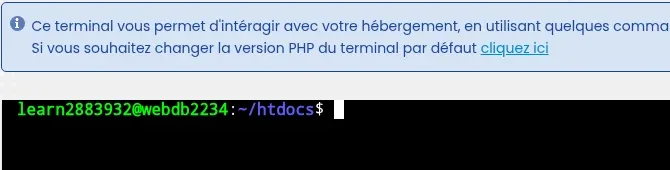
De eenvoudigste oplossing is over te stappen op SFTP, zoals hieronder uitgelegd: daarvoor wordt geen TLS-certificaat gebruikt. Als u toch FTPS moet blijven gebruiken, voer dan als host de naam van uw hostingserver in, in de vorm webdbNNNN.lwspanel.com, die overeenkomt met het certificaat. Deze verschijnt na het teken @ in de prompt van de Terminal (rubriek Software van LWS Panel, zie Hoe maak je verbinding met de webterminal met LWS Panel?) : in het onderstaande voorbeeld is de te gebruiken naam webdb2234.lwspanel.com.
Eenmaal verbonden via FTPS kan FileZilla het venster « Onveilige FTP-verbindingsgegevens » openen met de melding « Deze server ondersteunt geen TLS-sessiehervatting voor verbindingsgegevens ». FileZilla meldt u eenvoudigweg dat de server deze functie niet ondersteunt. Uw gebruikersnaam en wachtwoord gaan daarentegen via de hoofdverbinding, versleuteld met TLS.
U kunt deze waarschuwing negeren: klik op OK om verder te gaan via FTPS. Uw overdrachten zouden niet moeten mislukken.
SFTP, hieronder uitgelegd, blijft een optie en geen verplichting: deze waarschuwing is daarop niet van toepassing.
SFTP verstuurt uw bestanden via één versleutelde SSH-verbinding, op poort 22. Het gebruikt geen TLS-certificaat: noch de waarschuwing « *.lwspanel.com », noch de waarschuwing over sessiehervatting is daarop van toepassing. SFTP is beschikbaar op alle LWS Panel-, Perso- en domeinformules inbegrepen. De gebruikersnaam en het wachtwoord zijn die van uw primaire FTP-account.
Klik in de rubriek Software op SSH-toegang en controleer of Activeren is aangevinkt. Zo niet, klik dan op Configuratie wijzigen, vink Activeren aan, kies de Activeringsduur en klik vervolgens op Valideren. Zonder SSH-sleutel is de toegang beperkt tot maximaal 7 dagen: voor permanente toegang via een sleutel, volg Hoe maak je via SSH verbinding met je LWS-webhosting.
Op dezelfde pagina toont het blok Verbindingsinformatie de Host, de Poort (22) en de Gebruiker. Naast elke waarde staat een knop om deze te kopiëren.
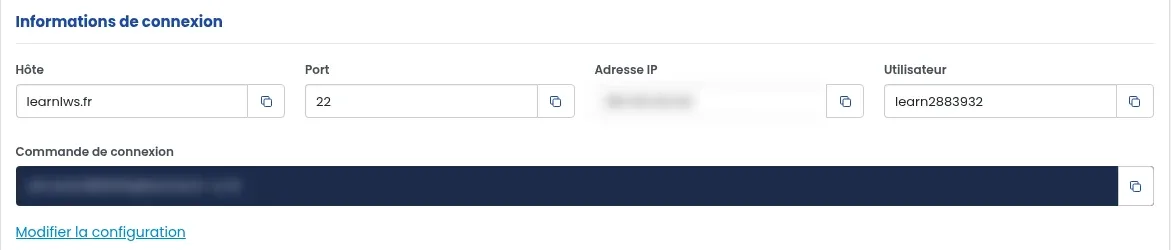
Klik in FileZilla op Bestand > Sitebeheerder… > Nieuwe site, en vul vervolgens in:
Klik daarna op Verbinden.
Bij de eerste verbinding toont FileZilla het venster « Onbekende hostsleutel », omdat het deze server nog niet kent. Vink « Vertrouw altijd op deze host, voeg deze sleutel toe aan de cache » aan en klik vervolgens op OK.
Ja. Het is het certificaat van de LWS Panel-servers, verstrekt door de autoriteit Sectigo voor namen in lwspanel.com. De adressen van de bestandsbeheerder en webmail van LWS Panel eindigen ook op lwspanel.com.
Ja. Het certificaat is niet uitgegeven voor een IP-adres: FileZilla toont dezelfde melding « De hostnaam komt niet overeen met het certificaat » als met ftp.votredomaine.fr. Controleer de common name *.lwspanel.com en de uitgever Sectigo, en accepteer vervolgens het certificaat.
FileZilla toont dit bericht wanneer de serversleutel sinds uw laatste verbinding is gewijzigd. Verbind dan niet en neem contact op met de LWS-ondersteuning via uw klantenzone om te weten of deze wijziging gepland is.
Stel ze aan het LWS-team en de community. Het antwoord wordt na moderatie gepubliceerd.
 Over LWS :
LWS is een 100% Frans webhostingbedrijf dat zich richt op kwaliteit en innovatie en een responsieve en competente technische service biedt tegen betaalbare prijzen.


 Ja
 Geen