
Online hulp
De webhost toegankelijk voor iedereen
Procédure
Met het domeinpakket kunt u de wachtpagina van LWS vervangen door uw eigen HTML-site, in de webruimte van 1 GB die is inbegrepen bij uw domeinnaam. De bestanden worden verzonden met software zoals FileZilla en het FTP-account dat bij het domein wordt geleverd, via beveiligde FTP of SFTP: de Bestandsbeheerder is niet inbegrepen in dit pakket. Alleen HTML-pagina's, met hun CSS-stylesheets, JavaScript-scripts en afbeeldingen, worden ondersteund: een WordPress- of PHP-site vereist een hostingpakket.
In uw LWS-klantenzone, lijst « Domein(en) & Hosting(en) », klikt u op « Beheren » in de rij van uw domein. Als het venster « Wacht 6u tot 24u » verschijnt, klikt u op « OK ». In de rubriek « Bestanden » klikt u op « FTP-account(en) ».

« Bestandsbeheerder » en « Mapbeveiliging » staan in grijs: ze maken geen deel uit van het domeinpakket. Uw bestanden worden daarom verzonden met software zoals FileZilla, via FTP of SFTP, met het FTP-account van deze pagina.
De tabel « Lijst van FTP-gebruikers » bevat uw account, gemarkeerd als « Primair ». Noteer de waarde van de kolom « Gebruikersnaam » (de knop ernaast kopieert die) en die van de kolom « FTP-server », in de vorm ftp.votredomaine.fr. Het domeinpakket bevat slechts één FTP-account: u kunt er geen extra aanmaken.
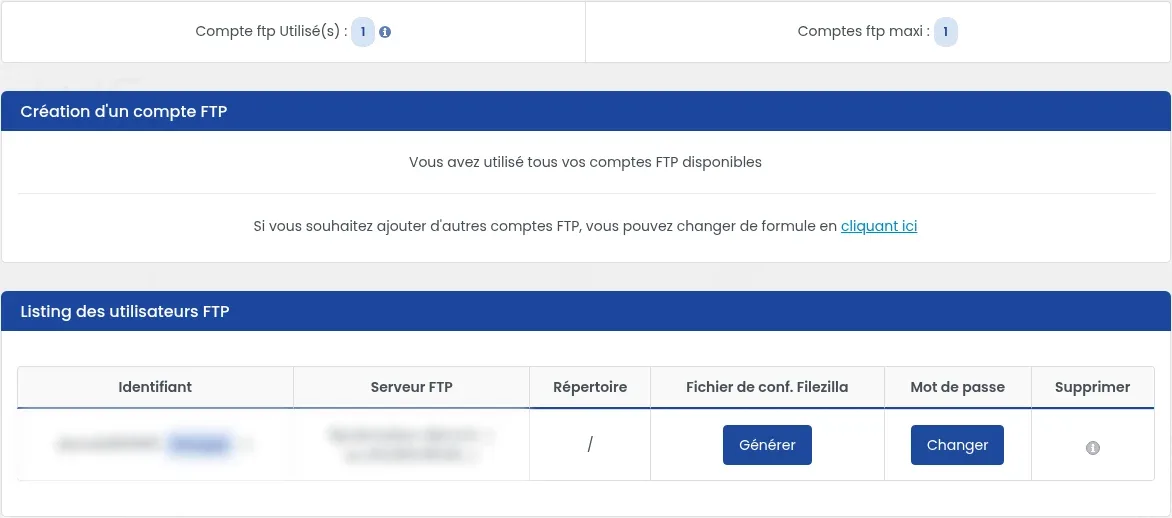
Het FTP-wachtwoord wordt nergens weergegeven. Als u het niet meer weet, klikt u op « Wijzigen » in de rij van het account, voert u het nieuwe wachtwoord in bij « Nieuw wachtwoord » en « Bevestiging van het nieuwe wachtwoord » (de knop « Genereren » stelt er een voor), en klikt u vervolgens op « Valideren ». Het kan enkele minuten duren voordat het nieuwe wachtwoord werkt.
Klik in FileZilla op « Bestand » > « Sitebeheer… », en vervolgens op « Nieuwe site ». Vul in het tabblad « Algemeen » het volgende in:
ftp.votredomaine.fr;Klik daarna op « Verbinden ».
Geeft u de voorkeur aan SFTP? De instellingen daarvoor staan verderop, bij « Verbinden via SFTP »: zodra u verbonden bent, gaat u verder met de stap « Open de map van uw site ».
Bij de eerste verbinding opent FileZilla het venster « Onbekend certificaat » en meldt dat de hostnaam niet overeenkomt met het certificaat. Dat is normaal: het certificaat is uitgegeven op naam van de LWS-servers. Controleer of de « Algemene naam » in het kader « Onderwerp » *.lwspanel.com is en of de « Organisatie » in het kader « Uitgever » Sectigo Limited is. Als dat zo is, vink dan « Dit certificaat altijd vertrouwen tijdens volgende sessies. » aan en klik op « OK ».
Daarna kan FileZilla het venster « Onveilige FTP-verbindingsgegevens » weergeven, over TLS-sessiehervatting: de server ondersteunt deze functie niet, en FileZilla meldt u dat. U kunt deze waarschuwing negeren: klik op « OK » om door te gaan met beveiligde FTP, uw overdrachten zouden niet mogen mislukken. SFTP, uitgelegd bij « Verbinden via SFTP », blijft een andere mogelijkheid: deze waarschuwing heeft daar geen betrekking op. Meer details in de hulp Beveiligde FTP op LWS Panel: certificaat *.lwspanel.com, TLS-sessiehervatting en SFTP.
Eenmaal verbonden toont de rechterkant van FileZilla de bestanden van uw webruimte, en de linkerkant die van uw computer. Open rechts de map met het bestand default_index.html: dit is de LWS-wachtpagina « Gefeliciteerd! », en het is in precies deze map dat uw site moet worden geplaatst.
Het is niet nodig om default_index.html te verwijderen: uw eigen pagina index.html wordt ervoor in de plaats weergegeven.
Open links de map van uw site op uw computer. Selecteer de volledige inhoud (de pagina index.html, de andere pagina's, de mappen met afbeeldingen, CSS en JavaScript) en sleep die vervolgens naar de rechterkant. Verstuur de inhoud van de map, niet de map zelf: anders wordt uw site alleen weergegeven op een adres in de vorm votredomaine.fr/MonSite.
Wacht tot het einde van de overdracht en controleer vervolgens of al uw bestanden in de rechterkant verschijnen en of er geen fout wordt gemeld in de overdrachtswachtrij onderaan FileZilla.
SFTP is een andere beveiligde manier om verbinding te maken met de webruimte van het domeinpakket. Het verloopt via één versleutelde verbinding, op poort 22, met hetzelfde « Primaire » FTP-account. Er wordt geen TLS-certificaat gebruikt: noch het venster « Onbekend certificaat », noch de waarschuwing over TLS-sessiehervatting wordt weergegeven.
Klik in FileZilla op « Bestand » > « Sitebeheer… », en vervolgens op « Nieuwe site ». Vul in het tabblad « Algemeen » het volgende in:
ftp.votredomaine.fr, of het IP-adres dat staat vermeld in de kolom « FTP-server » als uw domein nog niet naar LWS verwijst;Klik op « Verbinden ». Bij de eerste verbinding toont FileZilla het venster « Onbekende hostsleutel », omdat het deze server nog niet kent. Vink « Deze host altijd vertrouwen, deze sleutel toevoegen aan de cache » aan en klik vervolgens op « OK ». Ga daarna verder met de stap « Open de map van uw site » hierboven.
Open uw domein in uw browser, bijvoorbeeld https://www.votredomaine.fr. Uw startpagina verschijnt in plaats van de pagina « Gefeliciteerd! Uw domein is succesvol aangemaakt bij LWS ». Controleer ook of de afbeeldingen, de opmaak en de links tussen uw pagina's werken.
In het dashboard van het domein toont het blok « Informatie » een miniatuur van de pagina die door uw domein wordt weergegeven: klik op « Voorbeeld vernieuwen » om die bij te werken.
Om bezoekers die http:// typen automatisch naar de versie in https:// te laten gaan, opent u « SSL » in de rubriek « Domeinbeheer », kiest u « Activeren » op de regel « HTTPS SSL-omleiding », en klikt u vervolgens op « Valideren ».
De details van het pakket, en de overstap naar Starter voor een site in PHP, worden uitgelegd in de hulp Domeinpakket: wat inbegrepen is en hoe over te stappen naar Starter-hosting.
Controleer in FileZilla of uw bestand index.html in dezelfde map staat als default_index.html, en niet in een submap. Controleer ook of uw startpagina exact index.html heet. Herlaad daarna de pagina en wis de cache van uw browser als de oude pagina blijft verschijnen. Als uw domein net is besteld, reken dan op 6 tot 24 uur voordat het overal zichtbaar is.
Dit geval betreft alleen de oude domeinpakketten die de sitebouwer SiteBuilder bevatten. Deze pagina komt van SiteBuilder: wanneer u de editor opent, plaatst die een bestand index.php in de map van uw site. De domeinpakketten die tegenwoordig worden geleverd voeren geen PHP uit. Download dit bestand eerst naar uw computer in FileZilla om een kopie te bewaren (rechtermuisknop, « Downloaden »). Hernoem het vervolgens op de server (rechtermuisknop, « Hernoemen »), bijvoorbeeld naar index.php.ancien, en herlaad daarna uw site. Om terug te gaan, geeft u het opnieuw de naam index.php.
Nee. Een site publiceren met SiteBuilder vervangt de via FTP geüploade startpagina. Kies een van de twee oplossingen.
Het kan zijn vervangen door een site die eerder vóór die van u is gepubliceerd, met SiteBuilder of via FTP. De map van uw site is dan de map die de startpagina van die site bevat, index.html, of index.php bij een ouder domeinpakket met SiteBuilder. Download er eerst een kopie van voordat u die vervangt door de uwe.
Dat is normaal: deze is voorbehouden aan hostingpakketten. Met het domeinpakket worden uw bestanden verzonden met software zoals FileZilla, via FTP of SFTP.
Controleer de host, gebruikersnaam en het wachtwoord door deze te kopiëren vanaf de pagina « FTP-account(en) ». Als uw domein nog niet naar LWS verwijst, voer dan als host het IP-adres in dat staat vermeld in de kolom « FTP-server », in plaats van ftp.votredomaine.fr. Na meerdere pogingen met een verkeerd wachtwoord kan uw IP-adres worden geblokkeerd: controleer dit op de pagina Web-IP Blacklist van uw klantenzone en klik op « Deblokkeren » als het geblokkeerd is (maximaal 3 keer per week).
Die kan niet werken op het domeinpakket. Stap over naar een hostingpakket zoals Starter via « Van pakket wijzigen », zoals uitgelegd in de hulp Domeinpakket: wat inbegrepen is en hoe over te stappen naar Starter-hosting.
Stel ze aan het LWS-team en de community. Het antwoord wordt na moderatie gepubliceerd.
 Over LWS :
LWS is een 100% Frans webhostingbedrijf dat zich richt op kwaliteit en innovatie en een responsieve en competente technische service biedt tegen betaalbare prijzen.


 Ja
 Geen