
Online hulp
De webhost toegankelijk voor iedereen
Procédure
Het bericht « Disk quota exceeded » op /tmp betekent dat de map tmp van uw hosting vol is. U kunt deze meteen zelf leegmaken, via de bestandsbeheerder van het LWS Panel of met FTP-software, zonder op support te wachten. Deze hulp legt uit hoe u de map herkent, leegmaakt en daarna controleert of uw site werkt.
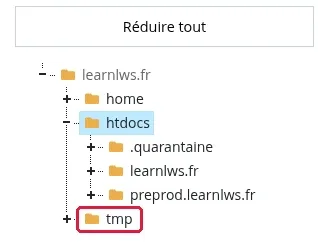
De map tmp bevindt zich in de root van uw hosting, naast de mappen home en htdocs. Ze ontvangt de tijdelijke bestanden van uw sites: sessies van bezoekers, PHP-cache, bestanden die worden aangemaakt tijdens een import, migratie of update. De inhoud is niet zichtbaar op uw site.
Wanneer de map vol is, kunt u het volgende zien:
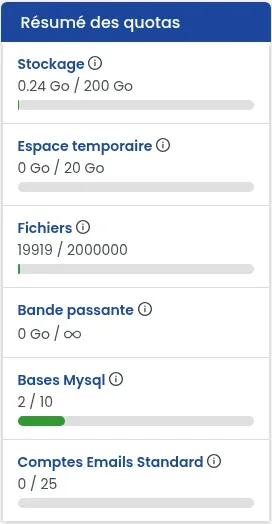
/tmp wordt vermeld;Om dit te bevestigen, opent u het beheer van uw hosting in uw LWS-klantenruimte. In het blok « Samenvatting van de quota », rechts van het dashboard, toont de regel « Tijdelijke ruimte » de gebruikte ruimte en het maximum van uw formule (bijvoorbeeld « 0 Go / 20 Go » op de Starter-formule). Een bijna volle meter bevestigt dat de map tmp verzadigd is.
Ga in het beheer van uw hosting naar de rubriek « Bestanden » en klik op « Bestandsbeheerder ». Deze opent in een nieuw tabblad. Als u deze nog nooit hebt gebruikt, raadpleeg dan de hulp Hoe gebruikt u de bestandsbeheerder van het LWS Panel?
Klik in de boomstructuur links op de map « tmp », op hetzelfde niveau als « home » en « htdocs ». De inhoud wordt rechts in de lijst weergegeven.
Klik op « Alles selecteren » in de werkbalk, of klik op elke regel die u wilt verwijderen. Klik op de regel zelf en niet op de naam: een klik op de naam opent het item in plaats van het te selecteren. De gekozen regels worden blauw weergegeven.
Klik op « Verwijderen ». Het venster « Bevestiging van verwijdering » toont de gekozen items: controleer of hun pad begint met /tmp en klik vervolgens op « Bevestigen ».
Geeft u de voorkeur aan een FTP-programma zoals FileZilla? Verbind met uw hosting, open de map tmp in de root en verwijder vervolgens de inhoud op dezelfde manier. De verbinding wordt uitgelegd in de hulp Hoe publiceert u een site via FTP met FileZilla, Cyberduck of WinSCP?
Ga terug naar het dashboard van uw hosting: de regel « Tijdelijke ruimte » in de « Samenvatting van de quota » moet een duidelijk lagere waarde tonen. Voer daarna opnieuw de handeling uit die mislukte (import, migratie, update) en open uw site in uw browser.
Terwijl de map tmp vol was, kan een configuratiebestand leeg zijn opgeslagen. Een reeds voorgekomen geval: het bestand wp-config.php van een WordPress-site op 0 byte, en de site met een 500-fout.
Om dit te controleren, opent u in de bestandsbeheerder de map van uw site (in htdocs) en bekijkt u de kolom « Grootte » van het configuratiebestand. Als er 0 B staat, herstel het dan vanuit een back-up van uw bestanden, waarbij u alleen dit bestand terugzet: de werkwijze en de formules die herstel toestaan vindt u in de hulp Hoe downloadt of herstelt u een back-up van uw webbestanden?
Als uw site een 500-fout blijft geven terwijl de bestanden volledig zijn, volg dan de hulp Hoe corrigeert u een 500-fout op uw site met LWS Panel.
Ja, gedeeltelijk. Een automatische onderhoudstaak reinigt regelmatig de LWS Panel-hostings. Deze verwijdert bestanden in de map tmp ouder dan 30 dagen, PHP-sessies ouder dan 2 dagen en de PHP-cache (OPcache) ouder dan 7 dagen. Als uw map eerder vol raakt, maak hem dan zelf leeg zoals hierboven aangegeven.
Nee, dat is geen veilige plaats om ze te bewaren. Dezelfde onderhoudstaak verwijdert back-ups *_backup.tar.gz die in de root van de site zijn geplaatst ouder dan 7 dagen, en de .zip-archieven in de map .wp-backups ouder dan 30 dagen. Download uw back-ups naar uw computer of naar externe opslag.
Stel ze aan het LWS-team en de community. Het antwoord wordt na moderatie gepubliceerd.
 Over LWS :
LWS is een 100% Frans webhostingbedrijf dat zich richt op kwaliteit en innovatie en een responsieve en competente technische service biedt tegen betaalbare prijzen.


 Ja
 Geen