
Online hulp
De webhost toegankelijk voor iedereen
Procédure
Geeft uw WordPress-site een 500-fout, een witte pagina of de melding « Er is een kritieke fout op deze site opgetreden », en kunt u de administratie niet meer openen? Het tabblad SOS van de WP Manager in uw LWS Panel herstelt de site zonder via WordPress te gaan: het schakelt de betrokken extensie uit, herstelt het .htaccess-bestand of installeert de WordPress-bestanden opnieuw. Volg de oplossingen in de aangegeven volgorde en stop zodra uw site weer wordt weergegeven.
In uw klantenzone, rubriek « Domein(en) & Hosting(en) », klikt u op Beheren naast de hosting van de site. In de rubriek Software klikt u op WP Manager.
In de tabel « Installaties beheren » klikt u op BEHEREN op de regel van uw site.
Klik op het tabblad SOS, tussen « RESERVEKOPIEËN » en « GEAVANCEERD ». U kunt ook via het tabblad BASIS gaan, rubriek « Snelle acties », link « Tool "SOS Crash" ».
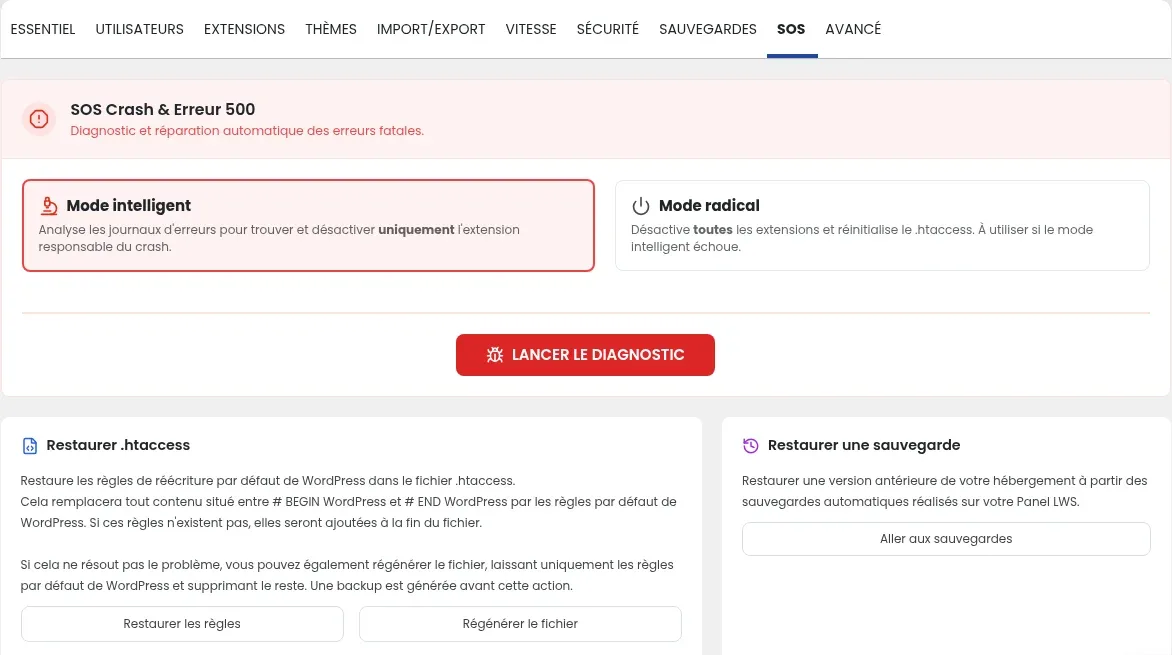
De tool « SOS Crash & Fout 500 » zoekt de fout die uw site blokkeert en herstelt die. Er zijn twee modi: begin altijd met de slimme modus, die het minst ingrijpend is.
Selecteer Slimme modus en klik vervolgens op DIAGNOSTIEK STARTEN. Deze modus leest de foutlogboeken van uw site en schakelt alleen de extensie uit die verantwoordelijk is voor de crash.
Vernieuw daarna uw site in de browser (Ctrl + F5). Als de site wordt weergegeven, ga dan verder met de controle onderaan deze pagina.
Om terug te keren: de uitgeschakelde extensie blijft geïnstalleerd. U kunt haar later opnieuw activeren in het tabblad EXTENSIES, kolom « Activering ».
Selecteer Radicale modus en klik vervolgens op DIAGNOSTIEK STARTEN. Deze modus schakelt alle extensies uit en herstelt het .htaccess-bestand naar de standaardinstellingen. Vernieuw daarna uw site.
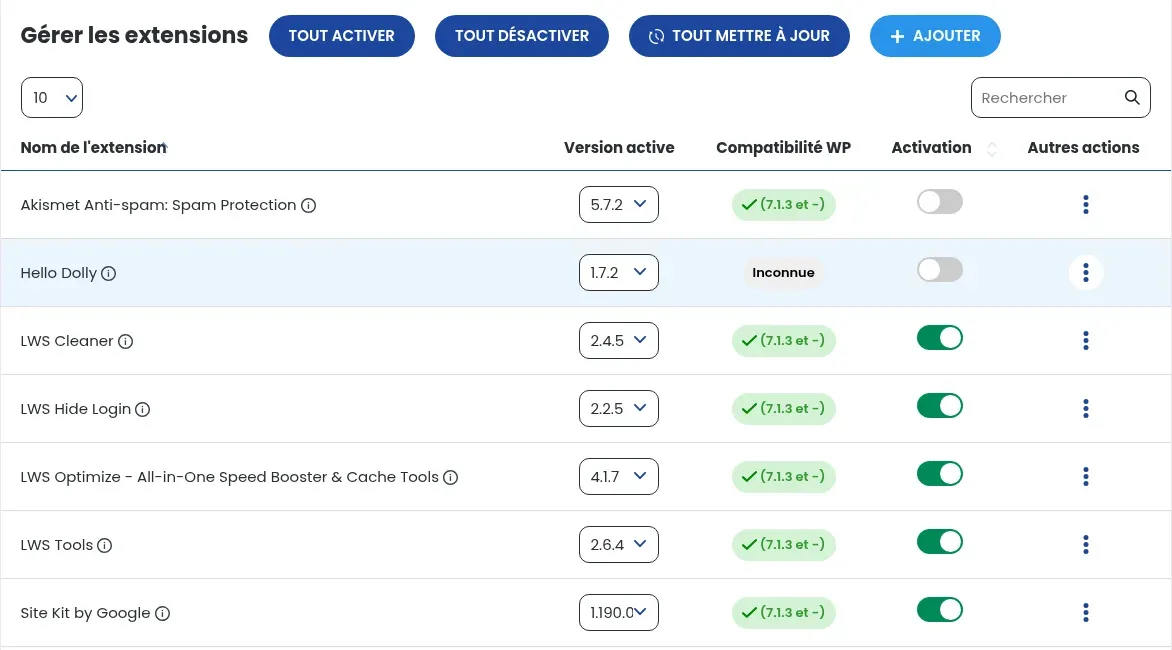
Als de site wordt weergegeven na de radicale modus, open dan het tabblad EXTENSIES. Activeer slechts één extensie met de schakelaar in de kolom « Activering », en vernieuw vervolgens uw site. Herhaal dit extensie per extensie.
Wanneer de fout terugkomt, is de extensie die u net hebt geactiveerd de oorzaak: schakel die opnieuw uit en laat de andere actief. Gebruik de knop ALLES ACTIVEREN niet: daarmee wordt ook de extensie opnieuw geactiveerd die de site blokkeert.
Deze herstellingen bevinden zich onder de diagnostiek, in hetzelfde tabblad. Probeer ze in deze volgorde en vernieuw uw site na elke stap.
Het .htaccess-bestand bevat de adresregels van WordPress. Als het beschadigd is, geeft de site een 500-fout. De kaart « .htaccess herstellen » biedt twee knoppen:
# BEGIN WordPress en # END WordPress door de standaardregels van WordPress. Als deze regels niet bestaan, worden de regels aan het einde van het bestand toegevoegd. De rest van het bestand wordt niet gewijzigd.Om terug te keren, herstelt u de snapshot die u vóór de start hebt aangemaakt.
Als bestanden van WordPress zelf beschadigd zijn, herstelt de kaart « WordPress-kern opnieuw installeren » de mappen wp-includes en wp-admin en de bestanden in de hoofdmap van de site, in dezelfde versie als de geïnstalleerde versie, zonder uw persoonlijke bestanden aan te raken. Klik op de knop « Versie opnieuw installeren… », die de versie van uw site aangeeft.
Om terug te keren, herstelt u de snapshot die u vóór de start hebt aangemaakt.
Als laatste redmiddel brengt de kaart « Een back-up herstellen » en haar knop Naar back-ups gaan u naar de automatische back-ups van uw hosting. Kies een datum die ouder is dan het verschijnen van de fout. De stappen worden uitvoerig beschreven in Een back-up van uw webbestanden downloaden of herstellen en Een MySQL-databaseback-up downloaden of herstellen.
Open uw site in een privévenster: de homepage en enkele interne pagina's moeten normaal worden weergegeven. Klik vervolgens in de WP Manager op Admin-inlog: het WordPress-dashboard moet openen. Als u de radicale modus hebt gebruikt, controleer dan ten slotte of uw nuttige extensies opnieuw zijn geactiveerd in het tabblad EXTENSIES.
Klik op SITES DETECTEREN in de lijst met sites. Een handmatig geïnstalleerde WordPress in een submap profiteert mogelijk niet van alle functies van de WP Manager: volg in dat geval de handmatige methode uit de hulp Een 500-fout op uw site met LWS Panel herstellen.
Laat deze extensie uitgeschakeld. In het tabblad EXTENSIES geeft de kolom « WP-compatibiliteit » aan of de extensie compatibel is met uw versie van WordPress, en in de lijst « Actieve versie » kunt u een andere gepubliceerde versie kiezen. Als geen enkele versie werkt, neem dan contact op met de uitgever van de extensie of vervang haar. Extensies worden beheerd zoals uitgelegd in Extensies en plugins beheren met de WP Manager.
Dat is een teken van een mogelijke hack: een herstelling via het SOS-tabblad verwijdert geen schadelijke code. Start een scan in het tabblad BEVEILIGING van de WP Manager (« BEVEILIGINGSSCAN STARTEN ») en de antivirus van uw hosting, voorgesteld in De antivirus en anti-malware van uw LWS Panel gebruiken.
De fout kan ergens anders vandaan komen dan WordPress: PHP-geheugenlimiet, PHP-versie of database. Raadpleeg de foutlogboeken van uw hosting (Toegang tot Apache / PHP-logs) en vervolgens de andere oplossingen in de hulp Een 500-fout op uw site met LWS Panel herstellen.
Stel ze aan het LWS-team en de community. Het antwoord wordt na moderatie gepubliceerd.
 Over LWS :
LWS is een 100% Frans webhostingbedrijf dat zich richt op kwaliteit en innovatie en een responsieve en competente technische service biedt tegen betaalbare prijzen.


 Ja
 Geen