
Online hulp
De webhost toegankelijk voor iedereen
Procédure
Voordat u uw MySQL-database herstelt, raadpleeg het Back-upbeleid van uw gedeelde webhosting om te controleren wat er volgens uw pakket wordt geback-upt.
Deze documentatie legt uit hoe u een back-up van uw MySQL-database kunt downloaden of herstellen vanuit het LWS Panel.
Deze handeling kan nuttig zijn als u een oudere versie van uw site wilt terughalen na een fout, het verwijderen van inhoud, een verkeerde handeling of een recent opgetreden storing.
Deze procedure is bedoeld voor klanten met een LWS Linux gedeelde hosting, beheerd vanuit het LWS Panel.
De hosting moet het beheer van MySQL-databases toestaan, wat domeinpakketten uitsluit.
Zorg ervoor dat u over de volgende elementen beschikt:
Het is ook belangrijk te begrijpen dat een MySQL-database essentiële onderdelen van uw site kan bevatten, zoals inhoud, instellingen, gebruikersaccounts, bestellingen of formulieren, afhankelijk van de gebruikte tool. Het herstellen van deze database kan daarom het gedrag van de site ingrijpend wijzigen.
Een databaseherstel zet een volledige site niet altijd alleen al terug in de verwachte staat.
Een website berust namelijk vaak op twee afzonderlijke elementen:
Als u alleen de database herstelt, maar de bestanden van de site recenter blijven, kunt u een gedeeltelijk inconsistente site krijgen. Denk er ook aan om de webbestanden op dezelfde datum te herstellen.
Het LWS Panel biedt een hersteloptie met één klik voor verschillende diensten, waaronder webgegevens, MySQL en mail. De bewaartermijn hangt af van het pakket: sommige aanbiedingen geven toegang tot back-ups van de laatste 30 dagen, andere tot die van de laatste 90 dagen.
Controleer daarom voordat u verdergaat of uw hostingpakket wel het back-upniveau bevat dat u nodig heeft.
Stap 1 : Begin met in te loggen op uw LWS-account met uw gebruikelijke inloggegevens.
Stap 2 : Zodra u bent ingelogd, ga naar de gedeelde hosting waarop de database staat die u wilt bekijken, downloaden of herstellen.
Stap 3 : Zoek in het LWS Panel de rubriek Bestanden, en klik vervolgens op Back-ups / Herstel.

Stap 4 : Klik op de back-uppagina op het tabblad MySQL-back-ups.
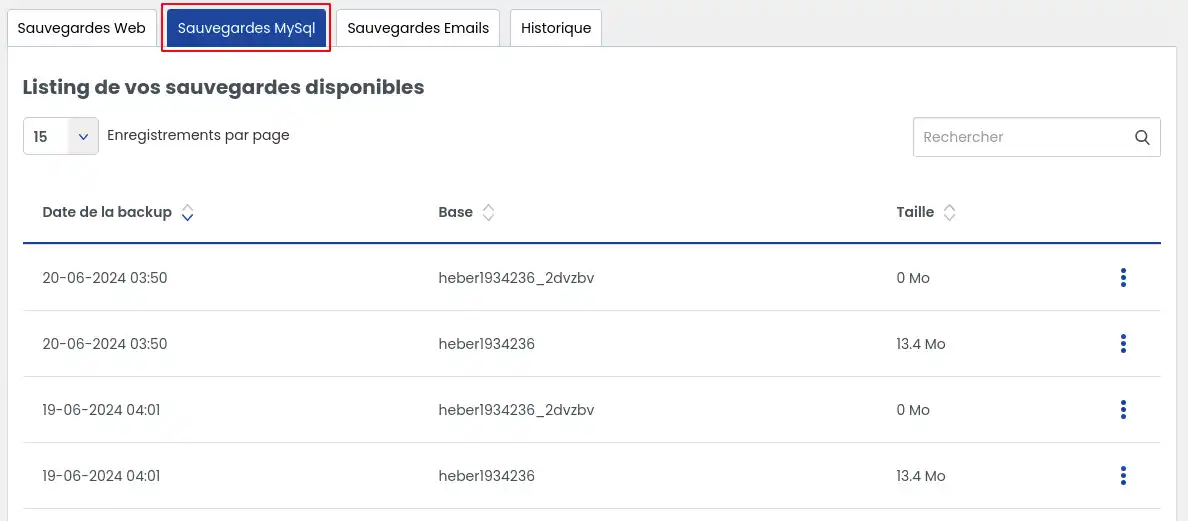
U ziet vervolgens de lijst met beschikbare back-ups voor uw hostingpakket verschijnen.
Het downloaden van een back-up wordt aanbevolen als u een kopie wilt bewaren vóór een gevoelige handeling, of gewoon een databestand van een bepaalde datum wilt terughalen.
Stap 1 : Zoek in het tabblad MySQL-back-ups de back-updatum die u interesseert.
Stap 2 : Klik op de regel die overeenkomt met de gekozen back-up op de actieknop aan de rechterkant (1).
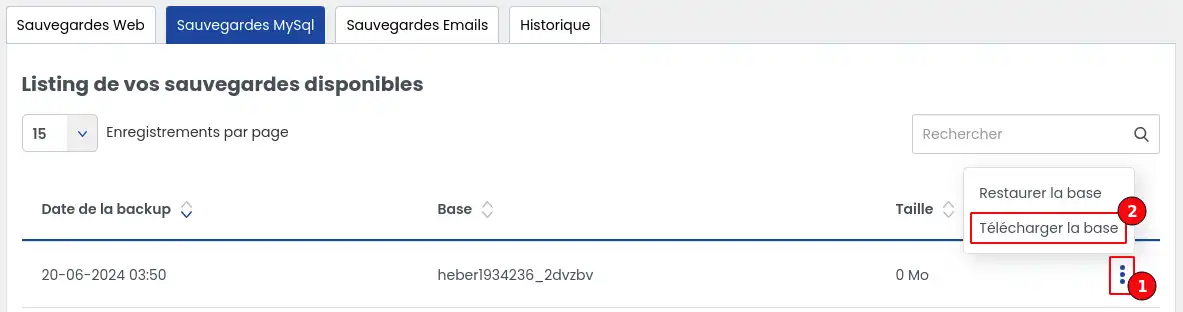
Stap 3 : Klik in de voorgestelde acties op De database downloaden (2).
Stap 4 : De download start automatisch via uw internetbrowser.
Het bestand wordt opgeslagen in de downloadmap die normaal door uw browser wordt gebruikt.
Verwacht resultaat
Aan het einde van deze handeling beschikt u over een lokale kopie van uw MySQL-back-up op uw computer.
U kunt die bewaren als veiligheidskopie of gebruiken in het kader van een technische interventie.
Met herstellen kunt u terugkeren naar de eerdere staat van uw database op de gekozen datum.
Let op voordat u doorgaat
Herstellen vervangt de gegevens die momenteel in de database aanwezig zijn door die in de geselecteerde back-up.
Met andere woorden: de wijzigingen die na deze datum zijn opgeslagen, kunnen verloren gaan.
Neem voordat u het herstel bevestigt even de tijd om te controleren of u wel de juiste datum hebt gekozen.
Stap 1 : Zoek in het tabblad MySQL-back-ups de back-up die overeenkomt met de gewenste datum.
Stap 2 : Klik op de knop rechts (1) van de betreffende back-up om de beschikbare acties weer te geven.
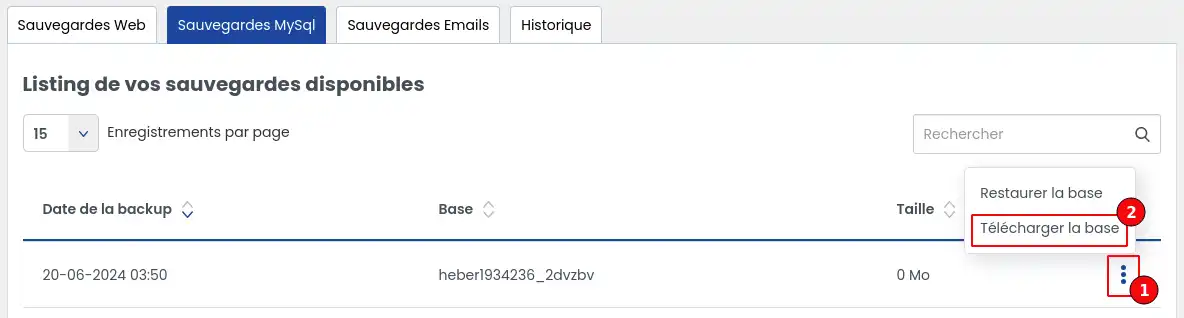
Stap 3 : Klik op De database herstellen (2).
Stap 4 : Er opent een bevestigingsvenster.
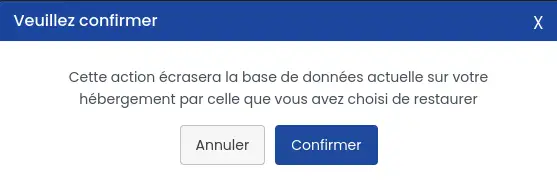
Lees het weergegeven bericht aandachtig en bevestig alleen als u zeker weet dat u het herstel wilt starten.
Zodra de handeling is bevestigd, is het niet meer mogelijk het herstel te stoppen vóór het einde.
Stap 5 : Open na bevestiging het tabblad Geschiedenis om de voortgang van de handeling te volgen.
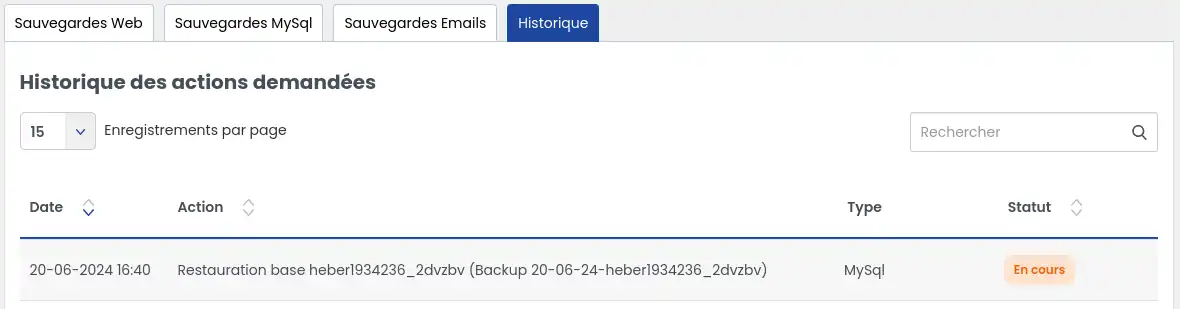
In deze sectie kunt u de voortgang bekijken en de status van het herstel raadplegen.
U kunt de pagina regelmatig vernieuwen om te zien of de status verandert.
Stap 6 : Het herstel kan meerdere minuten duren.
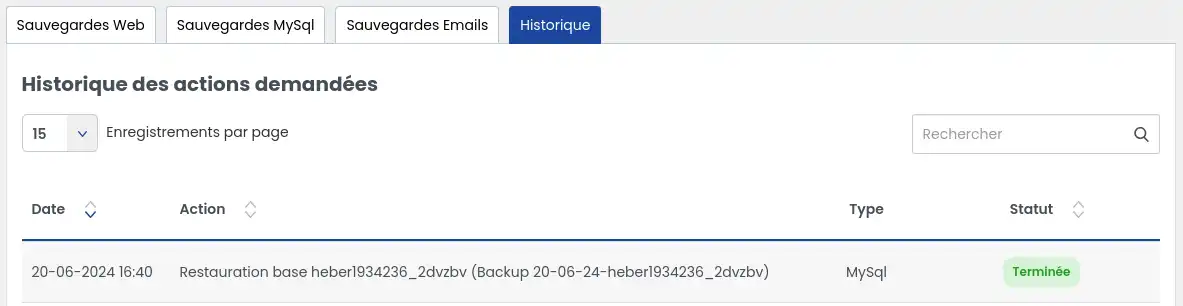
De duur hangt voornamelijk af van de grootte van de te herstellen database.
Zodra de herstelstatus in het tabblad Geschiedenis is voltooid, voert u de volgende controles uit:
Controleer eerst of de handeling niet langer als bezig wordt weergegeven.
Open vervolgens uw website of de betreffende tool in uw browser, zoals u gewoonlijk doet.
Het wordt aanbevolen om de cache leeg te maken of de pagina te vernieuwen als het verwachte resultaat niet meteen wordt weergegeven.
Controleer daarna concreet het element dat problemen gaf. Bijvoorbeeld:
Verwacht resultaat
Als het herstel goed is verlopen, is uw database teruggebracht naar de staat waarin deze zich op de geselecteerde datum bevond.
Belangrijk punt
Als de site na het herstel inconsistent blijft, kan dat betekenen dat alleen de inhoud van de database is hersteld, maar niet de bestanden van de site. In dat geval kan het nodig zijn om ook de webbestanden op dezelfde datum te herstellen om een consistente staat van de site terug te krijgen.
Als de back-up die u zoekt niet zichtbaar is in de lijst, zijn er verschillende mogelijkheden.
Geval 1: de gezochte datum valt buiten de periode die in uw pakket is inbegrepen: u kunt back-ups hebben van 30 dagen of van 90 dagen. Als de gezochte datum ouder is dan de in uw pakket inbegrepen periode, wordt deze niet weergegeven.
Geval 2: uw pakket geeft geen toegang tot een voldoende bewaartermijn: de afname van de Business Support-optie biedt toegang tot back-ups van maximaal 90 dagen in plaats van 30 dagen.
Geval 3: u hebt een specifieke zoekopdracht of ingreep nodig: als de hosting sinds de datum van de back-up een wijziging van pakket heeft ondergaan, is een dienst van het type back-upzoekopdracht, uitgevoerd door een technicus, nodig om de back-up terug te halen.
Geval 4: de datum is te oud: na 90 dagen worden de back-ups verwijderd. In dat geval kunnen ze niet meer worden hersteld.
Controleer eerst of uw pakket toegang geeft tot 30 dagen of 90 dagen bewaartermijn.
Als de gewenste datum ouder is dan de inbegrepen duur, kan deze niet worden weergegeven.
De aangeboden back-ups komen overeen met de 7 laatste dagelijkse back-ups en vervolgens met een wekelijkse back-up over een maximale periode van 3 maanden.
Dat kan normaal zijn. De handeling kan enkele minuten duren, afhankelijk van het datavolume. Raadpleeg het tabblad Geschiedenis en vernieuw de pagina voordat u aan een storing denkt.
Leeg de cache van uw browser en laad vervolgens de pagina opnieuw.
Controleer daarna een specifiek onderdeel van de site.
Als de site inconsistent blijft, overweeg dan ook een herstel van de webbestanden op dezelfde datum als die van de database.
In geval van een fout moet u contact opnemen met de technische ondersteuning zodat een technicus het probleem kan analyseren en ingrijpen als de actie mogelijk is.
Wanneer u contact opneemt met de ondersteuning, bereid dan indien mogelijk de volgende informatie voor:
U weet nu hoe u:
Stel ze aan het LWS-team en de community. Het antwoord wordt na moderatie gepubliceerd.
 Over LWS :
LWS is een 100% Frans webhostingbedrijf dat zich richt op kwaliteit en innovatie en een responsieve en competente technische service biedt tegen betaalbare prijzen.
Over LWS :
LWS is een 100% Frans webhostingbedrijf dat zich richt op kwaliteit en innovatie en een responsieve en competente technische service biedt tegen betaalbare prijzen.



 Ja
Ja Geen
Geen