
Pomoc online
Host dostępny dla wszystkich
Procédure
ModSecurity jest aplikacyjnym firewallem (po angielsku WAF, „Firewall Applications Web”) Twojego hostingu LWS Panel: blokuje niebezpieczne żądania, zanim dotrą one do Twojej strony. Jest aktywny domyślnie, a my zarządzamy jego regułami. Jeśli prawidłowe działanie Twojej witryny zostanie odrzucone z błędem 403 lub 406, możesz znaleźć regułę, która zablokowała żądanie, wyłączyć tylko ją albo wyłączyć ModSecurity na czas testu, z poziomu narzędzia „Mod security” w sekcji „Bezpieczeństwo”.
Aplikacyjny firewall webowy ModSecurity służy do ochrony Twojej strony internetowej przed atakami z sieci. Zabezpiecza warstwę aplikacji przed dotarciem żądań do hostowanej strony: wykrywanie prób dołączeń, ochrona antyspamowa, wykrywanie exploitów (umożliwia ukrycie numerów wersji używanych na stronach błędów zwracanych przez serwer WWW), próby siłowego logowania do WordPressa, dostęp do wrażliwych plików itp.
Zarządzamy regułami i regularnie je aktualizujemy, także w obliczu nowych luk. Zdecydowanie zaleca się pozostawienie ModSecurity włączonego. Jeśli jednak powoduje problemy z Twoimi aplikacjami, możesz wyłączyć przeszkadzającą regułę albo cały firewall.
Nie myl go z innymi zabezpieczeniami w sekcji „Bezpieczeństwo”:
Zaloguj się do panelu administracyjnego swojego hostingu internetowego i w sekcji Bezpieczeństwo kliknij Mod security. Strona pokazuje stan firewalla, przycisk Konfiguruj (reguły) oraz, dla każdej domeny i subdomeny, przycisk Zobacz historię.
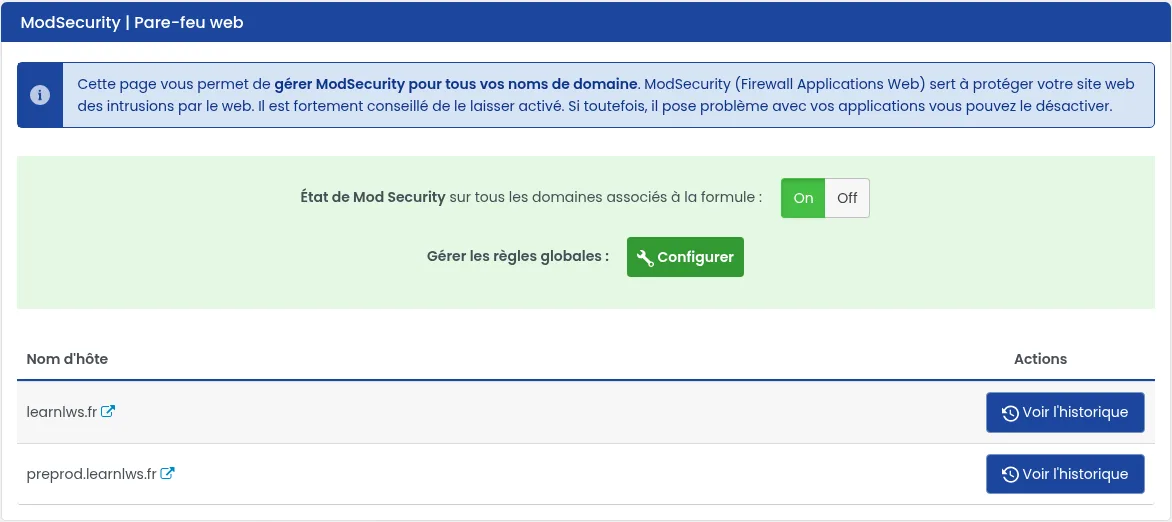
Przełącznik Status Mod Security dla wszystkich domen powiązanych z planem (On / Off) włącza lub wyłącza firewall dla wszystkich domen Twojego planu, łącznie z subdomenami. Zostaw go na On.
Może to dotyczyć wysyłania formularza, działania w panelu administracyjnym Twojej strony lub logowania do WordPressa. Postępuj po kolei i zatrzymaj się, gdy tylko działanie zacznie przechodzić.
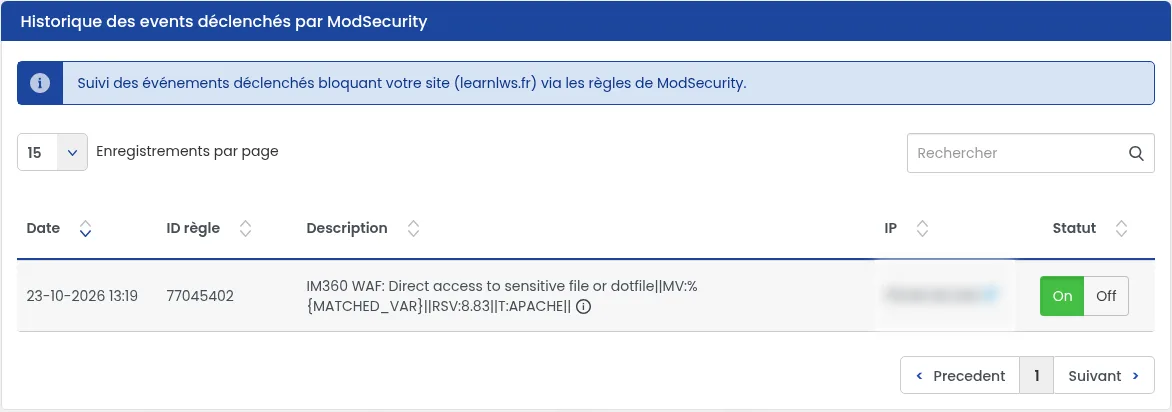
W wierszu odpowiedniej domeny kliknij Zobacz historię. Znajdź zdarzenie z czasu blokady (pole Szukaj akceptuje adres IP lub słowo z opisu) i zanotuj jego ID reguły oraz adres IP.
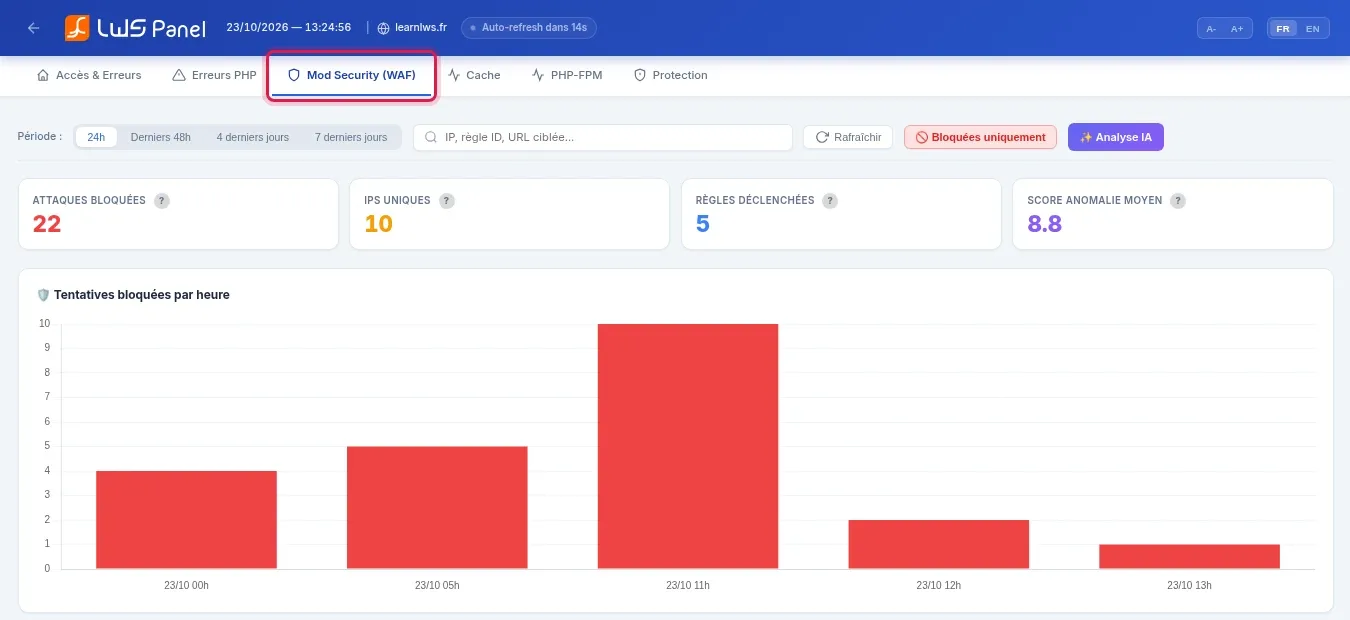
W sekcji Baza danych i PHP kliknij Logi Apache PHP ModSecurity, a następnie otwórz zakładkę Mod Security (WAF). Wpisz adres strony, swój adres IP lub numer reguły w polu wyszukiwania: tabela pokazuje dla każdego żądania datę, adres IP, metodę, URL, wywołaną regułę i status „Zablokowano”. Przycisk ✨ obok numeru reguły wyjaśnia ją prostym językiem. Narzędzie zostało przedstawione w pomocy Jak uzyskać dostęp do logów Apache / PHP.
Zamiast wyłączać całe ModSecurity, ustaw tę regułę na Off: bezpośrednio w kolumnie Status historii albo przez Konfiguruj, wyszukując ID reguły. Reguła zostanie wyłączona dla Twojej domeny i domen z nią powiązanych.
Ustaw przełącznik Status Mod Security dla wszystkich domen powiązanych z planem na Off, ponów działanie, a następnie ustaw go z powrotem na On.
Wykonaj ponownie działanie, które było blokowane (wysłanie formularza, zapis, logowanie) z tego samego połączenia internetowego.
Blokada pochodzi z innego zabezpieczenia. Jeśli wyświetla się strona „Weryfikacja w toku”, skonfiguruj Firewall DDOS (Anubis) w tej samej sekcji „Bezpieczeństwo”. Jeśli błąd wskazuje 512 OL-BLACKLIST-IP, Twój adres IP jest zablokowany: skorzystaj z pomocy Błąd 512 - OL-BLACKLIST-IP. Zakładka Ochrona w LWS Log Analyzer również सूचीblokady 509 i 512.
W historii wyszukaj regułę „WordPress Bruteforce” i sprawdź adres IP zdarzenia. Jeśli to Twój adres, sprawdź również w „Blacklist IP Web”, czy nie jest zablokowany.
Jeśli blokada utrzymuje się, skontaktuj się z naszym wsparciem technicznym: Jak skontaktować się z pomocą techniczną e-mailem? Dołącz do zgłoszenia dokładny adres strony, wykonaną czynność (wysłanie formularza, zapis, logowanie…), dokładną datę i godzinę próby wraz ze strefą czasową, kod błędu i pełny komunikat lub zrzut ekranu, numer reguły, jeśli pojawia się w historii, oraz swój publiczny adres IP.
Zadaj je zespołowi LWS i społeczności. Odpowiedź zostanie opublikowana po moderacji.
 O LWS :
LWS to w 100% francuska firma hostingowa, która koncentruje się na jakości i innowacyjności oraz oferuje responsywną i kompetentną obsługę techniczną w przystępnych cenach.


 Tak
 Nie