Procédure
Jak połączyć się z interfejsem internetowym Nextcloud?
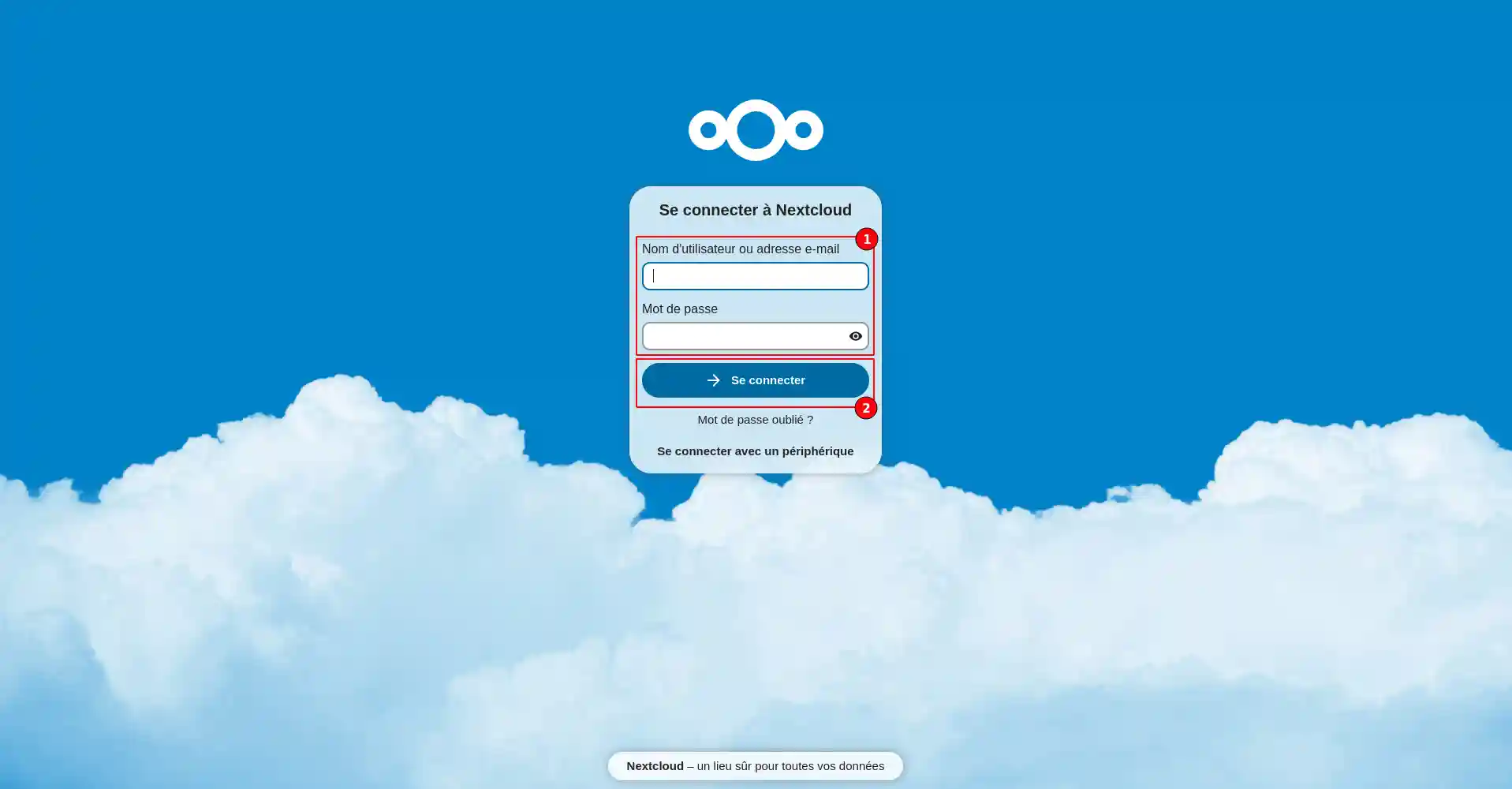
1. Przejdź do adresu internetowego otrzymanego w wiadomości e-mail. Wprowadź swoją nazwę użytkownika i hasło. Kliknij przycisk"Połącz", aby uzyskać dostęp do interfejsu zarządzania przestrzenią dyskową online.
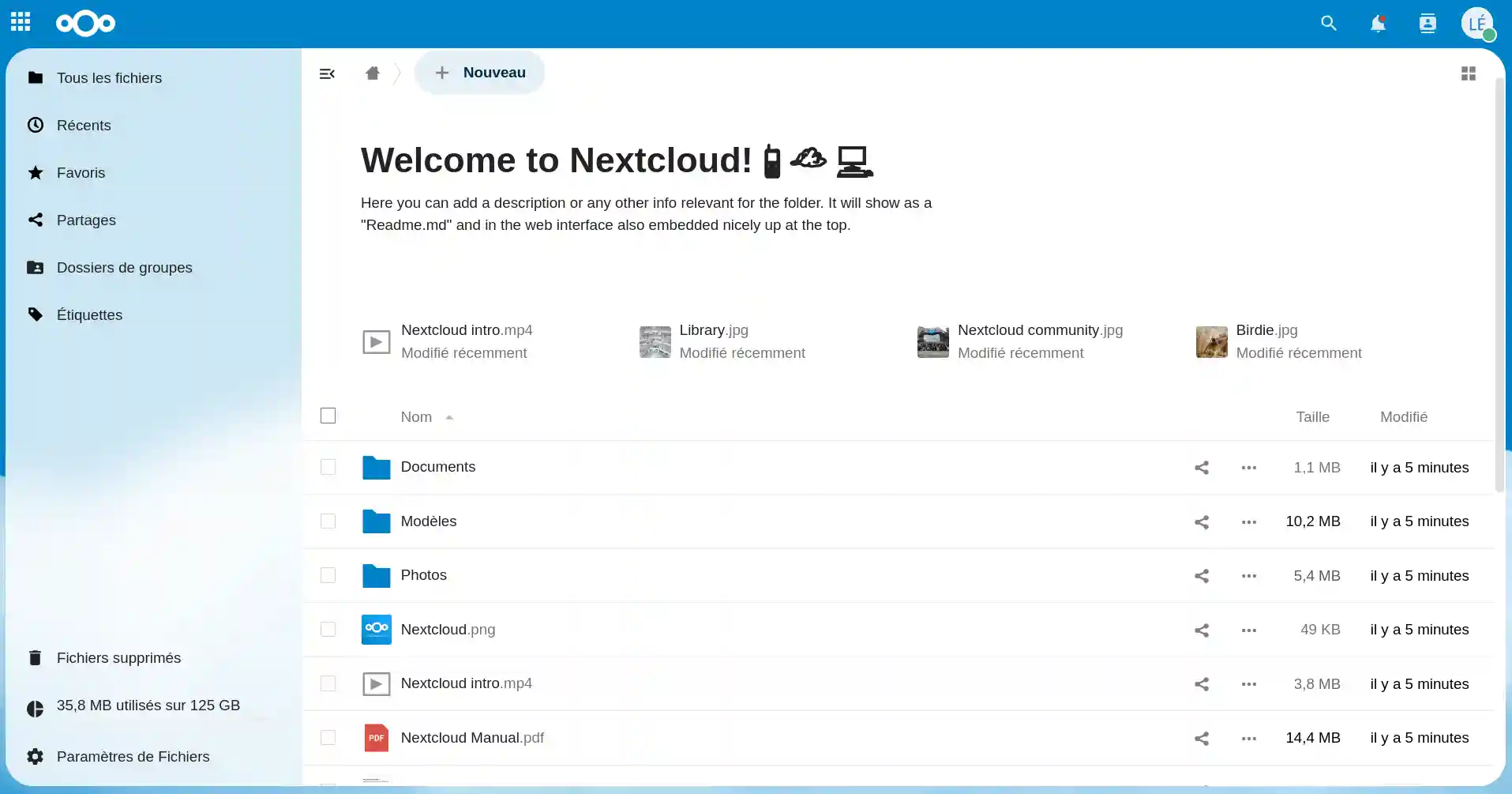
2. Jeśli połączenie powiodło się, nastąpi przekierowanie do sekcji"pliki" w przestrzeni dyskowej Nextcloud. Ta sekcja umożliwia przeglądanie różnych katalogów pamięci masowej, ostatnio dodanych plików i udostępnionych plików.
Jakie funkcje oferuje interfejs Nextcloud?
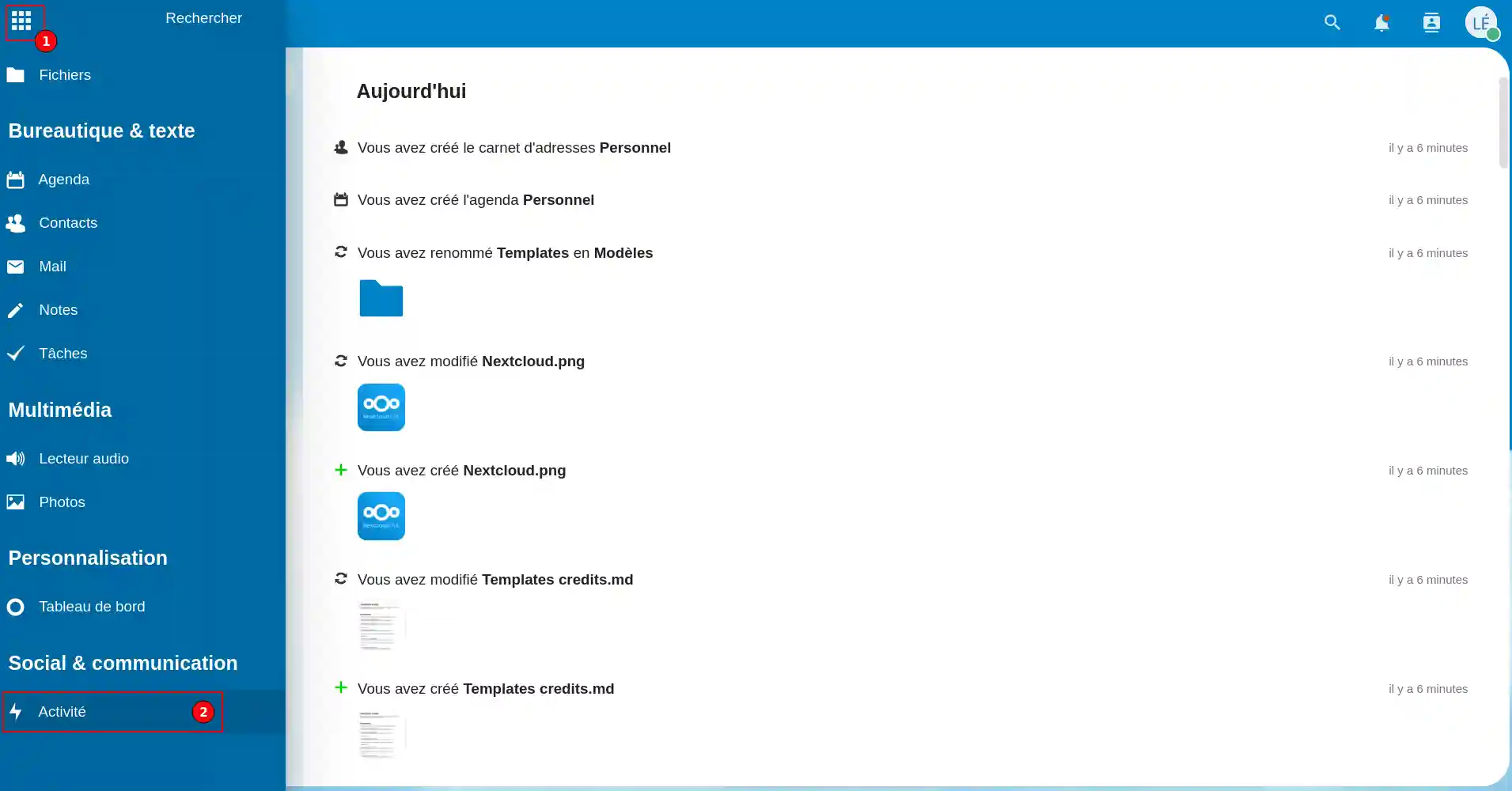
1. Działania
Pozycja"Aktywności" (2) w menu (1) umożliwia monitorowanie aktywności przestrzeni dyskowej. Możesz znaleźć ostatnio synchronizowane pliki, ostatnio modyfikowane pliki i osobę, która zmodyfikowała plik. Jest to dziennik pokazujący całą aktywność aplikacji Nextcloud.
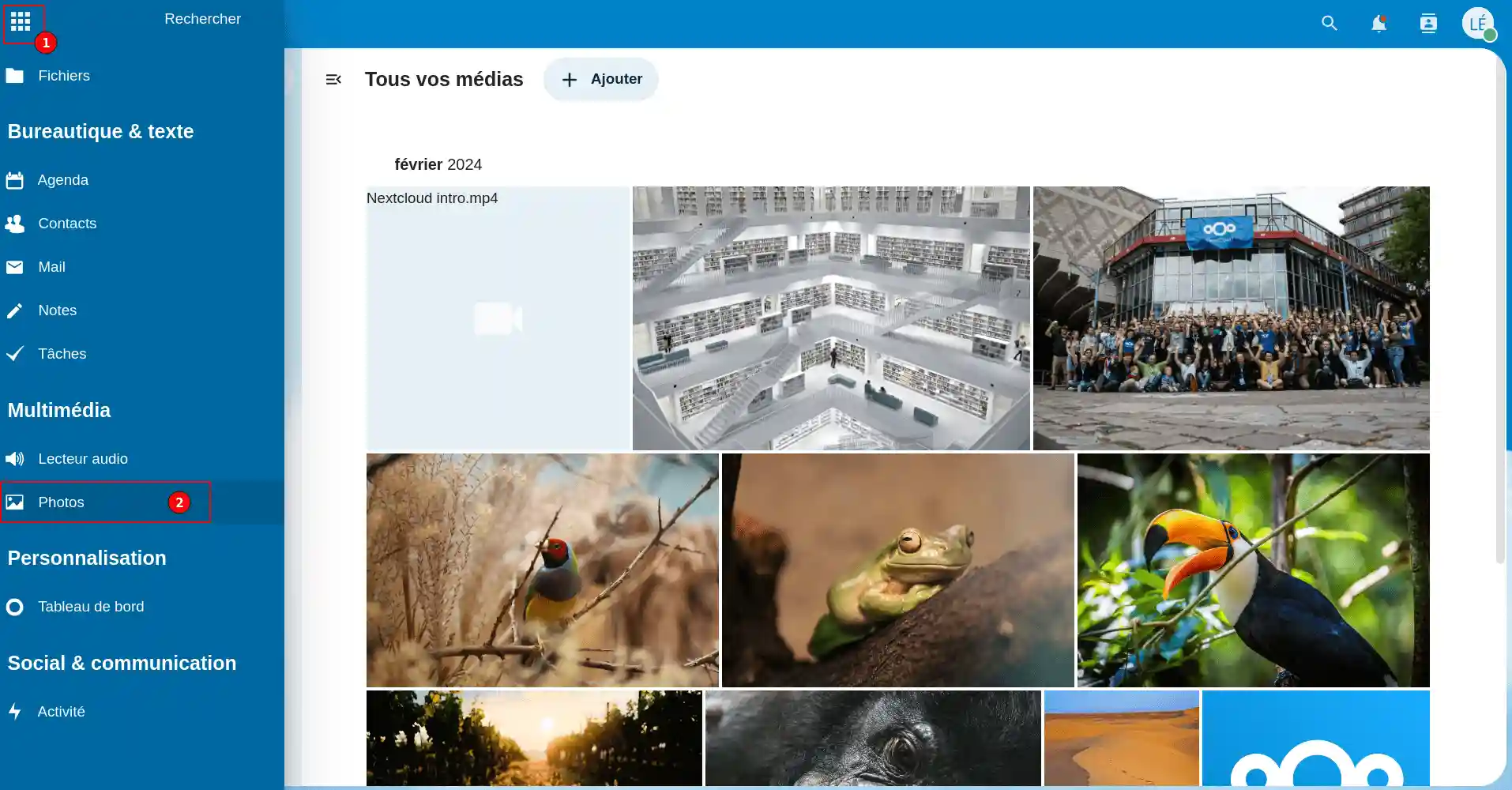
2. Galeria zdjęć
Pozycja"Zdjęcia" (2) w menu (1) umożliwia przeglądanie różnych folderów ze zdjęciami.
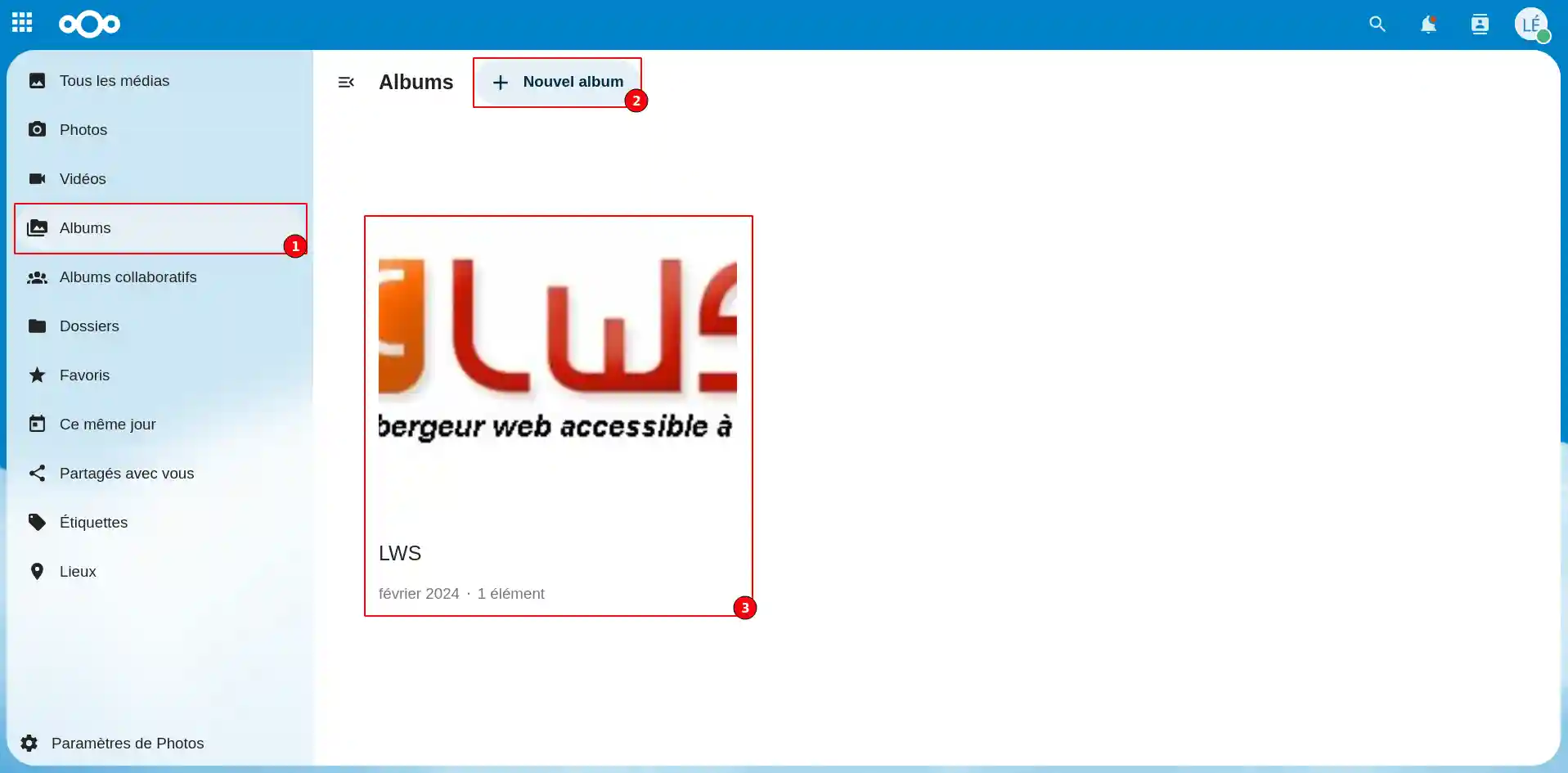
Aby dodać multimedia (zdjęcia lub filmy), kliknij pozycję"Albumy" (1) w menu po lewej stronie, a następnie utwórz album, klikając przycisk"+ Nowy album" (2). Jeśli chcesz dodać multimedia do istniejącego albumu, po prostu go wybierz (3).
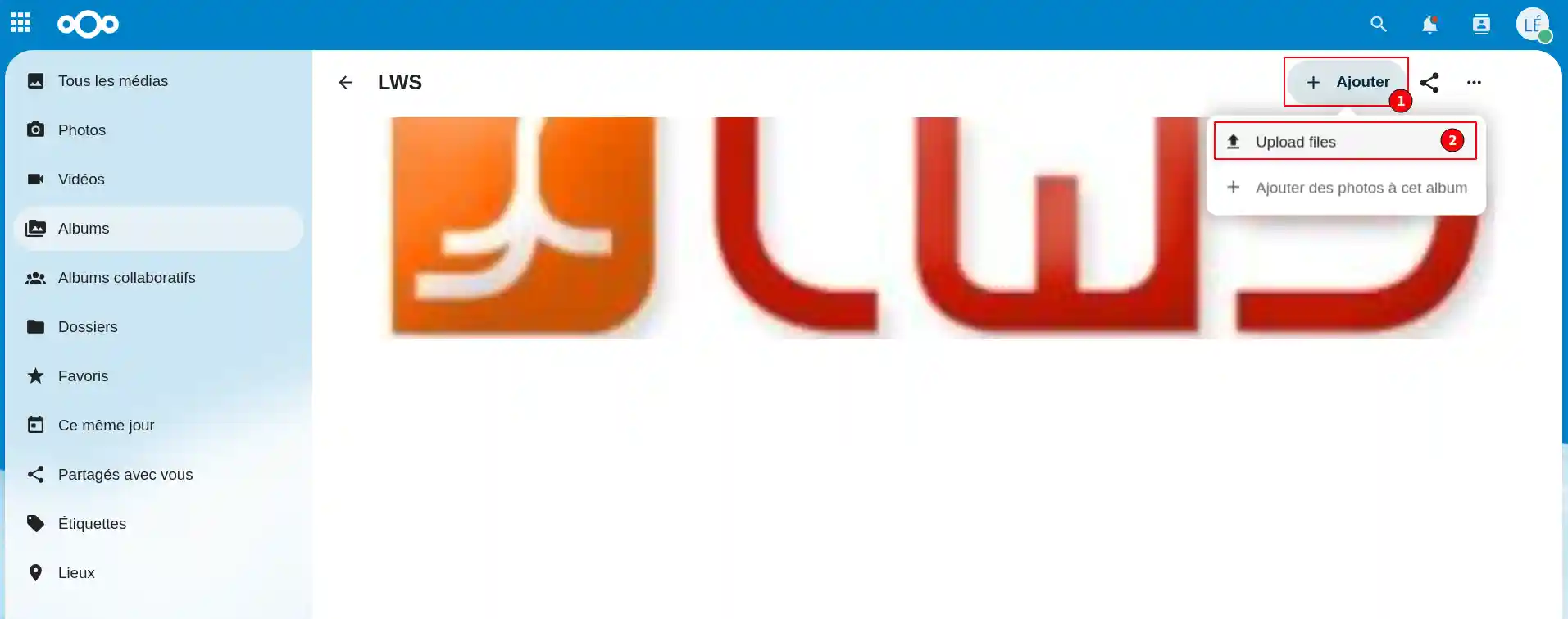
W wybranym albumie kliknij przycisk"Dodaj"(1), a następnie"Prześlij pliki" (2), aby przesłać żądane dokumenty.
3. Dokumenty
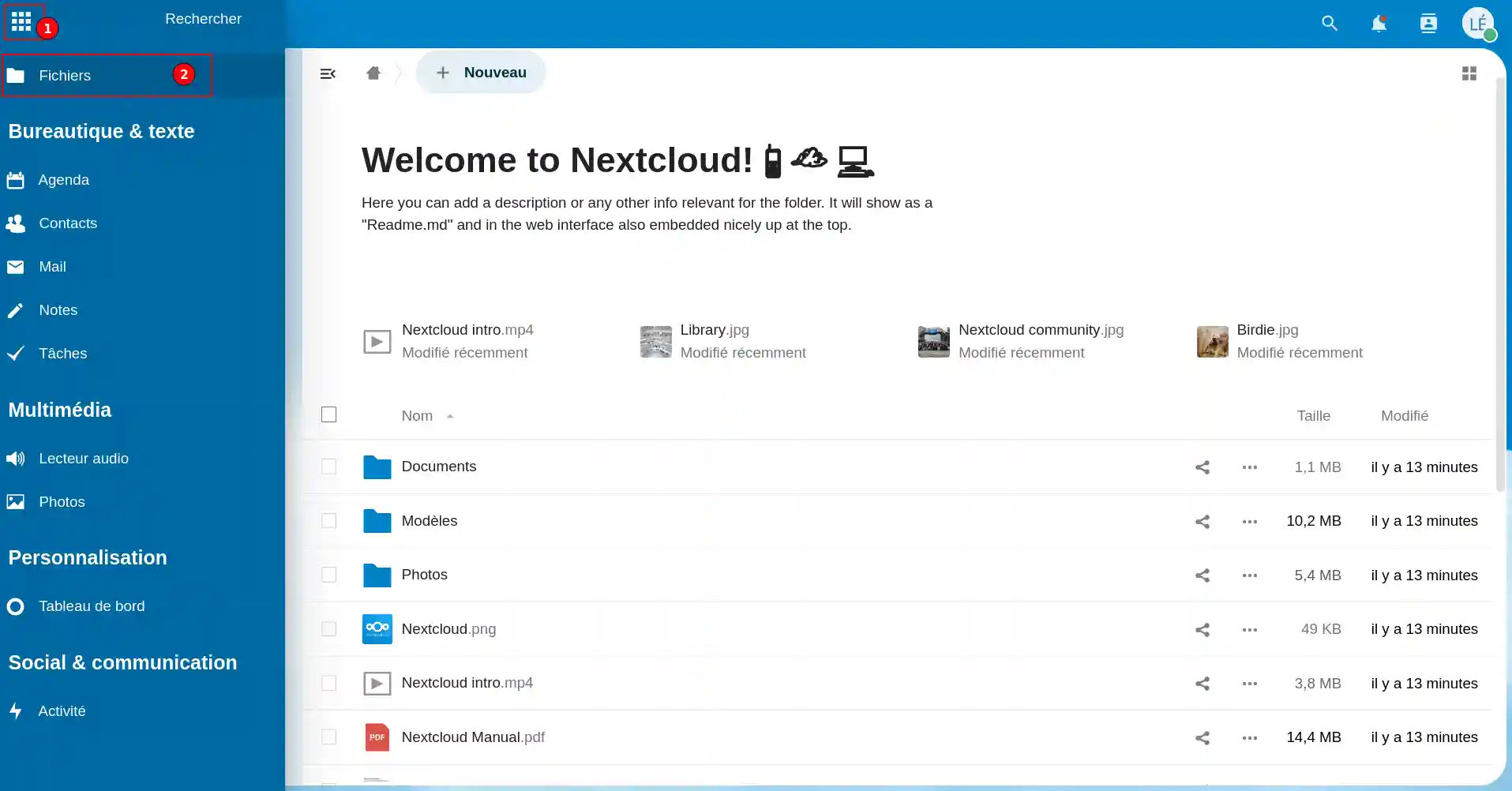
Pozycja"Pliki" (2) w menu (1) umożliwia przeglądanie różnych dokumentów.
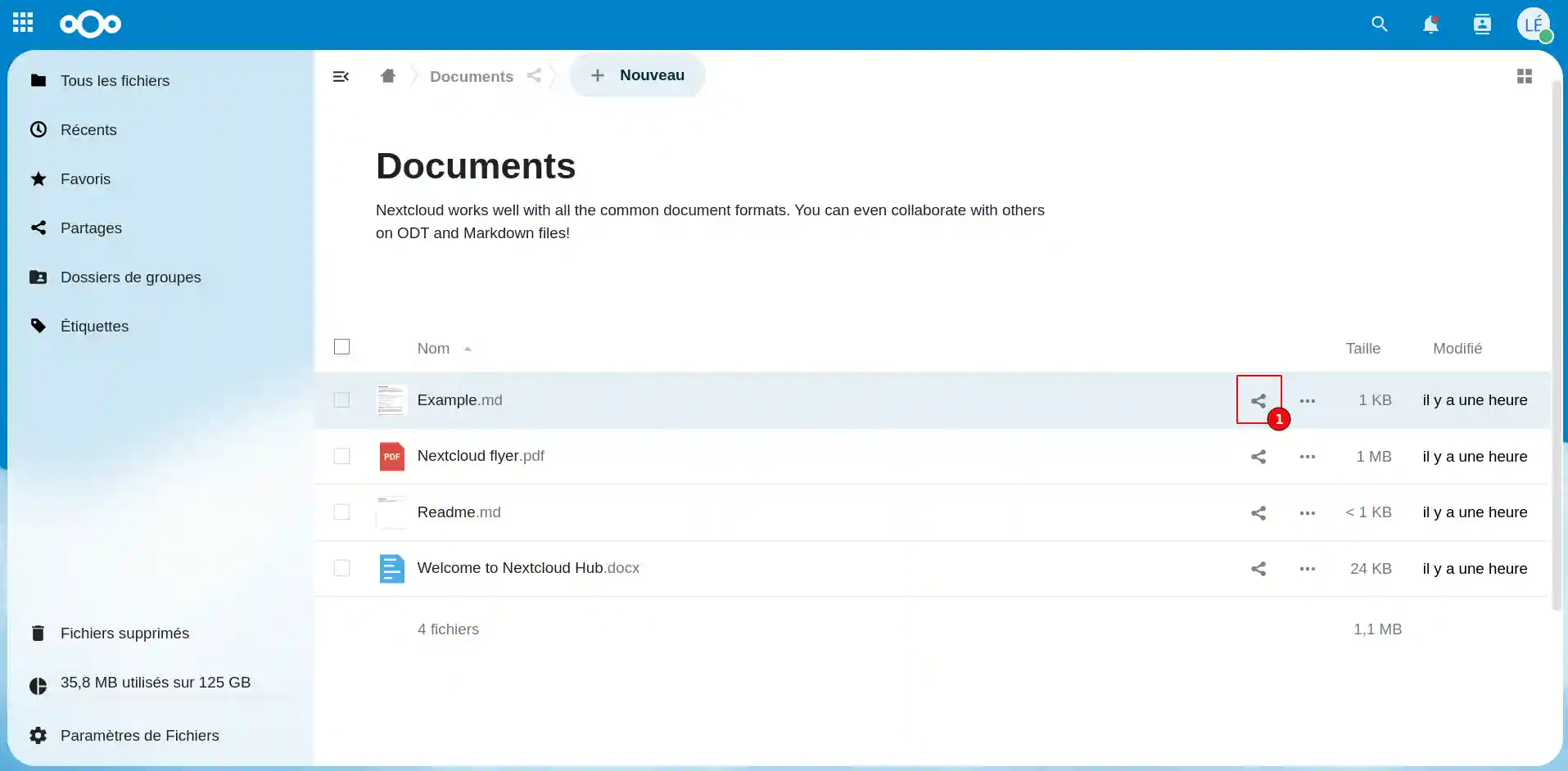
Możesz udostępnić wszystkie pliki w swojej aplikacji internetowej. Aby to zrobić, kliknij folder, aby wyświetlić pliki. Kliknij ikonę udostępniania (1) znajdującą się w wierszu dokumentu, który chcesz udostępnić.
Możesz udostępnić dokument jednemu ze swoich kontaktów lub udostępnić go publicznie. Jeśli dokument zostanie udostępniony publicznie, każdy, kto zna łącze, będzie mógł go wyświetlić. Aby uniemożliwić wszystkim dostęp do dokumentu, można spersonalizować łącze i zabezpieczyć je hasłem.
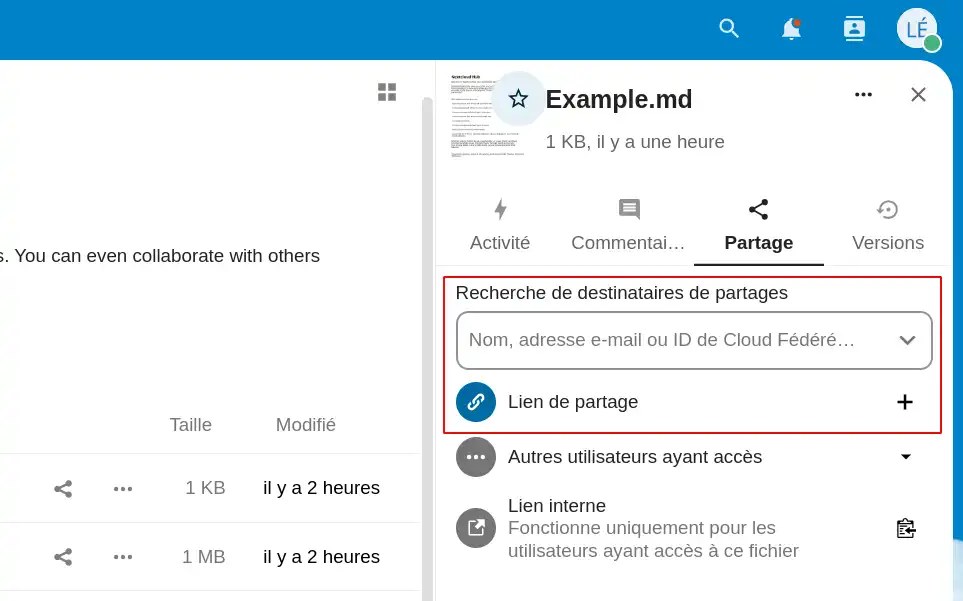
Jeśli umieścisz hasło na dokumencie, możesz ustawić dla niego okres ważności. Po upływie tego okresu hasło przestanie być ważne do wyświetlania dokumentu, ale będzie on nadal chroniony.
4. Zarządzanie kontaktami
Pozycja"Kontakt" (2) w menu (1) umożliwia efektywne zarządzanie kontaktami. Można tworzyć grupy kontaktów (według pracy, według aktywności) i wprowadzać adres e-mail każdego kontaktu, a także informacje osobiste.
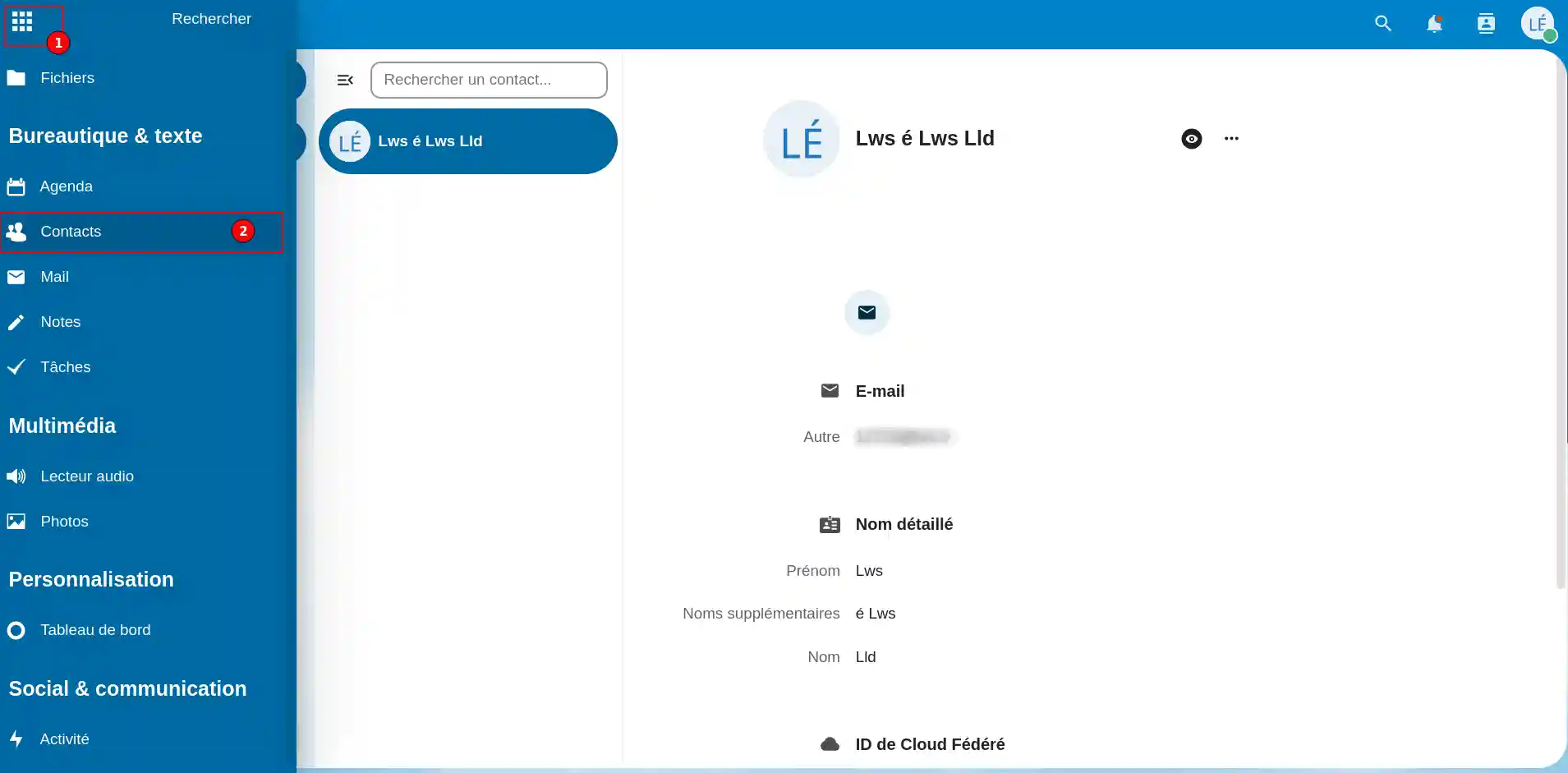
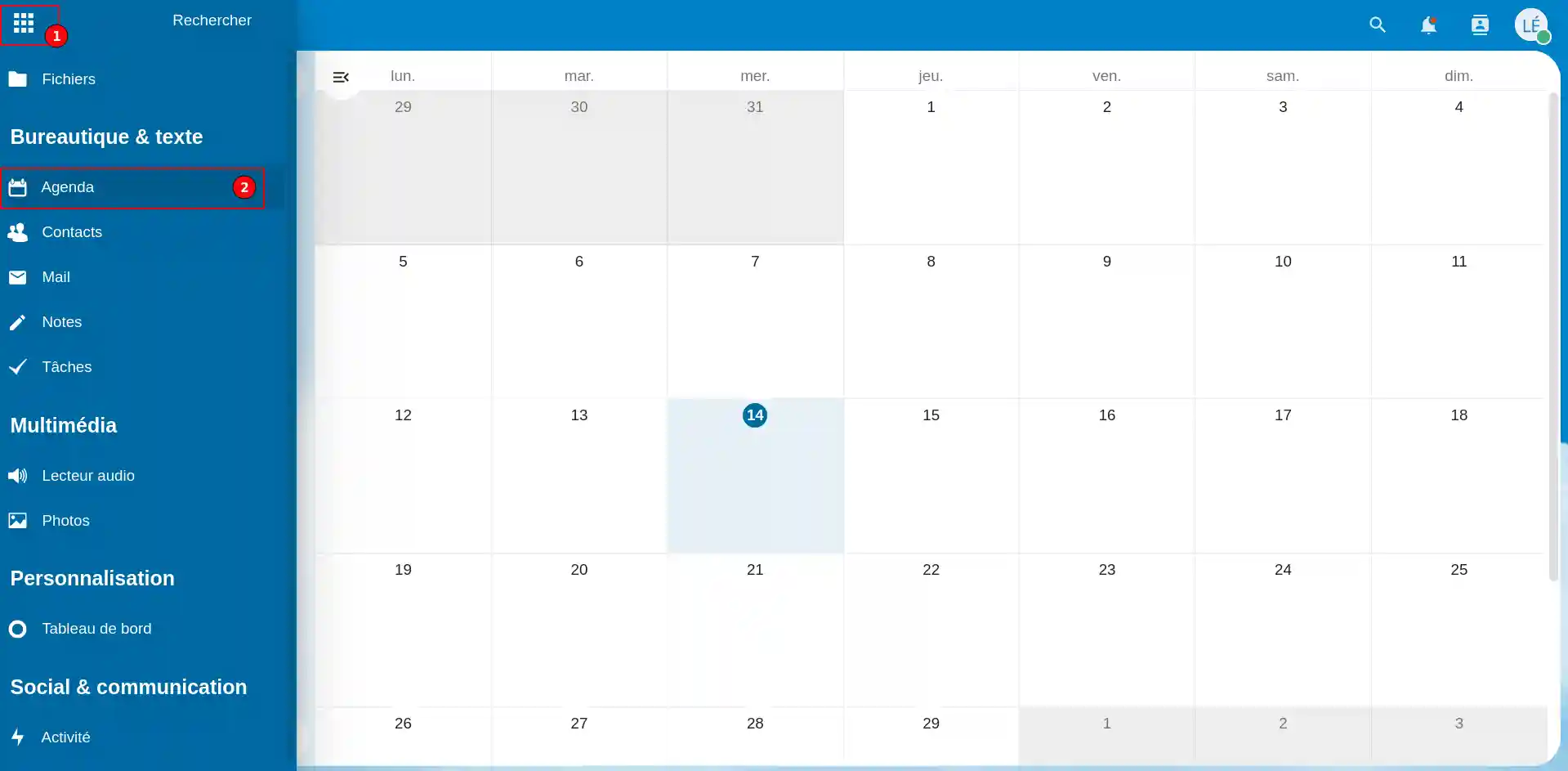
5. Zarządzanie dziennikiem osobistym i wspólnym
Pozycja"Dziennik" (2) w menu (1) umożliwia zarządzanie wspólnym dziennikiem online. Możesz także udostępnić swój dziennik jednemu z kontaktów lub innej osobie, która ma osobisty dziennik w innej aplikacji do przechowywania danych online.
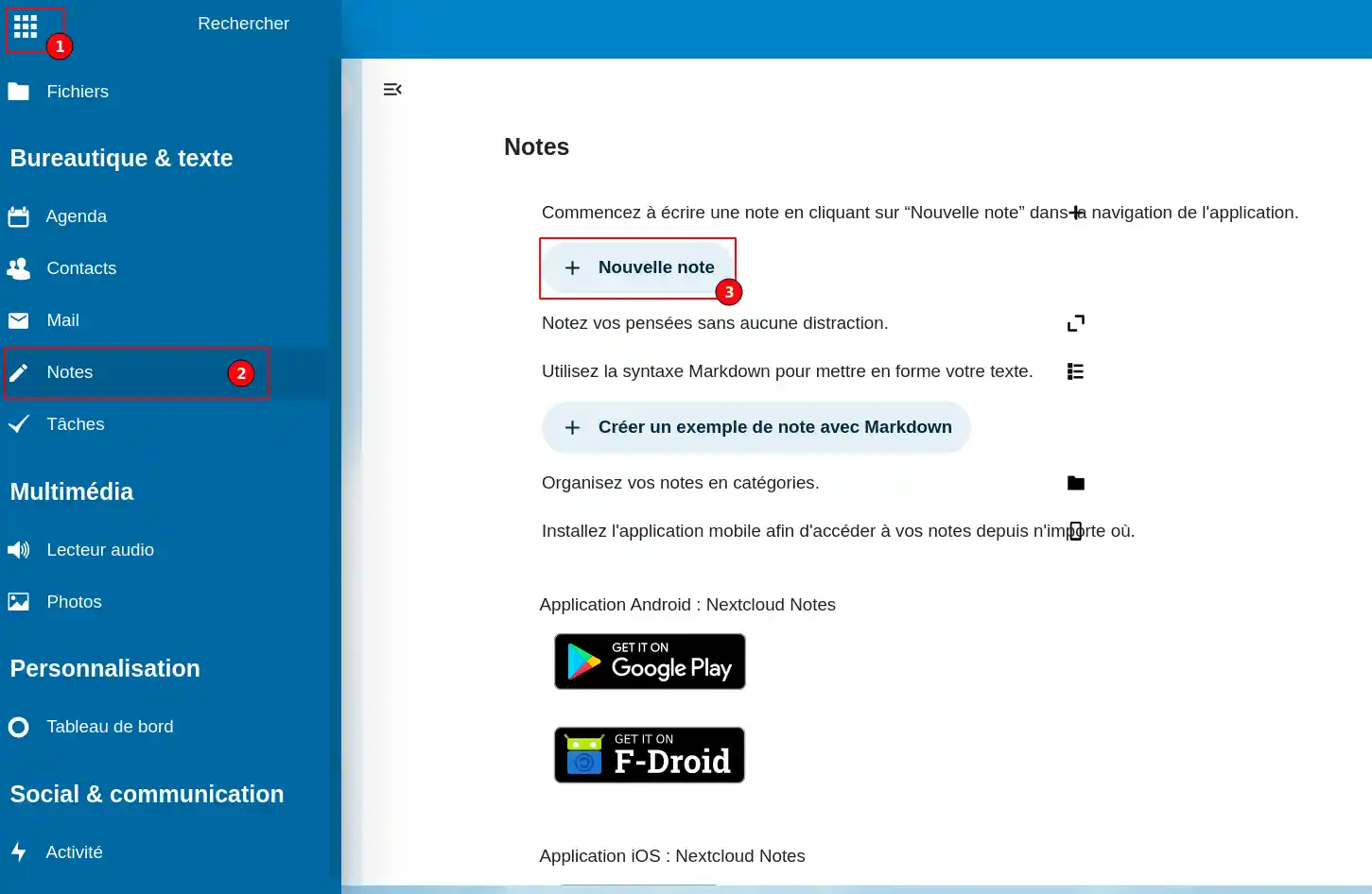
6. Dodawanie notatki
Pozycja"Notatki" (2) w menu (1) umożliwia dodanie notatki, aby na przykład nie zapomnieć o zadaniu do wykonania. Aby dodać notatkę, kliknij przycisk"+ Nowa notatka" (3).
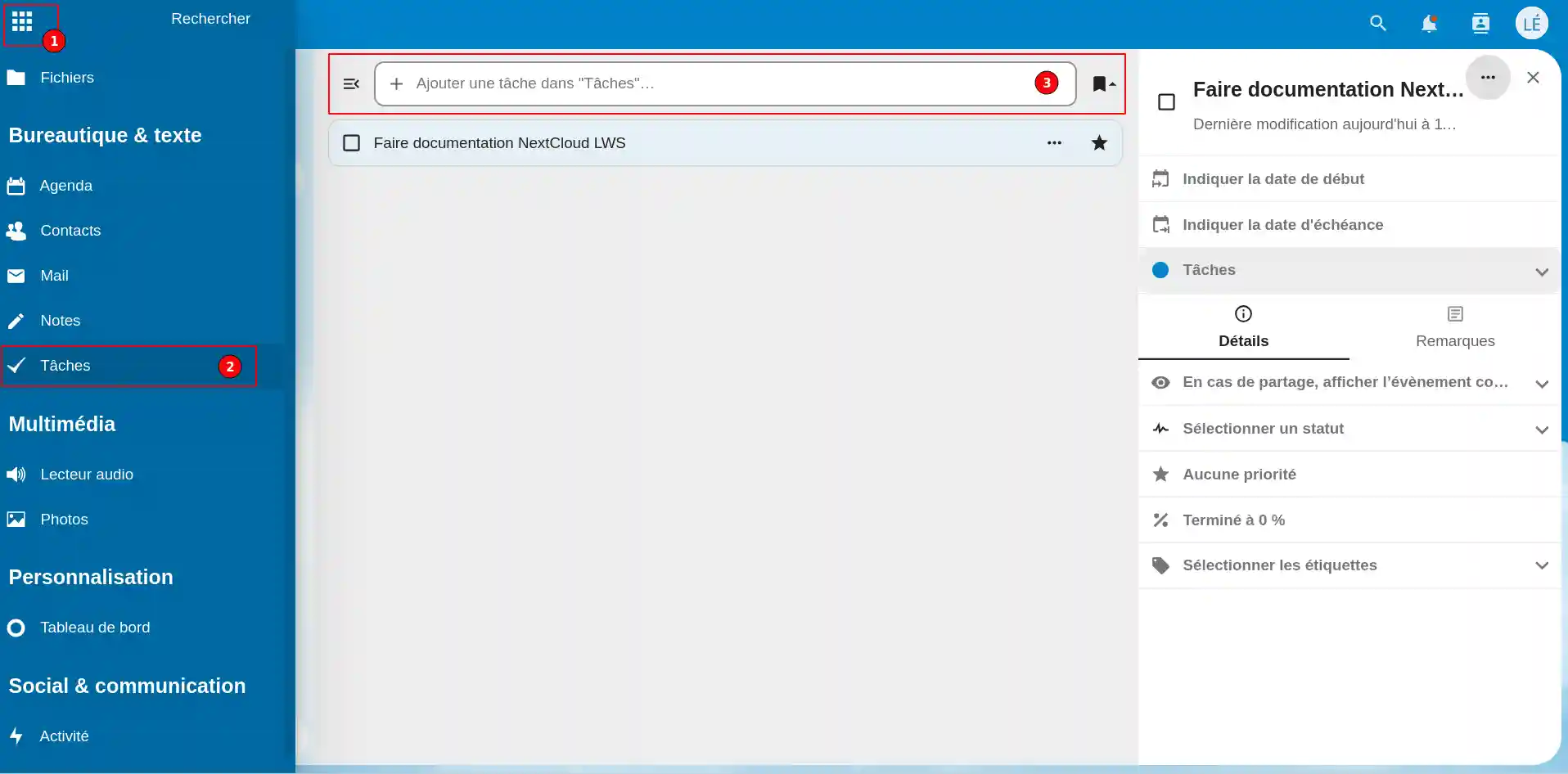
7. Dodaj zadanie
Pozycja"Zadania" (2) w menu (1) umożliwiadodawanie zadań (3) do wykonania, określając datę rozpoczęcia i zakończenia każdego z nich. Dla każdego zadania można ustawić priorytet.
Korzystanie z Nextcloud na wybranym urządzeniu
Jeśli nie masz jeszcze pakietu pamięci masowej online lub chcesz uaktualnić go do pakietu pamięci masowej w chmurze z zaawansowanymi funkcjami, zapoznaj się z tą dokumentacją, aby złożyć zamówienie, i znajdź informacje o pakietach Nextcloud i Nextcloud Pro tutaj.

 Skontaktuj się z nami
 Obszar klienta


 Odwiedź LWS


 Tak
Tak Nie
Nie Artykuł czytany
33124 raz
Artykuł czytany
33124 raz Merci ! N'hésitez pas à
poser des questions sur nos documentations si vous souhaitez plus d'informations et nous aider à les
améliorer.
Merci ! N'hésitez pas à
poser des questions sur nos documentations si vous souhaitez plus d'informations et nous aider à les
améliorer.
 O
O 