
Pomoc online
Host dostępny dla wszystkich
Procédure
Aby przenieść istniejącą stronę na SiteBuilder Pro, nie musisz zaczynać od pustej strony: edytor importuje wygląd i treść Twojej witryny na podstawie jej adresu. Otwierasz SiteBuilder Pro z sekcji Oprogramowanie w LWS Panel, a następnie korzystasz z zakładki Importuj witrynę. Import nie jest idealny: zaplanuj sprawdzenie i dostosowanie stron przed publikacją.
Czy Twoja strona internetowa korzysta z przestarzałego systemu aktualizacji? Chcesz prostego systemu do zarządzania jej treścią? SiteBuilder Pro to kreator stron bez kodowania: po zaimportowaniu witryny możesz edytować ją myszką, strona po stronie.
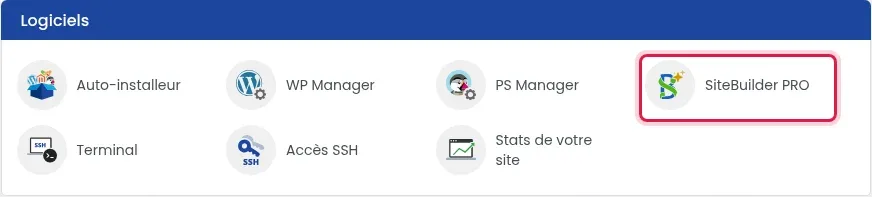
Zaloguj się do swojego konta klienta, kliknij Zarządzaj obok odpowiedniej domeny, a następnie w sekcji Oprogramowanie kliknij SiteBuilder PRO.
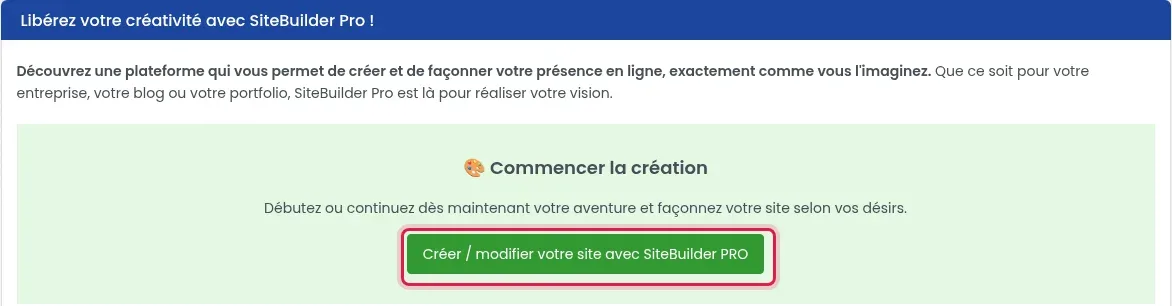
W bloku „Rozpocznij tworzenie” kliknij Utwórz / zmodyfikuj swoją stronę za pomocą SiteBuilder PRO. Edytor otworzy się na sitebuilder.lws.fr, bez konieczności wpisywania hasła.
Jeśli na Twoim hostingu znajduje się już strona, pojawi się okno „Wykryto stronę główną”. Informuje ono, że Twoja obecna witryna przestanie działać, jeśli klikniesz Kontynuuj z SiteBuilder Pro. Kliknij Anuluj, dopóki chcesz zachować obecną stronę online, i przejdź dalej dopiero po wykonaniu kopii zapasowej.
W edytorze otwórz zakładkę Importuj witrynę, wpisz adres swojej strony (na przykład www.mojadomena.fr), a następnie kliknij Importuj.

Przejrzyj każdą stronę: ponieważ są to dwie całkowicie różne struktury witryn, mogą wystąpić różnice. Popraw je w edytorze i szczególnie sprawdź formularz kontaktowy. Pamiętaj, aby utworzyć kopię zapasową z poziomu SiteBuilder Pro: każda publikacja nadpisuje dane witryny, a kopie zapasowe witryny SiteBuilder Pro wykonuje się z poziomu edytora, a nie za pomocą narzędzia kopii zapasowych LWS.
Kliknij Publikuj dopiero wtedy, gdy wynik Ci odpowiada.
Po otwarciu adresu Twojej domeny w przeglądarce zobaczysz stronę opublikowaną za pomocą SiteBuilder Pro. Przejrzyj strony i przetestuj formularz kontaktowy, aby upewnić się, że wszystko działa.
Zadaj je zespołowi LWS i społeczności. Odpowiedź zostanie opublikowana po moderacji.
 O LWS :
LWS to w 100% francuska firma hostingowa, która koncentruje się na jakości i innowacyjności oraz oferuje responsywną i kompetentną obsługę techniczną w przystępnych cenach.


 Tak
 Nie