Procédure
Zanim przywrócisz swoje dane, zapoznaj się z Polityką kopii zapasowych Twojego hostingu WWW cPanel, aby zrozumieć, jakie kopie zapasowe są dostępne oraz jaki jest ich okres przechowywania.
Jak przywrócić pliki WWW w cPanel?
1. Zaloguj się do swojego cPanel
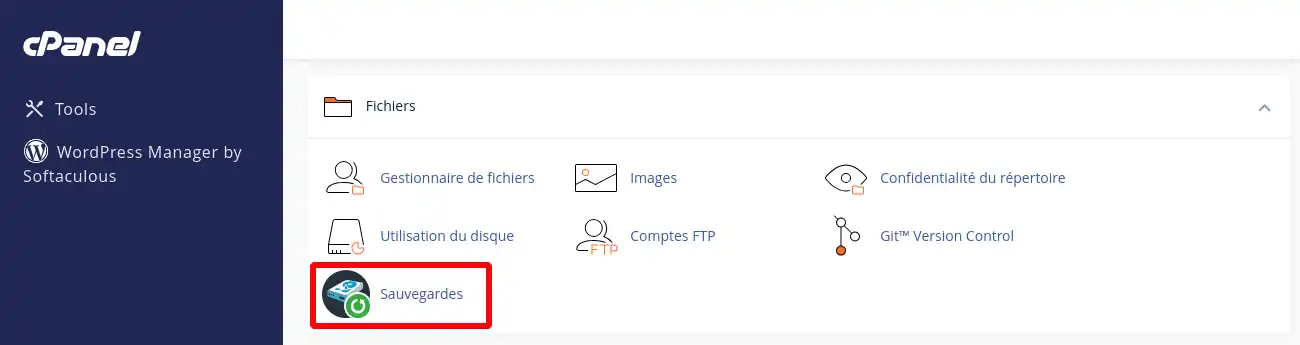
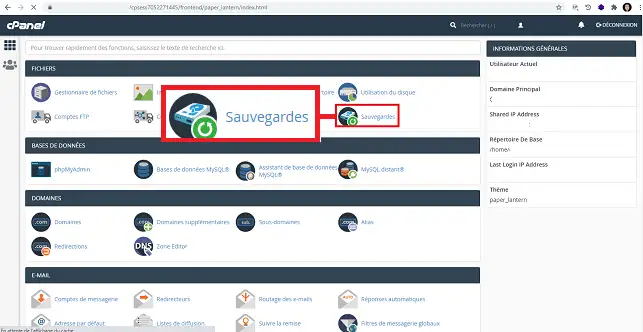
2. Kliknij przycisk "Kopie zapasowe" znajdujący się w sekcji "Pliki" w interfejsie cPanel.
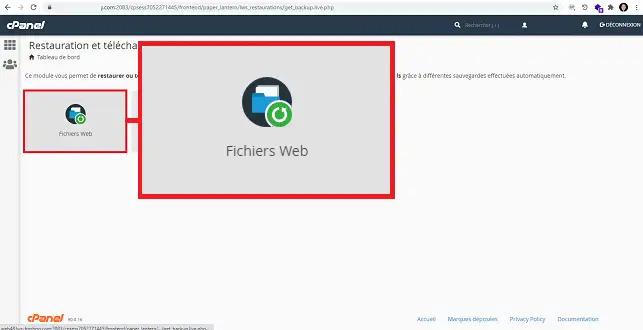
3. Kliknij przycisk "Pliki WWW".
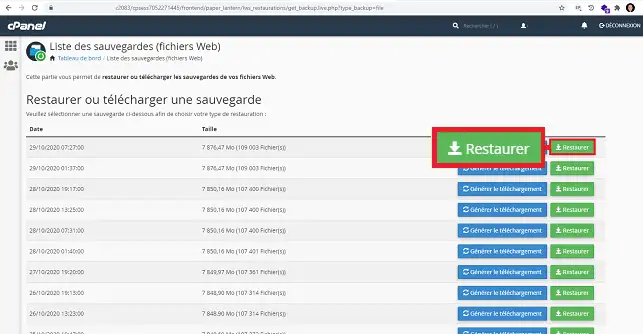
4. Kliknij przycisk "Przywróć" znajdujący się przy kopii zapasowej, którą chcesz przywrócić.
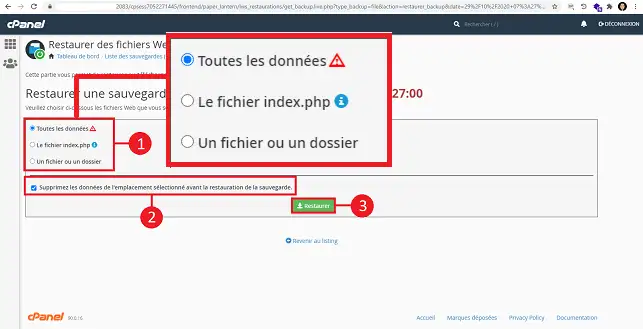
5. Wypełnij formularz w następujący sposób:
- Wszystkie dane: Spowoduje przywrócenie wszystkich danych znajdujących się w katalogu głównym „public_html”
- Plik index.php: Spowoduje przywrócenie pliku index.php znajdującego się w katalogu głównym „public_html”.
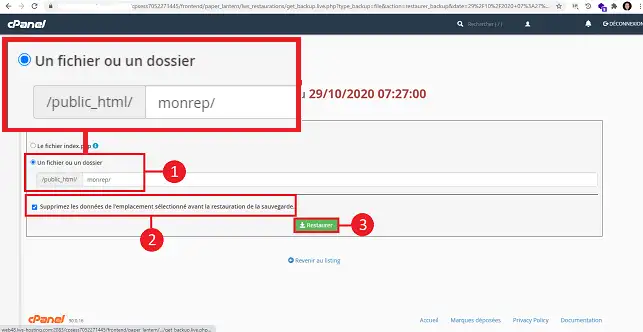
- Jeden plik lub jeden katalog: Umożliwia przywrócenie jednego pliku lub jednego katalogu znajdującego się w katalogu „public_html”.
Aby przywrócić dane, wybierz typ danych do przywrócenia. Możesz zaznaczyć/odznaczyć pole "Usuń dane z wybranej lokalizacji przed przywróceniem kopii zapasowej", aby usunąć wszystkie dane. Na koniec kliknij przycisk "Przywróć".
Jeśli chcesz przywrócić plik lub folder, wybierz "jeden plik lub jeden katalog", wskaż plik lub folder objęty przywracaniem i kliknij przycisk "Przywróć".
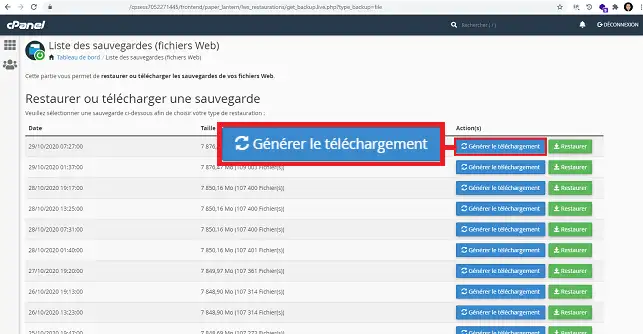
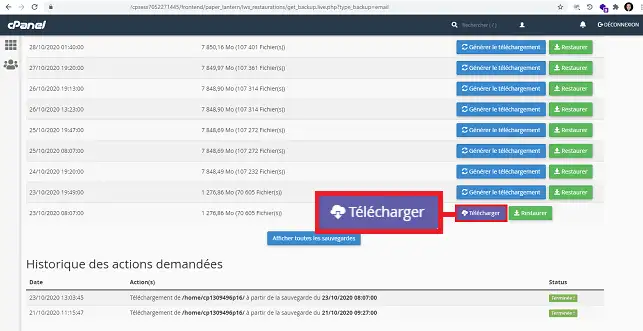
Masz możliwość pobrania kopii zapasowej. Aby wygenerować kopię zapasową swojej witryny, kliknij przycisk "Generuj pobieranie" znajdujący się przy odpowiedniej kopii zapasowej.
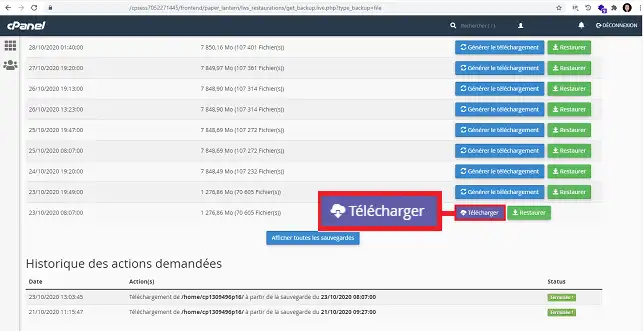
Po wygenerowaniu kopii zapasowej kliknij przycisk "Pobierz" znajdujący się przy niej.
Jak przywrócić wiadomości e-mail w cPanel?
1. Po zalogowaniu się do panelu zarządzania cPanel kliknij przycisk "Kopie zapasowe" znajdujący się w sekcji plików.
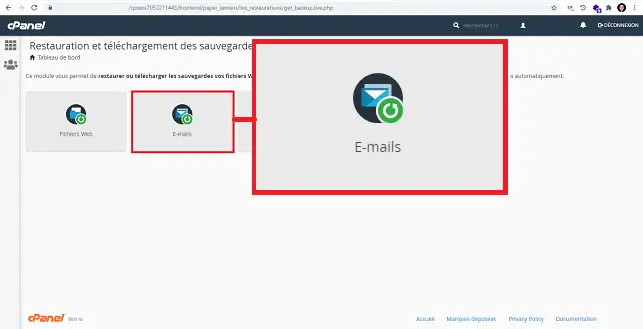
2. Kliknij przycisk "E-maile", aby przywrócić swoje wiadomości e-mail.
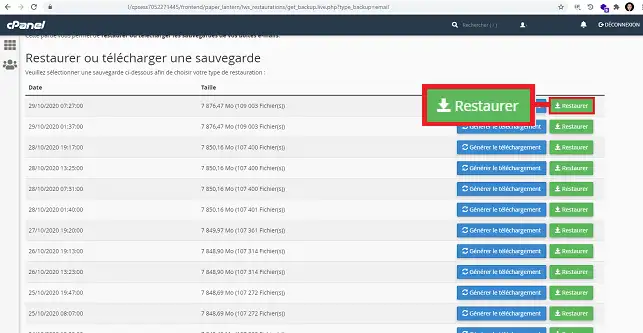
3. Kliknij przycisk "Przywróć" znajdujący się przy odpowiedniej kopii zapasowej e-maili.
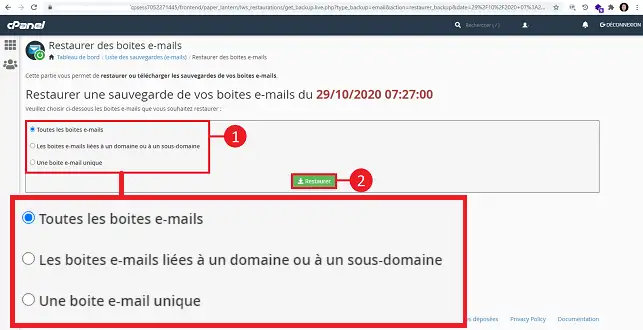
4. Wypełnij formularz w następujący sposób:
- Wszystkie adresy e-mail: Przywróci wszystkie Twoje skrzynki e-mail
- Skrzynki e-mail powiązane z domeną lub subdomeną: Przywróci wszystkie e-maile powiązane z nazwą domeny lub subdomeną.
- Pojedyncza skrzynka e-mail: umożliwia przywrócenie wybranej skrzynki e-mail.
Kliknij przycisk "Przywróć", aby rozpocząć przywracanie danych.
Podobnie jak w przypadku plików WWW, masz możliwość pobrania kopii zapasowej po jej wygenerowaniu. Aby to zrobić, kliknij przycisk "Generuj pobieranie" znajdujący się przy wybranej dacie kopii zapasowej.
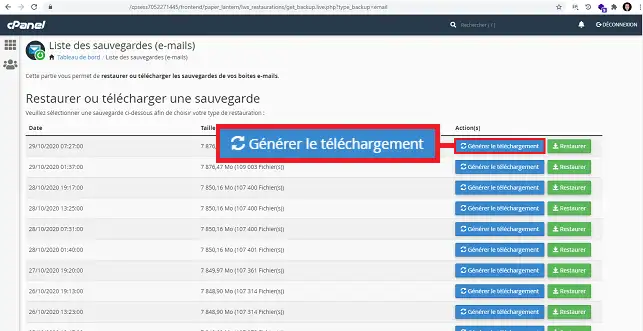
Aby pobrać wygenerowany plik, kliknij przycisk "Pobierz" po wygenerowaniu kopii zapasowej.
Jak przywrócić bazy danych MySQL w cPanel?
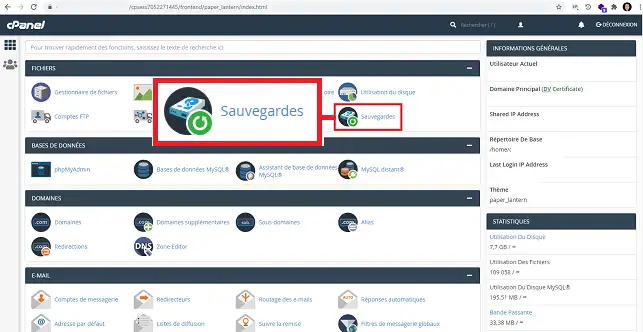
1. Po zalogowaniu się do interfejsu cPanel kliknij przycisk "Kopie zapasowe" znajdujący się w sekcji "Pliki".
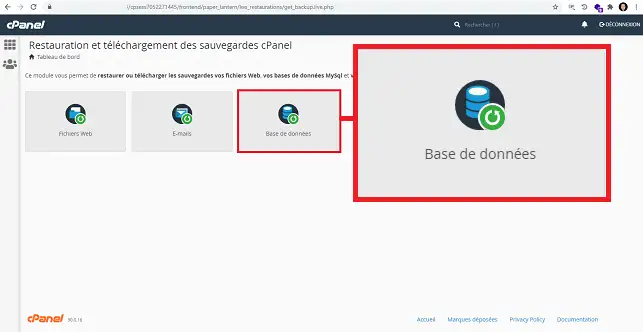
2. Kliknij przycisk "Baza danych"
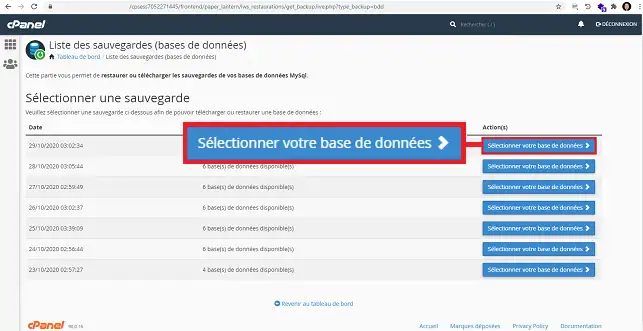
3. Wybierz żądaną datę przywracania i kliknij przycisk "Wybierz swoją bazę danych" znajdujący się przy niej.
4. Wybierz bazę danych do przywrócenia i kliknij przycisk "Przywróć" znajdujący się przy niej.
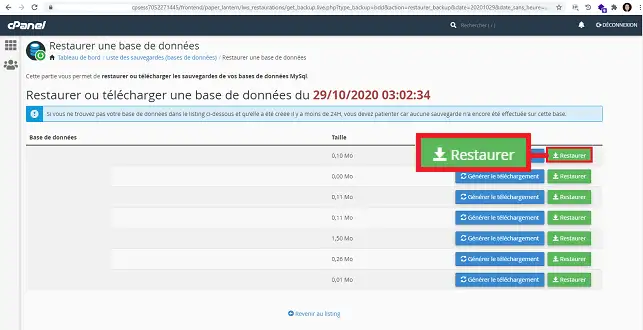
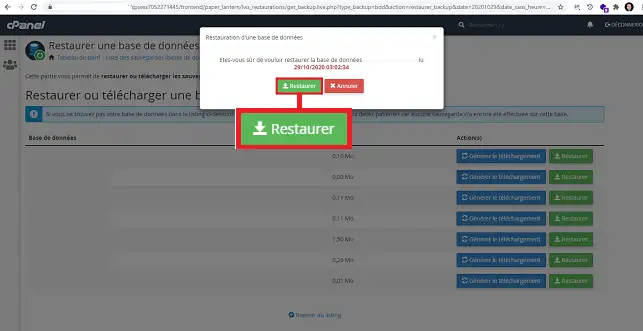
5. Otworzy się nowe okno z prośbą o potwierdzenie daty przywracania oraz bazy danych, którą chcesz przywrócić. Kliknij przycisk "Przywróć", aby potwierdzić swój wybór.
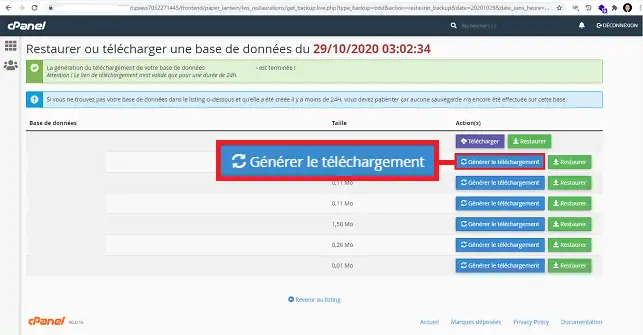
6. Masz możliwość zażądania pobrania kopii zapasowej MySQL. W tym celu najpierw kliknij przycisk "Generuj pobieranie".
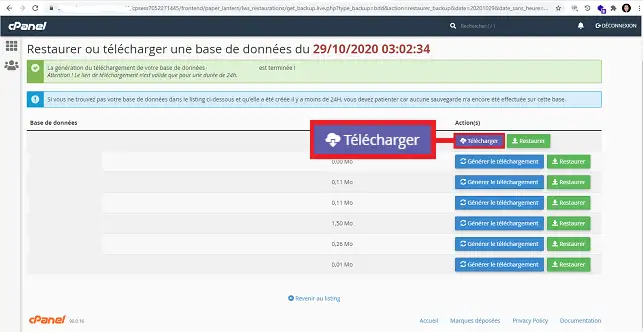
7. Po wygenerowaniu kopii zapasowej kliknij przycisk "Pobierz", aby móc pobrać kopię zapasową bazy danych.
Podsumowanie
Teraz już wiesz, jak:
- Uzyskać dostęp do panelu zarządzania cPanel
- Korzystać z funkcji tworzenia kopii zapasowych i przywracania dla swoich plików WWW
- Przywracać swoje e-maile i bazy danych MySQL
- Pobierać kopie zapasowe do przechowywania offline
Mamy nadzieję, że ten przewodnik okazał się pomocny. Dziękujemy za poświęcenie czasu na jego przeczytanie! Jeśli masz pytania lub chcesz podzielić się opinią, zostaw komentarz na naszej stronie. Twoje zdanie jest dla nas cenne i pomaga nam ulepszać nasze poradniki.



 Tak
Tak Nie
Nie O
O 