Procédure
Szyfrowanie wiadomości e-mail za pomocą klucza pgp.
Jaki jest sens szyfrowania wiadomości e-mail?
Gdy wiadomość e-mail jest wysyłana bez szyfrowania, jest kopiowana na kilka różnych serwerów w następujący sposób:
- kopia oryginalna
Twój komputer
- kopia 1
pierwszy komputer (serwer poczty przychodzącej) u dostawcy usług internetowych
- kopia 2
drugi komputer (serwer poczty wychodzącej) u dostawcy usług internetowych
- kopia 3
pierwszy komputer (serwer poczty przychodzącej) u dostawcy usług internetowych odbiorcy
- kopia 4
drugi komputer (serwer poczty wychodzącej - webmail) u dostawcy usług internetowych odbiorcy
- kopia u odbiorcy
komputer odbiorcy
Teoretycznie te wielokrotne kopie "tranzytowe" są automatycznie usuwane po otrzymaniu wiadomości e-mail przez nadawcę.
Dzięki szyfrowaniu tylko odbiorca będzie mógł zapoznać się z tą wiadomością e-mail dzięki kluczom wymiany.
Procedura różni się nieznacznie w zależności od motywu graficznego używanego w Roundcube. Niniejsza dokumentacja wyjaśnia dwie procedury w zależności od używanego motywu.
Procedura z motywem Larry
11. Połącz się z webmailem
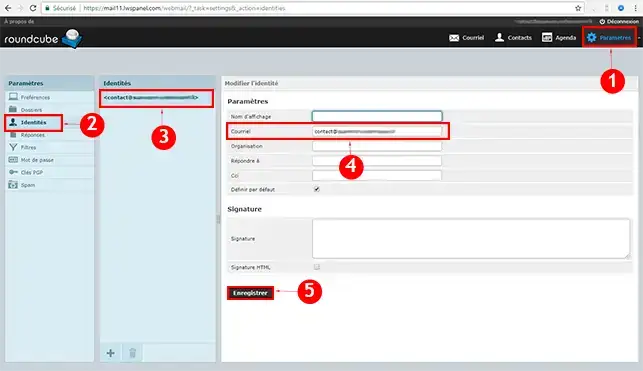
2. Będziesz musiał utworzyć tożsamość, klikając"ustawienia", a następnie"tożsamość" i będziesz mógł wybrać swój adres e-mail, a następnie kliknąć zapisz :
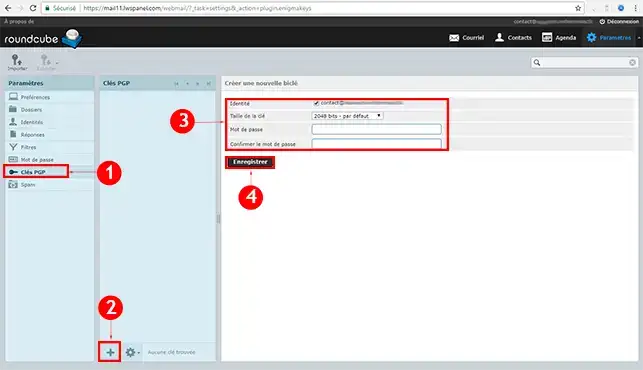
3. Po utworzeniu tożsamości kliknij"Klucz PGP" i kliknij dodaj, a następnie wybierz swój adres e-mail. Wybierz wartość klucza (radzimy wybrać 4096), a następnie wprowadź wybrane hasło i kliknij zapisz.
Jak wysłać klucz szyfrowania do jednego z odbiorców?
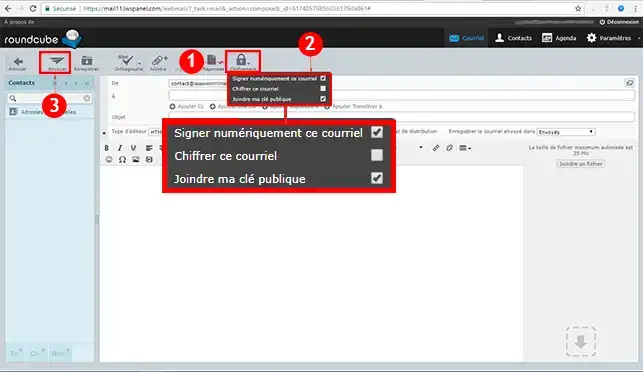
11. Należy wysłać wiadomość e-mail, zaznaczając opcję"Podpisz cyfrowo tę wiadomość" i"Dołącz mój klucz publiczny" w sekcji"Szyfrowanie ", a następnie można wysłać wiadomość e-mail.
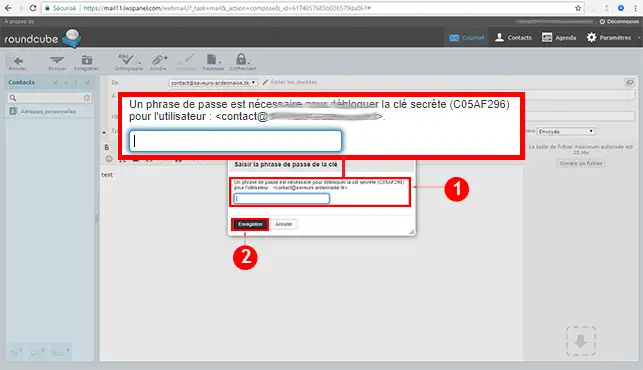
Następnie pojawi się wyskakujące okienko, w którym należy wprowadzić hasło ustawione podczas tworzenia klucza PGP w kroku 3.
Odbiorca otrzyma następnie 2 pliki zawierające klucz, który należy dodać do swojego oprogramowania pocztowego.
Odbiorca będzie również musiał wygenerować klucz i wysłać go do Ciebie.
Aby dodać klucz odbiorcy, przejdź do"Ustawienia", następnie"Klucz PGP", a następnie"Importuj":
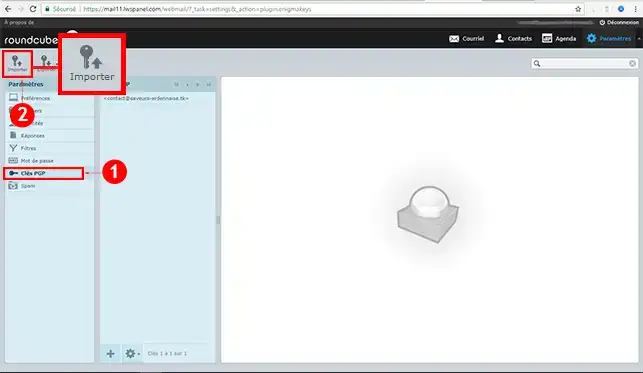
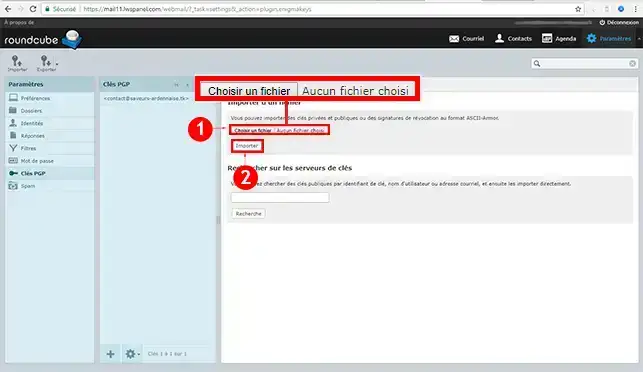
Aby zakończyć, wybierz plik, który chcesz zaimportować i kliknij "Importuj":
Procedura z motywem Elastic
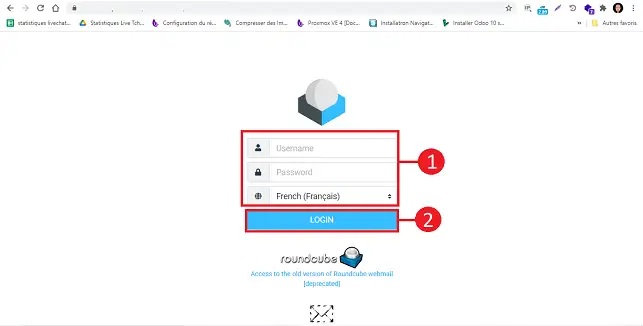
Połącz się z pocztą internetową.
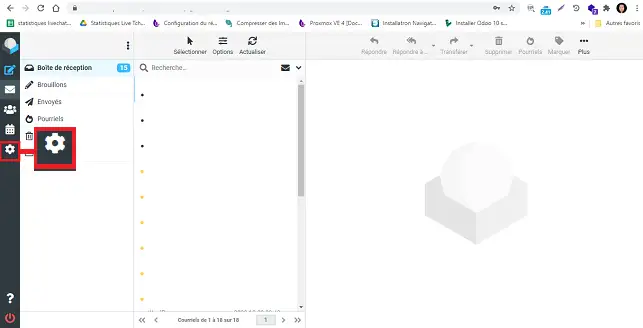
Kliknij przycisk"Ustawienia" po lewej stronie ekranu.
Będziesz musiał utworzyć swoją tożsamość, jeśli jeszcze tego nie zrobiłeś. Aby to zrobić, kliknij"Tożsamość", a następnie"Twój adres e-mail". Wprowadź swój adres e-mail w odpowiednim polu i kliknij przycisk"Zapisz".
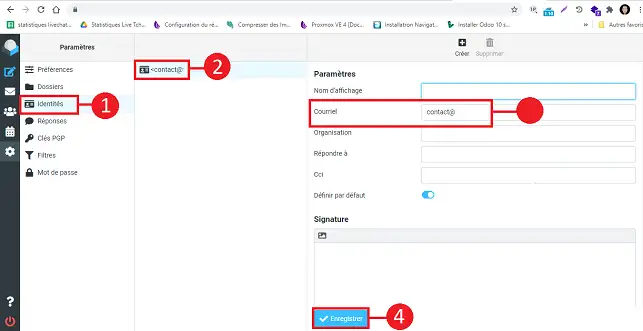
Po utworzeniu tożsamości kliknij"Klucz PGP", a następnie przycisk"Utwórz".
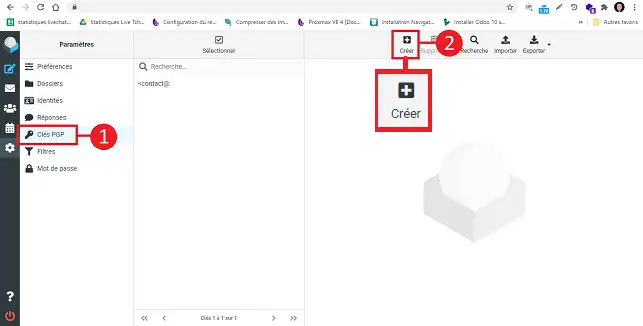
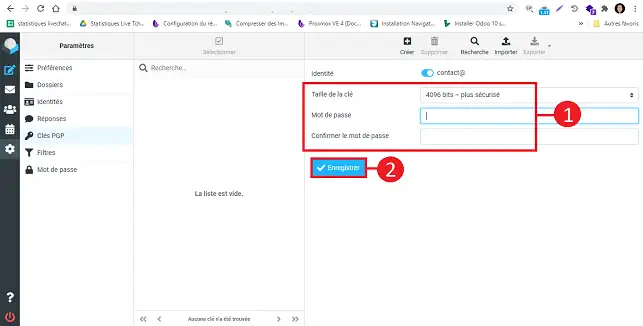
Wypełnij pola w następujący sposób:
- Rozmiar klucza: zaleca się wybranie wartości 4096.
- Hasło: wybierz hasło dla swojego klucza
- Potwierdź hasło: potwierdź hasło dla klucza.
Kliknij"Zapisz", aby zapisać klucz.
Jak przekazać klucz szyfrowania odbiorcom?
Podczas wysyłania wiadomości e-mail należy zaznaczyć następujące pola:
- Podpisz cyfrowo tę wiadomość e-mail
- Zaszyfruj tę wiadomość e-mail
- Załącz mój klucz publiczny
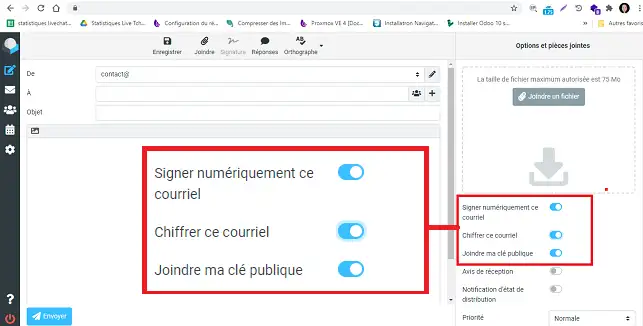
Pojawi się wyskakujące okienko umożliwiające wprowadzenie hasła użytego do utworzenia klucza.
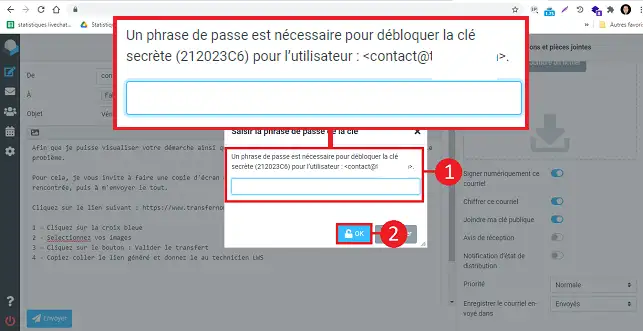
Odbiorca otrzyma następnie 2 pliki zawierające klucz, który należy dodać do swojego oprogramowania pocztowego.
Odbiorca będzie musiał również wygenerować klucz i wysłać go do Ciebie.
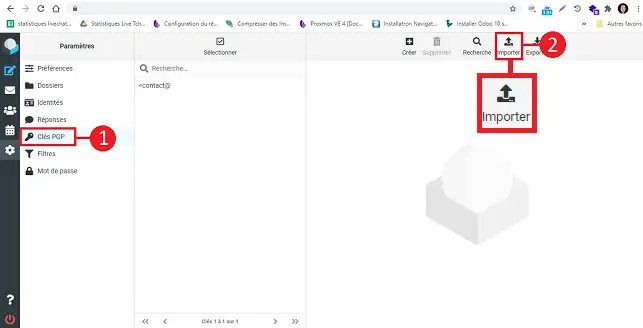
Aby dodać klucz odbiorcy, przejdź do"Ustawienia", następnie"Klucz PGP", a następnie"Importuj":
Wniosek
Możesz teraz utworzyć klucz szyfrowania i szyfrować wiadomości e-mail za pośrednictwem Roundcube Webmail dołączonego do współdzielonego pakietu hostingowego LWS. W razie potrzeby możesz zaimportować klucz szyfrowania.
Nie wahaj się podzielić swoimi komentarzami i pytaniami!



 Tak
Tak Nie
Nie O
O 