Procédure
Wprowadzenie
Dostęp do zarządzania hostingiem jest niezbędnym krokiem w administrowaniu i kontrolowaniu wszystkich aspektów hostingu i stron internetowych. W tym artykule przeprowadzimy Cię przez etapy uzyskiwania dostępu do zarządzania hostingiem w LWS, dając Ci kontrolę nad hostingiem i jego funkcjami. Jeśli dopiero zaczynasz korzystać z usług LWS, informacje te będą nieocenione w opanowaniu hostingu i wprowadzeniu zmian potrzebnych do osiągnięcia celów online. Dowiedz się, jak uzyskać dostęp do zarządzania hostingiem LWS i zacznij w pełni wykorzystywać swoje doświadczenie online.
I. Dostęp do zarządzania hostingiem współdzielonym lub pakietem domen
Aby uzyskać dostęp do zarządzania hostingiem współdzielonym lub planem domeny, należy wykonać poniższe kroki:
11. Zaloguj się na swoje konto klienta LWS, korzystając z tej dokumentacji.
22. Po zalogowaniu się do strefy klienta LWS zostanie wyświetlona lista udostępnionych produktów:
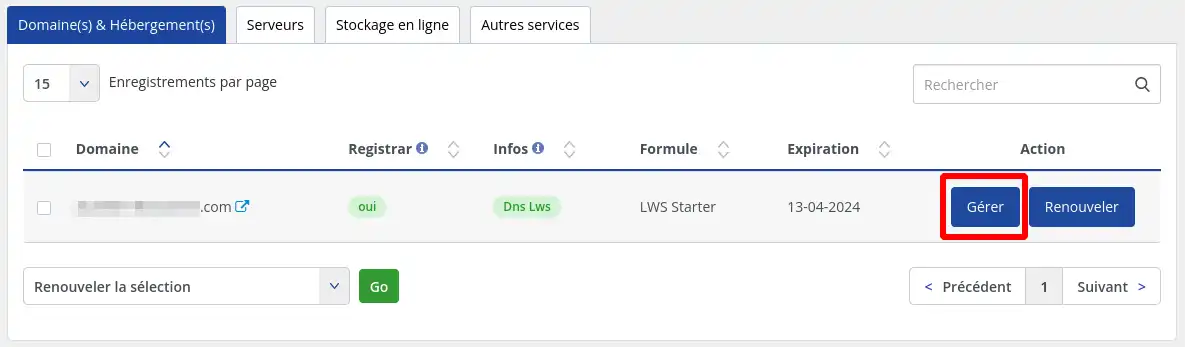
Następnie należy kliknąć przycisk "Zarządzaj" po prawej stronie domeny odpowiadającej produktowi, którym chce się zarządzać.
[tips_warning]Jeśli przycisk "Zarządzaj" nie znajduje się po prawej stronie produktu, którym chcesz zarządzać, oznacza to, że produkt wygasł lub został zawieszony. Jeśli produkt wygasł, będziesz musiał go odnowić, aby odzyskać dostęp do zarządzania nim. Jeśli produkt został zawieszony, skontaktuj się z naszym działem obsługi klienta , aby dowiedzieć się dlaczego.
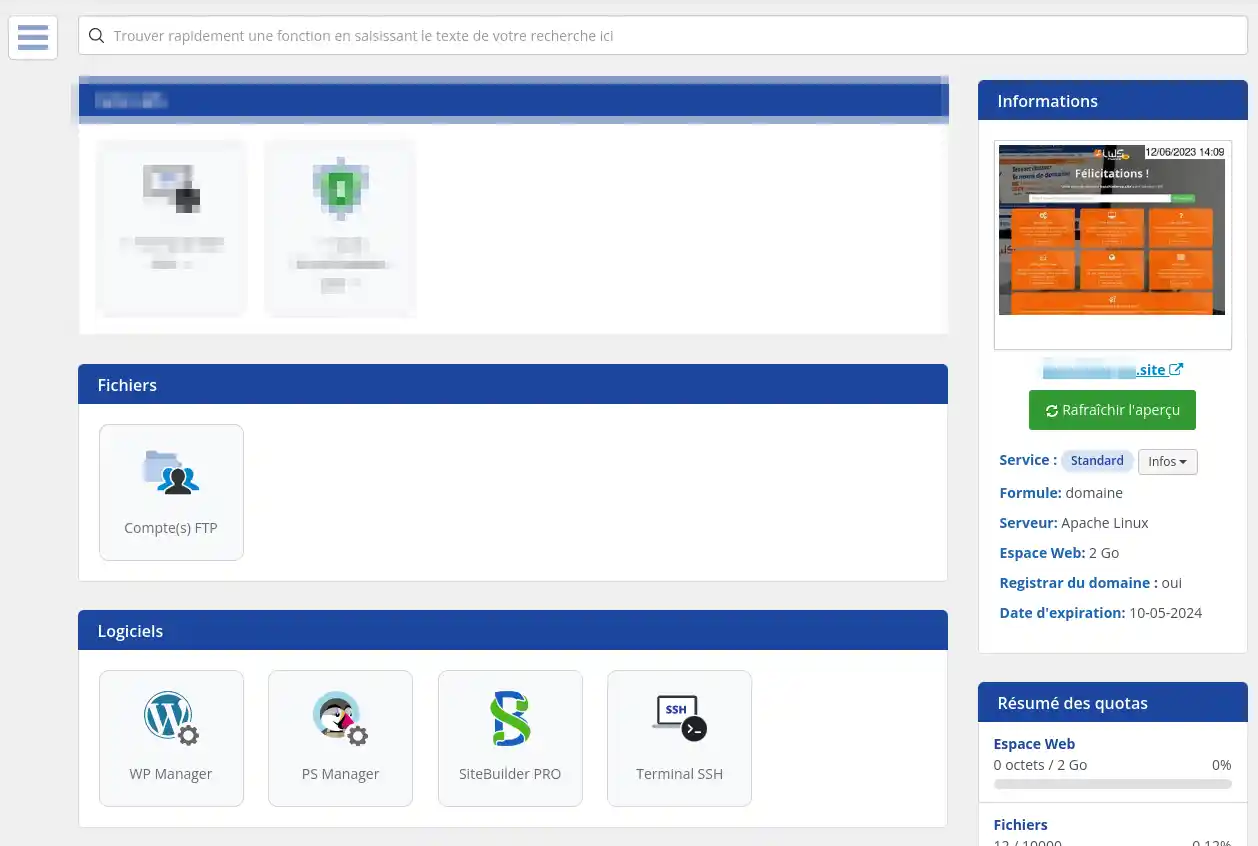
Pozwoli to uzyskać dostęp do funkcji zarządzania dostępnych dla produktu hostingowego:
II. Dostęp do zarządzania VPS (Virtual Private Server)
Aby uzyskać dostęp do zarządzania VPS, należy wykonać poniższe kroki:
11. Zaloguj się na swoje konto klienta LWS, postępując zgodnie z niniejszą dokumentacją.
22. Po zalogowaniu się do strefy klienta LWS należy kliknąć zakładkę "Serwery", aby uzyskać listę serwerów VPS w strefie klienta:
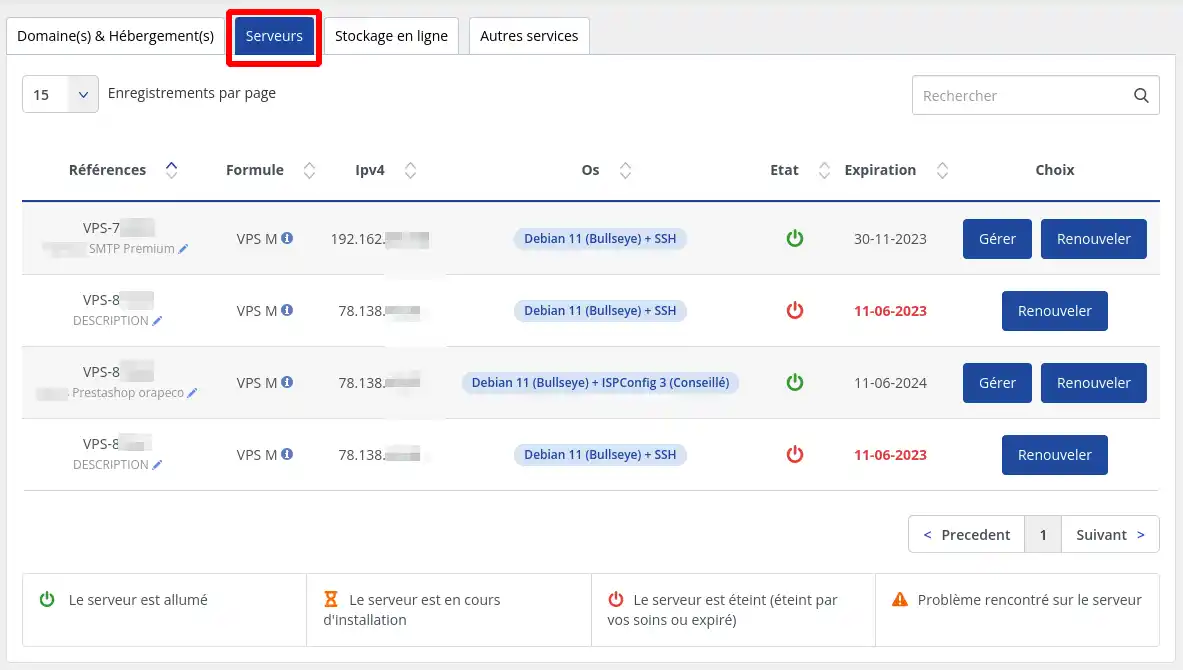
Następnie należy kliknąć przycisk "Zarządzaj" po prawej stronie serwera odpowiadającego produktowi, którym chce się zarządzać.
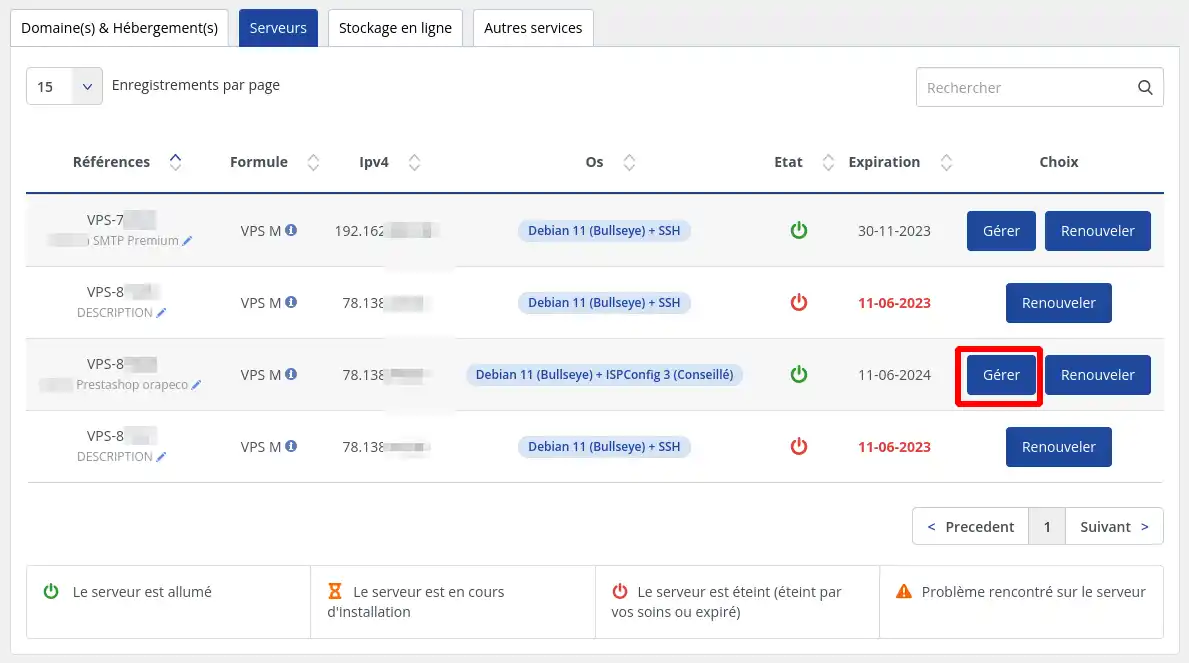
[tips_warning]Jeśli przycisk "Zarządzaj" nie znajduje się po prawej stronie produktu, którym chcesz zarządzać, oznacza to, że produkt wygasł lub został zawieszony. Jeśli produkt wygasł, będziesz musiał go odnowić, aby odzyskać dostęp do zarządzania nim. Jeśli produkt został zawieszony, skontaktuj się z naszym działem obsługi klienta , aby dowiedzieć się dlaczego.
Pozwoli to uzyskać dostęp do funkcji zarządzania dostępnych dla serwera VPS:
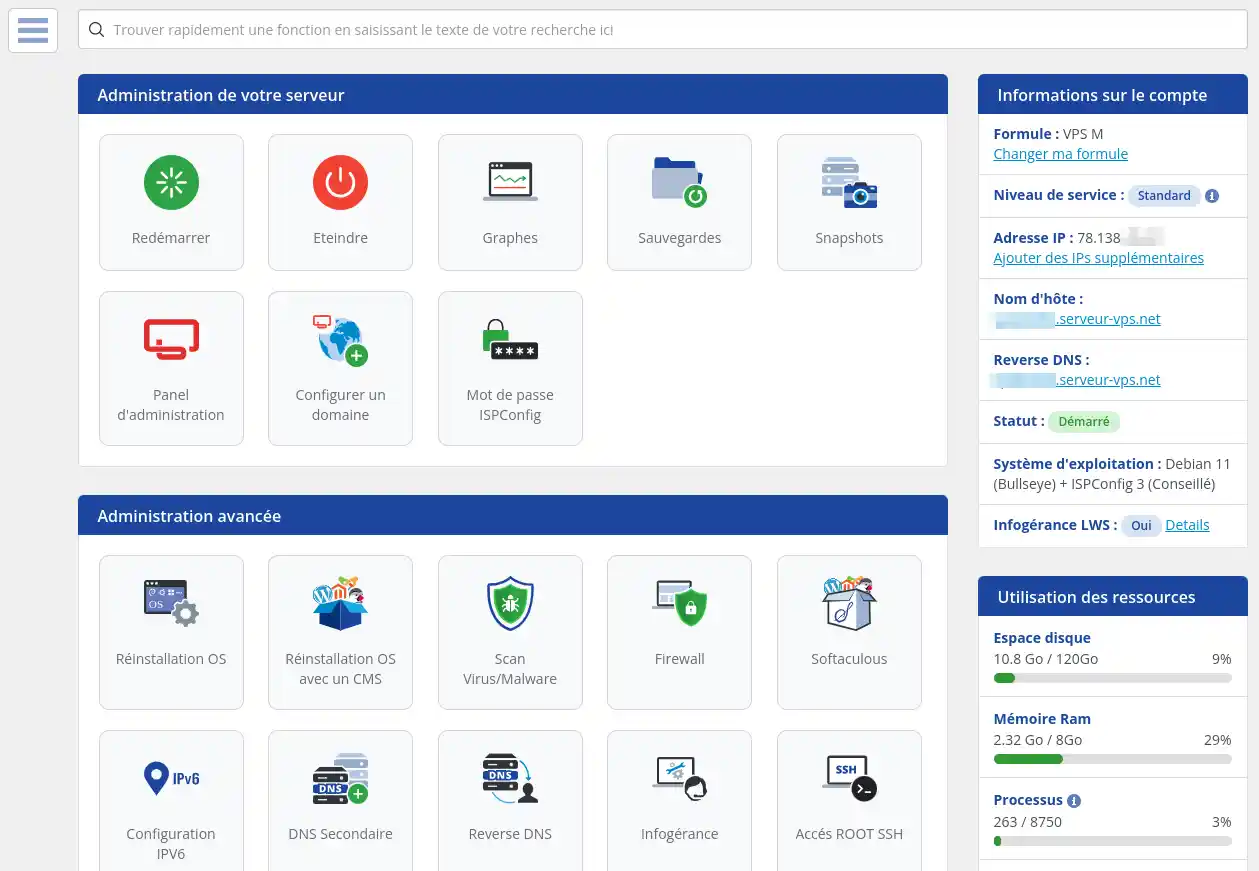
III. Dostęp do zarządzania usługą przechowywania danych online
Aby uzyskać dostęp do zarządzania pamięcią masową online, należy wykonać poniższe kroki:
11. Zaloguj się na swoje konto klienta LWS, postępując zgodnie z niniejszą dokumentacją.
22. Po zalogowaniu się do strefy klienta LWS należy kliknąć zakładkę "Online Storage", aby wyświetlić listę produktów pamięci masowej w strefie klienta:
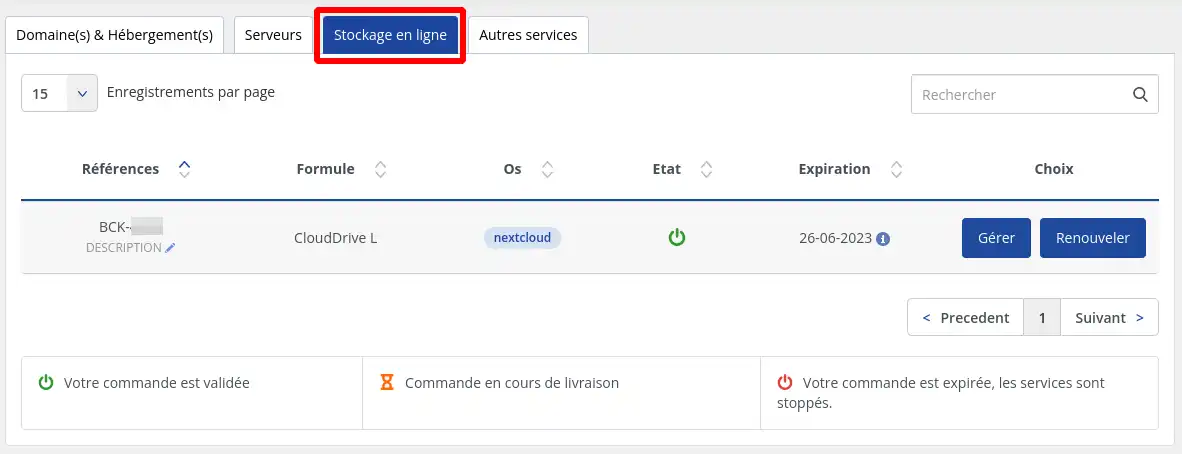
Następnie należy kliknąć przycisk "Zarządzaj" po prawej stronie produktu magazynowego odpowiadającego produktowi, którym chce się zarządzać.
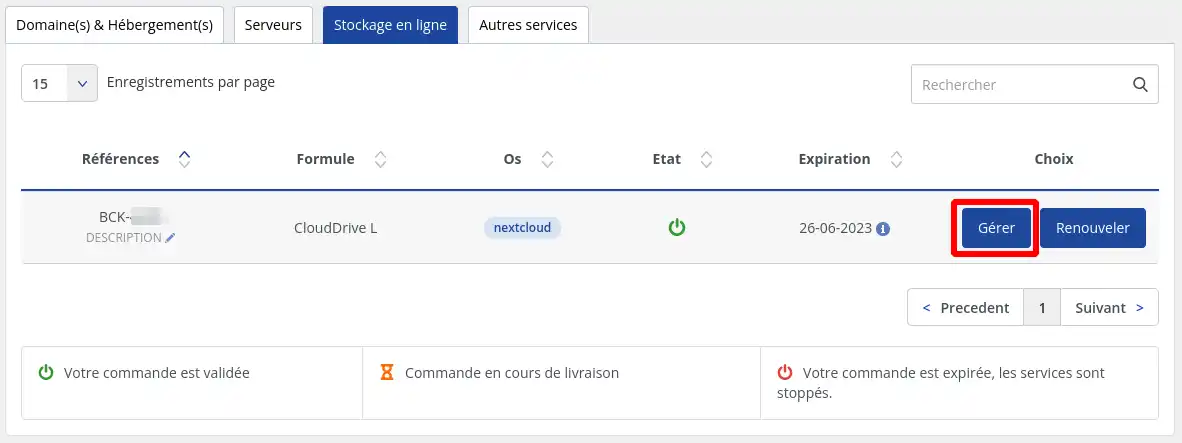
[Jeśli po prawej stronie produktu, którym chcesz zarządzać, nie ma przycisku "Zarządzaj", oznacza to, że produkt wygasł lub został zawieszony. Jeśli produkt wygasł, będziesz musiał go odnowić, aby odzyskać dostęp do zarządzania nim. Jeśli produkt został zawieszony, skontaktuj się z naszym działem obsługi klienta , aby dowiedzieć się dlaczego.
Umożliwi to dostęp do funkcji zarządzania dostępnych dla danego produktu pamięci masowej:
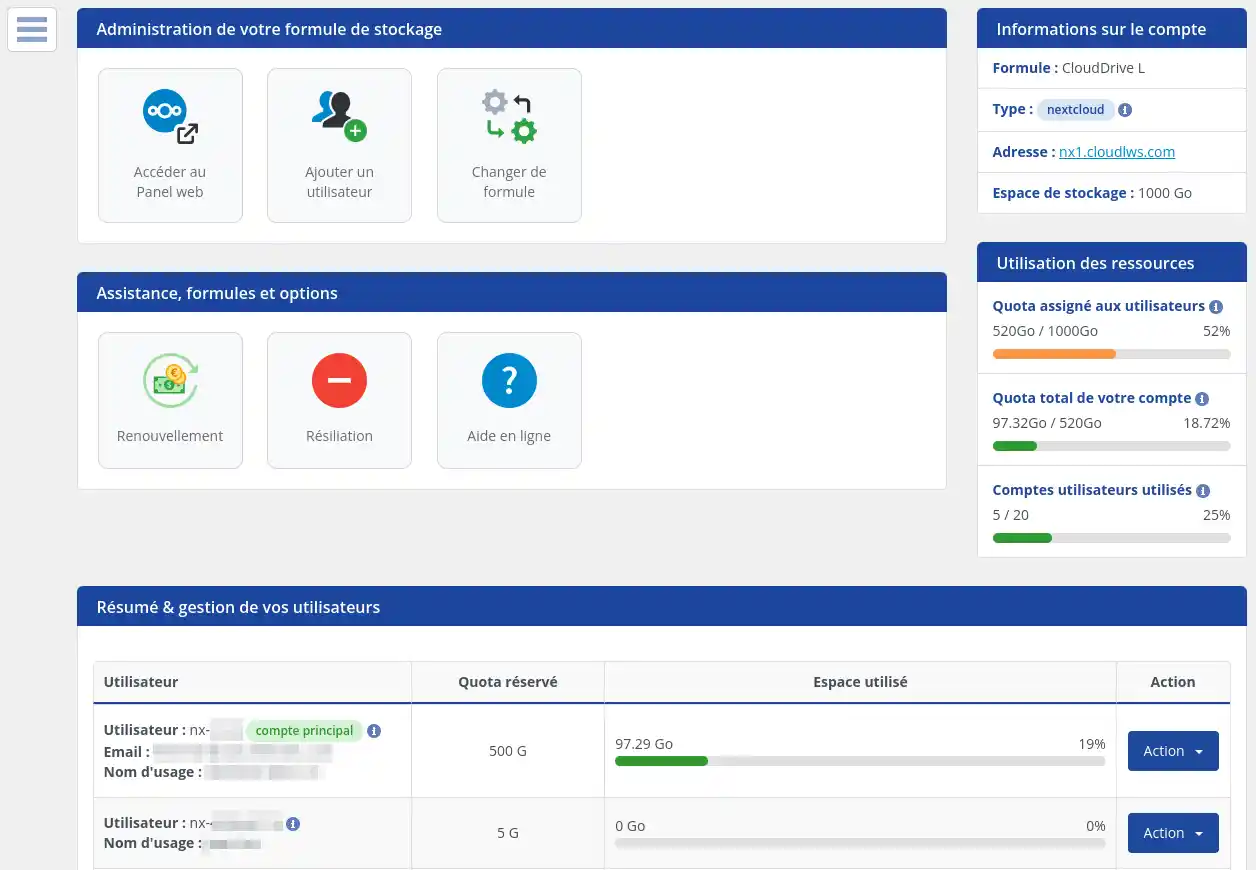
IV. Dostęp do zarządzania usługą Mail Pro
Aby uzyskać dostęp do zarządzania usługą Mail Pro, należy wykonać poniższe kroki:
11. Zaloguj się na swoje konto klienta LWS, korzystając z tej dokumentacji.
22. Po zalogowaniu się do obszaru klienta LWS należy kliknąć zakładkę "Inne usługi", aby uzyskać listę usług w obszarze klienta:
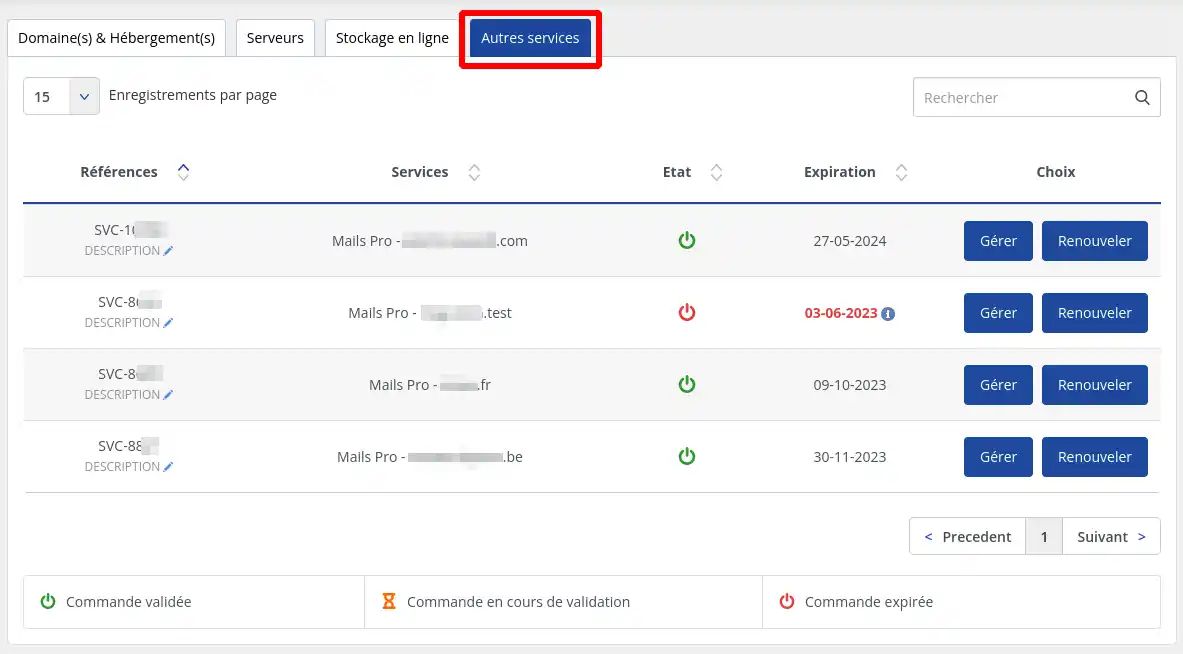
Następnie należy kliknąć przycisk "Zarządzaj" po prawej stronie usługi Mail Pro odpowiadającej usłudze, którą chce się zarządzać.
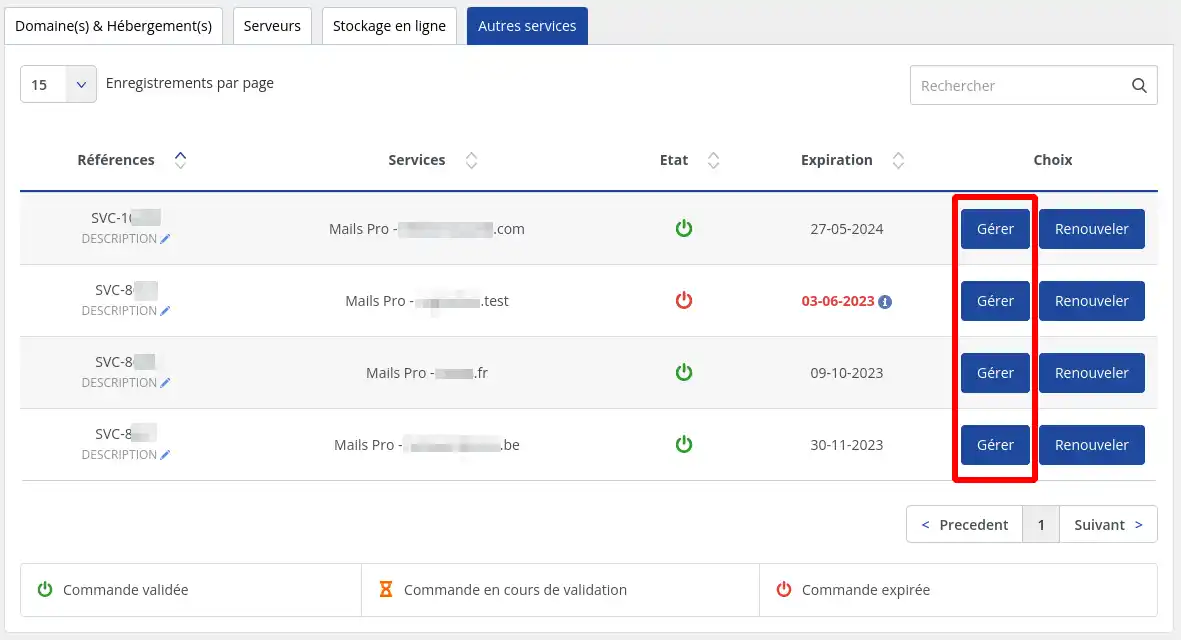
[tips_warning]Jeśli przycisk "Zarządzaj" nie znajduje się po prawej stronie produktu, którym chcesz zarządzać, oznacza to, że produkt wygasł lub został zawieszony. Jeśli produkt wygasł, będziesz musiał go odnowić, aby odzyskać dostęp do zarządzania nim. Jeśli produkt został zawieszony, skontaktuj się z naszym działem obsługi klienta , aby dowiedzieć się dlaczego.
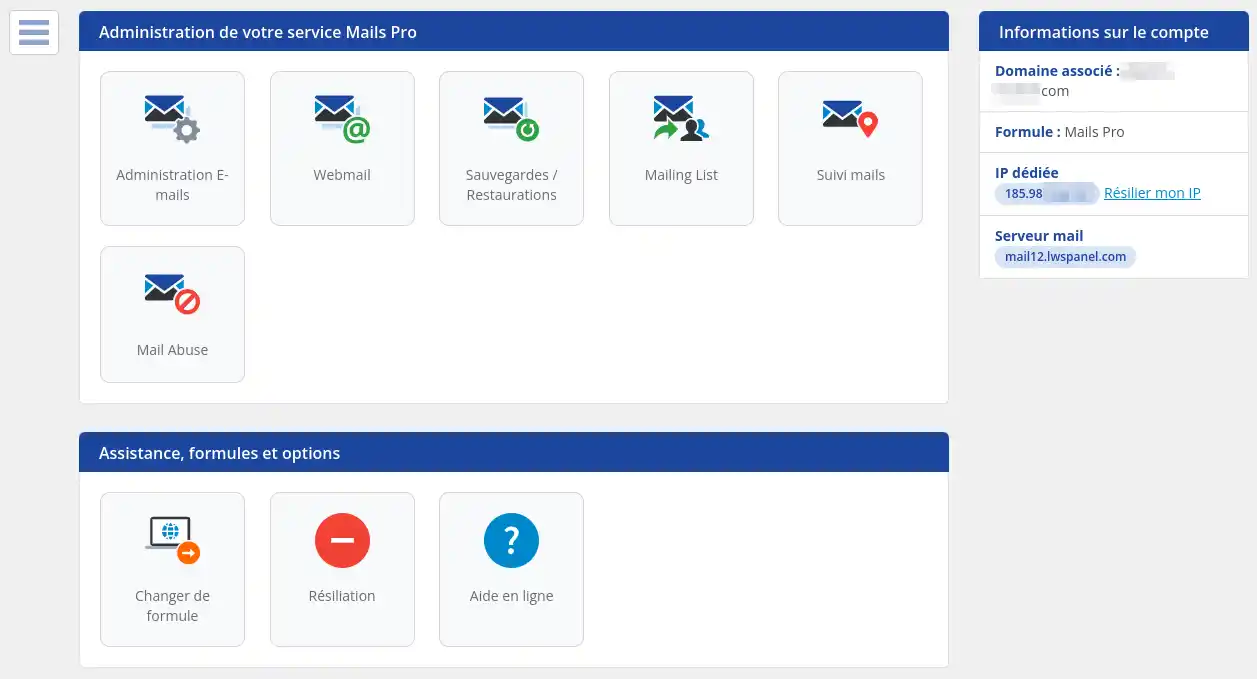
Pozwoli to uzyskać dostęp do funkcji zarządzania dostępnych dla usługi Mail Pro:
Podsumowanie
Zapoznałeś się już z procesem uzyskiwania dostępu do zarządzania swoim hostingiem w LWS. Dzięki jasnym krokom przedstawionym w tej dokumentacji wiesz, jak połączyć się z obszarem klienta LWS i uzyskać dostęp do sekcji poświęconej Twojemu hostingowi. Niezależnie od tego, czy chcesz zarządzać ustawieniami, tworzyć konta e-mail, tworzyć kopie zapasowe lub korzystać z innych zaawansowanych funkcji, LWS zapewnia przyjazny dla użytkownika i intuicyjny interfejs. Zachęcamy do zapoznania się ze wszystkimi dostępnymi opcjami i skontaktowania się z zespołem wsparcia LWS, jeśli masz jakiekolwiek pytania lub potrzebujesz dalszej pomocy. Ciesz się hostingiem z LWS i z łatwością realizuj swoje projekty online.



 Tak
Tak Nie
Nie O
O 