Skontaktuj się z nami
 Obszar klienta


 Odwiedź LWS
Oceń ten artykuł :
Ten artykuł był dla Ciebie przydatny ?
 Tak
Tak
 Nie
Nie
 Artykuł czytany
15061 raz
Artykuł czytany
15061 raz Merci ! N'hésitez pas à
poser des questions sur nos documentations si vous souhaitez plus d'informations et nous aider à les
améliorer.
Merci ! N'hésitez pas à
poser des questions sur nos documentations si vous souhaitez plus d'informations et nous aider à les
améliorer.Vous avez noté 0 étoile(s)



Sommaire
Procédure
Snapshot WP Manager jest dodatkiem do automatycznych kopii zapasowych dołączonych do Twojego hostingu. Zapoznaj się z pełną polityką, aby zrozumieć, które backupy są domyślnie przechowywane.
Podczas pracy nad swoją witryną WordPress możesz napotkać pewne niedogodności, takie jak na przykład zastąpienie lub usunięcie niechcianych danych. Aby uniknąć problemów, WP Manager oferuje [PERSON_NAME] natychmiastową kopię zapasową (snapshot) Twojej witryny, którą możesz w razie potrzeby przywrócić w dowolnym momencie.
W tej części wyjaśnimy, jak utworzyć snapshot swojej witryny WordPress. Snapshot to tymczasowa kopia zapasowa, którą możesz wykonać w dowolnym momencie i przywrócić, jeśli kiedykolwiek zajdzie taka potrzeba.
Na początek musisz się zalogować do swojego konta LWS i przejść do hostingu współdzielonego, na którym znajduje się [PERSON_NAME] strona WordPress.
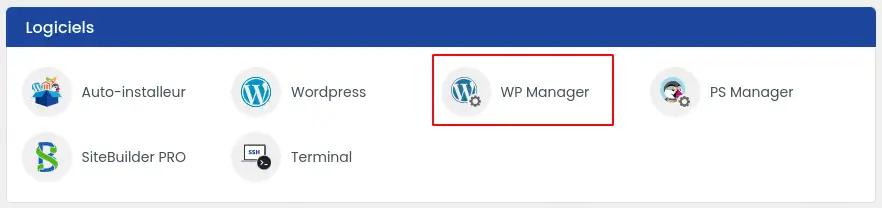
Następnie kliknij „WP Manager” znajdujący się w sekcji „Oprogramowanie” Twojego hostingu WWW.
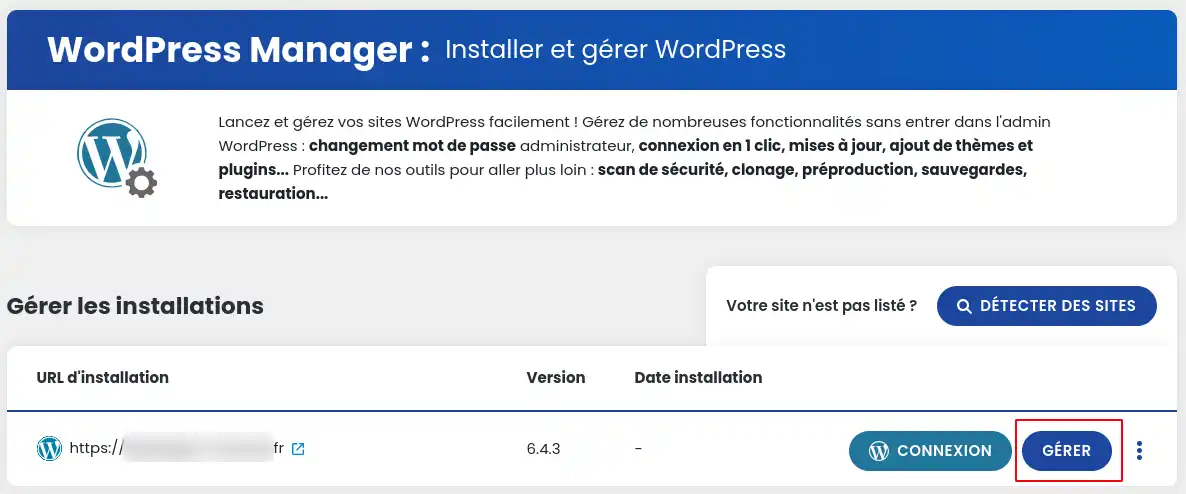
Następnie kliknij przycisk „Zarządzaj” przy stronie, którą chcesz zabezpieczyć kopią zapasową.
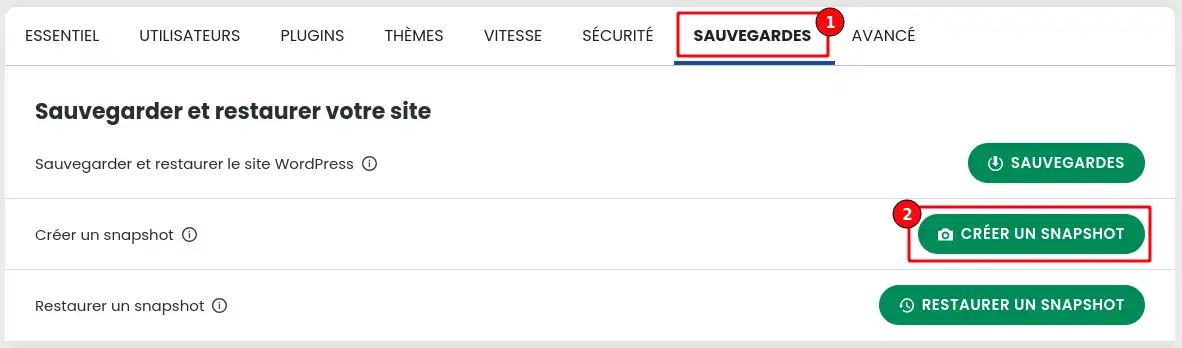
Po wejściu do Managera swojej witryny WordPress, kliknij zakładkę „Kopie zapasowe” następnie przycisk „Utwórz Snapshot”.
Otworzy się okno, w którym możesz utworzyć kopię tylko plików WWW, [ADDRESS] tylko danych albo obu. Możesz również dodać krótki opis, który ułatwi odnalezienie Snapshota do przywrócenia, jeśli zajdzie taka potrzeba.
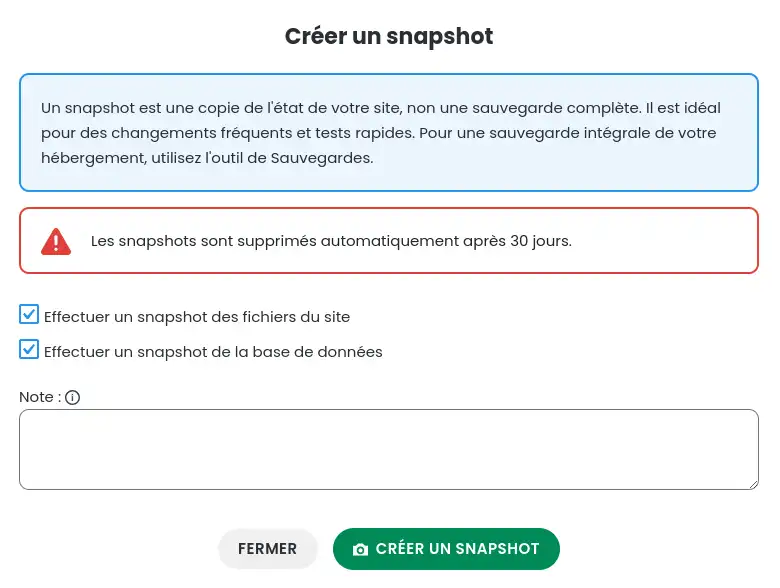
Snapshoty są automatycznie usuwane 30 dni po utworzeniu. Ich użycie może więc być wyłącznie tymczasowe.
Po wyjaśnieniu, jak utworzyć snapshot, pokażemy, jak go przywrócić w razie potrzeby.
Na początek musisz się zalogować do swojego konta LWS i przejść do hostingu współdzielonego, na którym znajduje się [PERSON_NAME] strona WordPress.
Następnie kliknij „WP Manager” znajdujący się w sekcji „Oprogramowanie” Twojego hostingu WWW.
Następnie kliknij przycisk „Zarządzaj” przy stronie, którą chcesz przywrócić.
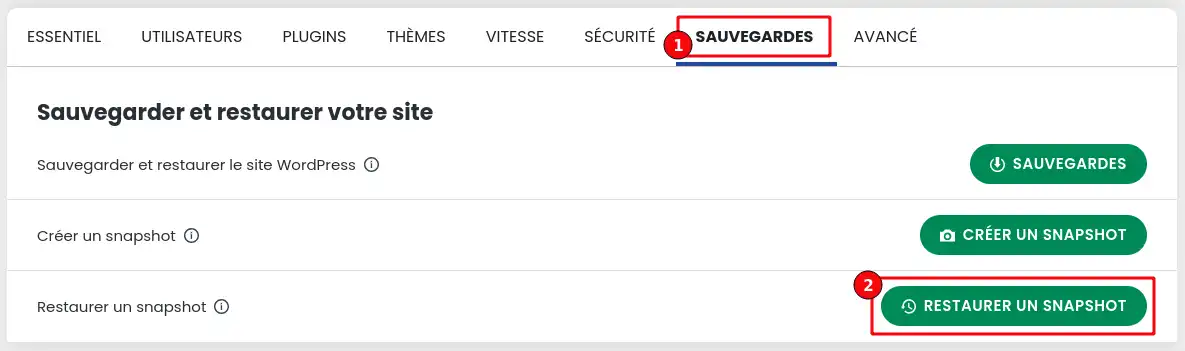
Po wejściu do Managera swojej witryny WordPress, kliknij zakładkę „Kopie zapasowe” następnie przycisk „Przywróć Snapshot”.
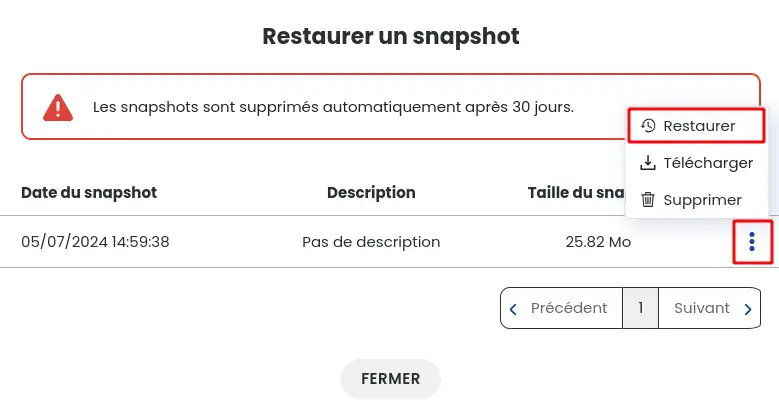
Otworzy się okno, w którym możesz przywrócić wcześniej utworzony snapshot. W tym celu musisz najpierw kliknąć ikonę z trzema kropkami (1) przy snapshocie, który chcesz przywrócić, [PERSON_NAME]Przywróć".
Teraz już wiesz, jak:
Niezależnie od tego, czy chcesz zapobiec utracie danych, czy przywrócić swoją witrynę po incydencie, te istotne kroki zapewnią Ci spokój ducha i pełną kontrolę nad treściami online. Pamiętaj, że snapshoty są ulotne i warto je regularnie tworzyć 👍.
[PERSON_NAME] artykuł do końca! Jeśli masz [PERSON_NAME] pytania lub chcesz podzielić się swoim doświadczeniem z WP Manager, nie wahaj się zostawić [PERSON_NAME]. Twoja opinia jest cenna i może pomóc całej społeczności! 😊
Oceń ten artykuł :
Ten artykuł był dla Ciebie przydatny ?
Tak
Nie
1mn czytanie
Jak wyszukać instalacje Wordpress na moim hostingu?
1mn czytanie
Jak zarządzać użytkownikami Wordpress za pomocą WP Managera?
1mn czytanie
Jak zarządzać aktualizacjami witryny Wordpress za pomocą Menedżera WP?
1mn czytanie
Jak zarządzać rozszerzeniami i wtyczkami za pomocą Menedżera WP?
 O LWS :
LWS to w 100% francuska firma hostingowa, która koncentruje się na jakości i innowacyjności oraz oferuje responsywną i kompetentną obsługę techniczną w przystępnych cenach.
O LWS :
LWS to w 100% francuska firma hostingowa, która koncentruje się na jakości i innowacyjności oraz oferuje responsywną i kompetentną obsługę techniczną w przystępnych cenach.