
Pomoc online
Host dostępny dla wszystkich
Procédure
WP Manager z LWS Panel gromadzi w swojej karcie « BEZPIECZEŃSTWO » ustawienia ochrony Twojej witryny WordPress: gotowy do użycia poziom bezpieczeństwa (Poziom 1, 2 lub 3, albo Niestandardowy), ukryty adres logowania dzięki LWS Hide Login, reguły ochrony aktywowane pojedynczo, kilka krytycznych działań oraz skan integralności. Ta pomoc wyjaśnia, gdzie je znaleźć i do czego służy każde ustawienie, bez wchodzenia do administracji WordPressa.
Zaloguj się do swojego konta LWS i przejdź do hostingu, na którym znajduje się Twoja witryna. W sekcji Oprogramowanie kliknij WP Manager.
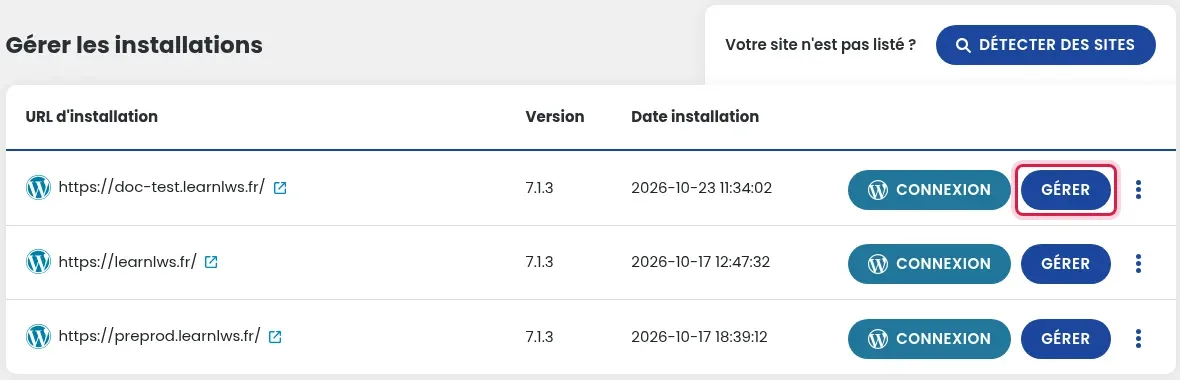
Na liście Zarządzaj instalacjami kliknij przycisk ZARZĄDZAJ przy odpowiedniej witrynie.
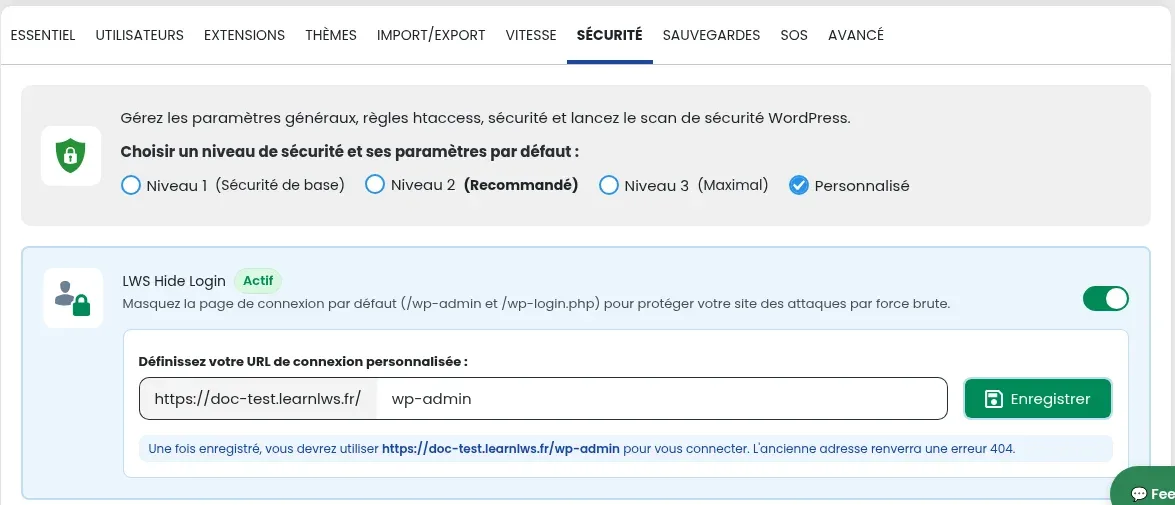
U góry karty wiersz Wybierz poziom bezpieczeństwa i jego domyślne parametry oferuje Poziom 1 (Podstawowe bezpieczeństwo), Poziom 2 (Zalecane), Poziom 3 (Maksymalny) oraz Niestandardowy. Blok LWS Hide Login znajduje się tuż poniżej, a potem szczegółowe ustawienia.
Każdy poziom aktywuje od razu zestaw ustawień. Poniższa tabela pokazuje, które z nich aktywuje każdy poziom (✔). Poziom Niestandardowy pozwala samodzielnie włączać lub wyłączać wybrane ustawienia.
| Ustawienie | Poziom 1 (Podstawowe bezpieczeństwo) | Poziom 2 (Zalecane) | Poziom 3 (Maksymalny) |
|---|---|---|---|
| Zadania planowane (cron) | ✔ | ✔ | ✔ |
| Widoczność w wyszukiwarkach | — | — | — |
| Tryb debugowania | — | — | — |
| Wymuś HTTPS | ✔ | ✔ | ✔ |
| Ogranicz dostęp do plików i folderów | ✔ | ✔ | ✔ |
| Wyłącz listowanie plików w folderach bez index | ✔ | ✔ | ✔ |
| Zablokuj nieautoryzowany dostęp do pliku xmlrpc.php | ✔ | ✔ | ✔ |
| Zablokuj pobieranie plików .sql | ✔ | ✔ | ✔ |
| Zablokuj dostęp do plików readme i license | ✔ | ✔ | ✔ |
| Zablokuj dostęp do plików .htaccess i .htpasswd | — | ✔ | ✔ |
| Wyłącz pingbacki | — | — | ✔ |
| Wyłącz edycję plików w kokpicie WordPressa | — | ✔ | ✔ |
| Ukryj identyfikator autorów | — | ✔ | ✔ |
| Zabroń wykonywania skryptów PHP w katalogu wp-content/uploads | — | ✔ | ✔ |
| Wyłącz łączenie skryptów dla panelu administracyjnego WordPressa | — | — | ✔ |
| Zablokuj dostęp do strony komentarza dla przeglądarek bez UserAgent lub Referer | — | — | ✔ |
| Zablokuj dostęp do plików wrażliwych | — | — | ✔ |
| Ochrona przed robotami SEO | — | — | ✔ |
| Ochrona przed złośliwymi robotami | — | ✔ | ✔ |
| Ochrona przed robotami AI | — | ✔ | ✔ |
LWS Hide Login ukrywa domyślną stronę logowania WordPressa (/wp-admin i /wp-login.php), aby chronić Twoją witrynę przed atakami brute force. W polu Określ swój niestandardowy adres logowania wpisz wybrany adres, a następnie kliknij Zapisz.
Aby włączyć lub wyłączyć ustawienie, kliknij jego przełącznik: szary oznacza nieaktywne, zielony — aktywne.
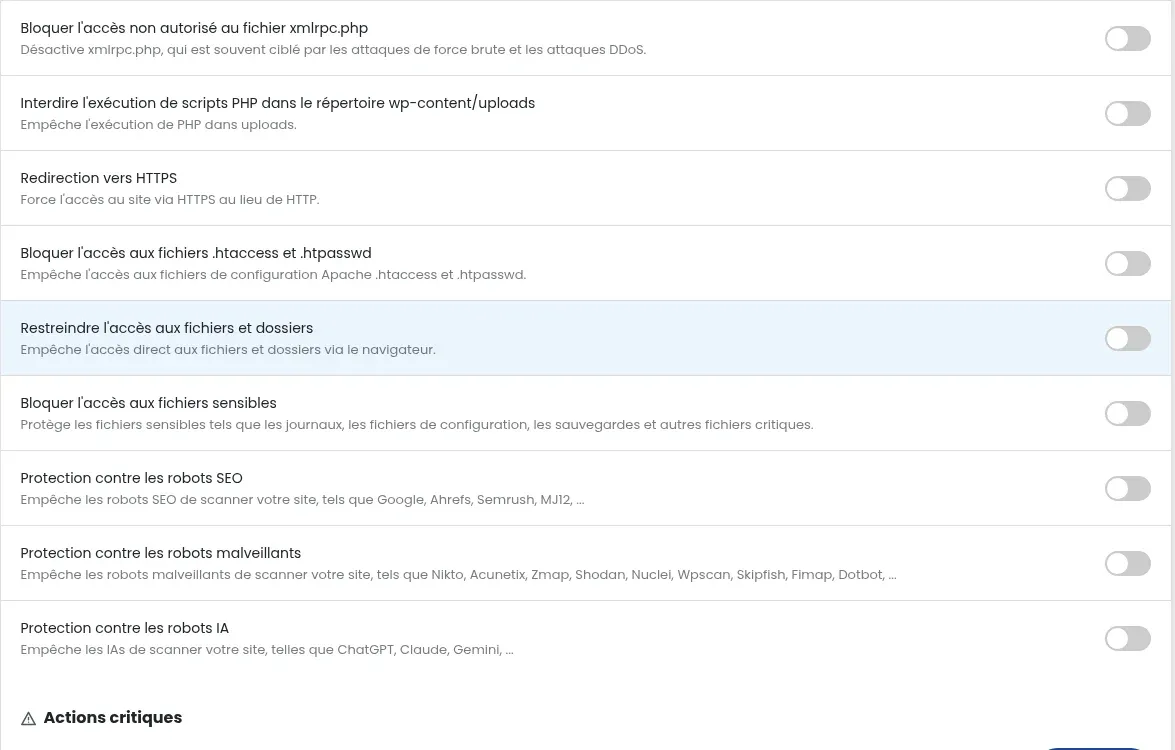
wp-cron.php, wywoływanemu zwykle przez odwiedziny na Twojej stronie. To ustawienie powoduje ich uruchamianie przez zaplanowane zadanie serwera zamiast przez wp-cron.php, dzięki czemu są niezależne od odwiedzin.xmlrpc.php, który umożliwia WordPressowi komunikację z innymi witrynami lub usługami i który często jest celem ataków brute force oraz ataków DDoS.Blok Działania krytyczne zawiera trzy jednorazowe akcje, każdą z własnym przyciskiem:
wp-config.php, które zabezpieczają sesje logowania. Wszyscy użytkownicy zostaną wylogowani i będą musieli zalogować się ponownie. Przydatne, jeśli podejrzewasz, że dostęp do Twojej witryny został naruszony.wp-config.php do 600.Blok Skanuj swoją instalację WordPressa sprawdza integralność rdzenia WordPressa: porównuje pliki Twojej instalacji z oryginalnymi plikami WordPressa. Różnica może wskazywać na uszkodzony plik, nieautoryzowaną modyfikację lub plik dodany przez hakera. Kliknij URUCHOM SKAN BEZPIECZEŃSTWA, a następnie sprawdź wynik; link Wyświetl historię skanów i wykryć pokazuje poprzednie skany.
Jeśli skan wskaże zmodyfikowane pliki, możesz ponownie zainstalować pliki rdzenia WordPressa z karty SOS (przycisk ponownej instalacji rdzenia, ta sama wersja, bez naruszania Twoich osobistych plików) albo przywrócić kopię zapasową.
Na karcie BEZPIECZEŃSTWO sprawdź, czy Widoczność w wyszukiwarkach jest włączona oraz czy Ochrona przed robotami SEO jest wyłączona.
Jeśli ustawiłeś niestandardowy adres logowania za pomocą LWS Hide Login, stary adres /wp-admin zwraca błąd 404: użyj nowego adresu wyświetlanego w bloku LWS Hide Login. Możesz też zalogować się bez hasła przyciskiem POŁĄCZENIE na liście WP Manager.
Zadaj je zespołowi LWS i społeczności. Odpowiedź zostanie opublikowana po moderacji.
 O LWS :
LWS to w 100% francuska firma hostingowa, która koncentruje się na jakości i innowacyjności oraz oferuje responsywną i kompetentną obsługę techniczną w przystępnych cenach.


 Tak
 Nie