
Pomoc online
Host dostępny dla wszystkich
Procédure
Dotycząca usługa : Serwery Dedykowane VPS
Dotyczący panel : przestrzeń klienta LWS
Poziom : początkujący
Resetowanie VPS-a pozwala rozpocząć od czystej instalacji wybranego systemu operacyjnego lub szablonu. Ta operacja jest przydatna, jeśli chcesz wyzerować serwer, naprawić zbyt zniszczoną konfigurację lub zacząć od czystej bazy.
Procedura ta wykonywana jest z poziomu przestrzeni klienta LWS. Nie uruchamia się jej z poziomu ISPConfig, HestiaCP ani bezpośrednio na serwerze przez SSH.
Ponowna instalacja resetuje VPS-a do zera. Wszystkie dane znajdujące się na przestrzeni dyskowej serwera zostaną usunięte: pliki, bazy danych, konfiguracje, dostępy, zainstalowane usługi, certyfikaty SSL, panele i personalizacje. Uruchamiaj tę operację wyłącznie wtedy, gdy dysponujesz użyteczną kopią zapasową lub akceptujesz pracę na czystym serwerze.
Aby zresetować VPS-a bez zmiany środowiska, wybierz ten sam system lub ten sam szablon, który jest obecnie zainstalowany.
Aby zmienić środowisko, wybierz inny system operacyjny lub inny szablon.
Przed ponowną instalacją VPS-a upewnij się, że odzyskałeś wszystko, co ma zostać zachowane.
W szczególności należy przygotować aktualną kopię zapasową plików, baz danych, stron, aplikacji i ważnych konfiguracji. Jeśli korzystasz z panelu takiego jak ISPConfig, HestiaCP lub Plesk, pamiętaj również, aby zanotować dostępy, utworzone konta, skonfigurowane domeny, certyfikaty SSL oraz ustawienia specyficzne, które trzeba będzie przywrócić po instalacji.
Jeśli domeny, strony lub aplikacje korzystają z tego VPS-a, mogą przestać działać po ponownej instalacji, dopóki nie zostaną przywrócone niezbędne usługi, pliki, bazy danych, certyfikaty i konfiguracje.
Unikaj wykonywania wielu kolejnych ponownych instalacji szablonów, które automatycznie konfigurują certyfikat Let’s Encrypt, takich jak ISPConfig lub HestiaCP. Jeśli w krótkim czasie zostanie złożonych zbyt wiele żądań certyfikatów, Let’s Encrypt może zastosować tymczasowe ograniczenie.
W takim przypadku dostęp do panelu może pozostać zabezpieczony certyfikatem samopodpisanym po instalacji. Przeglądarka może wtedy wyświetlić ostrzeżenie bezpieczeństwa podczas otwierania ISPConfig lub HestiaCP. Certyfikat Let’s Encrypt będzie można ponownie wdrożyć po zniesieniu ograniczenia.
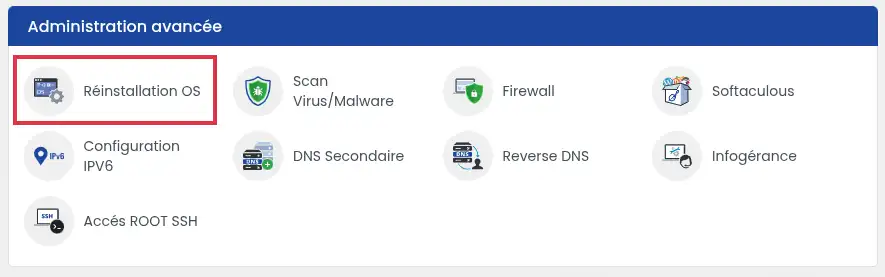
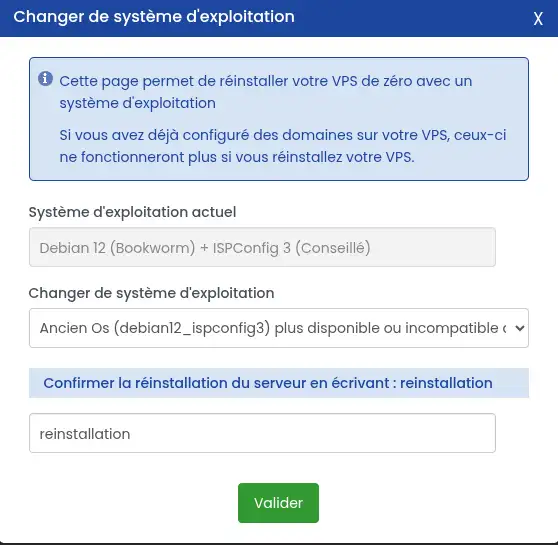
Aby wykonać proste wyzerowanie, wybierz ten sam system lub ten sam szablon, który jest obecnie zainstalowany.
Jeśli wybierzesz inny system lub inny szablon, Twój VPS zostanie ponownie zainstalowany z nowym środowiskiem.
reinstallation
Po zatwierdzeniu rozpoczyna się ponowna instalacja. Dane znajdujące się na VPS-ie zostaną usunięte i zastąpione czystą instalacją wybranego systemu lub szablonu.
Po zatwierdzeniu Twój VPS może być widoczny ze statusem Serwer jest w trakcie instalacji. Ten status oznacza, że ponowna instalacja jest w toku.
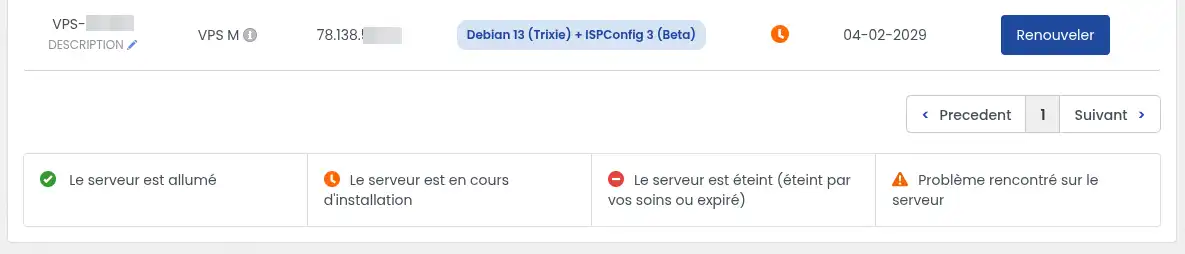
Gdy instalacja zostanie zakończona, serwer powinien wrócić do statusu Serwer jest włączony. System lub szablon widoczny w wierszu VPS-a musi odpowiadać temu, który wybrałeś.
Twój VPS jest ponownie zainstalowany, gdy serwer jest włączony, a wybrany system lub szablon jest poprawnie widoczny w zarządzaniu VPS-em.
Następnie możesz sprawdzić dostęp do serwera w zależności od zainstalowanego środowiska:
Nie widzę żądanego systemu lub szablonu
Lista zależy od systemów i szablonów dostępnych dla Twojego pakietu VPS. Jeśli stary szablon jest oznaczony jako niedostępny lub niekompatybilny, wybierz inny zgodny system albo użyj nowszej wersji, jeśli jest dostępna.
Serwer nadal jest w trakcie instalacji
Instalacja może potrwać kilka minut w zależności od wybranego systemu lub szablonu. Poczekaj i odśwież stronę zarządzania VPS-em. Jeśli status nie zmieni się po nienaturalnie długim czasie, sprawdź, czy w zarządzaniu serwerem pojawia się komunikat o błędzie.
Moja strona nie działa po ponownej instalacji
To normalne, jeśli strona nie została jeszcze przywrócona. Ponowna instalacja usuwa pliki, bazy danych, certyfikaty i poprzednie konfiguracje. Musisz przywrócić swoje dane i ponownie skonfigurować niezbędne usługi, zanim strona zacznie znowu działać.
Nie mogę już uzyskać dostępu do mojego starego panelu
Po ponownej instalacji stary panel nie istnieje, chyba że wybrałeś ten sam szablon lub zainstalowałeś go ponownie ręcznie. Sprawdź zainstalowany system lub szablon na swoim VPS-ie, a następnie użyj nowych danych dostępu przekazanych lub wygenerowanych po instalacji.
Pojawia się ostrzeżenie certyfikatu, gdy otwieram ISPConfig lub HestiaCP
Po kilku ponownych instalacjach w krótkim odstępie czasu Let’s Encrypt może tymczasowo odmówić utworzenia nowego certyfikatu. W takim przypadku panel może działać z certyfikatem samopodpisanym, co powoduje ostrzeżenie bezpieczeństwa w przeglądarce.
Nie oznacza to koniecznie, że panel jest źle zainstalowany. Należy poczekać, aż tymczasowe ograniczenie wskazane przez Let’s Encrypt zostanie zniesione, a następnie ręcznie ponowić wdrożenie certyfikatu.
Jeśli Twój VPS jest bez zarządzania, ponowne uruchomienie tej operacji należy wykonać samodzielnie z poziomu serwera lub odpowiedniego panelu.
Jeśli Twój VPS jest zarządzany, możesz otworzyć zgłoszenie techniczne do wsparcia LWS, aby technik VPS wykonał tę operację.
/tips
Zadaj je zespołowi LWS i społeczności. Odpowiedź zostanie opublikowana po moderacji.
 O LWS :
LWS to w 100% francuska firma hostingowa, która koncentruje się na jakości i innowacyjności oraz oferuje responsywną i kompetentną obsługę techniczną w przystępnych cenach.
O LWS :
LWS to w 100% francuska firma hostingowa, która koncentruje się na jakości i innowacyjności oraz oferuje responsywną i kompetentną obsługę techniczną w przystępnych cenach.



 Tak
Tak Nie
Nie