Jak wstawić podpis do moich e-maili wysyłanych przez Roundcube?

Procédure

Procedura różni się nieco w zależności od używanego motywu graficznego w Roundcube; ta dokumentacja wyjaśnia obie procedury w zależności od używanego motywu.

Procedura z motywem Larry ?

1. Zaloguj się do webmaila konta e-mail, dla którego chcesz dodać podpis

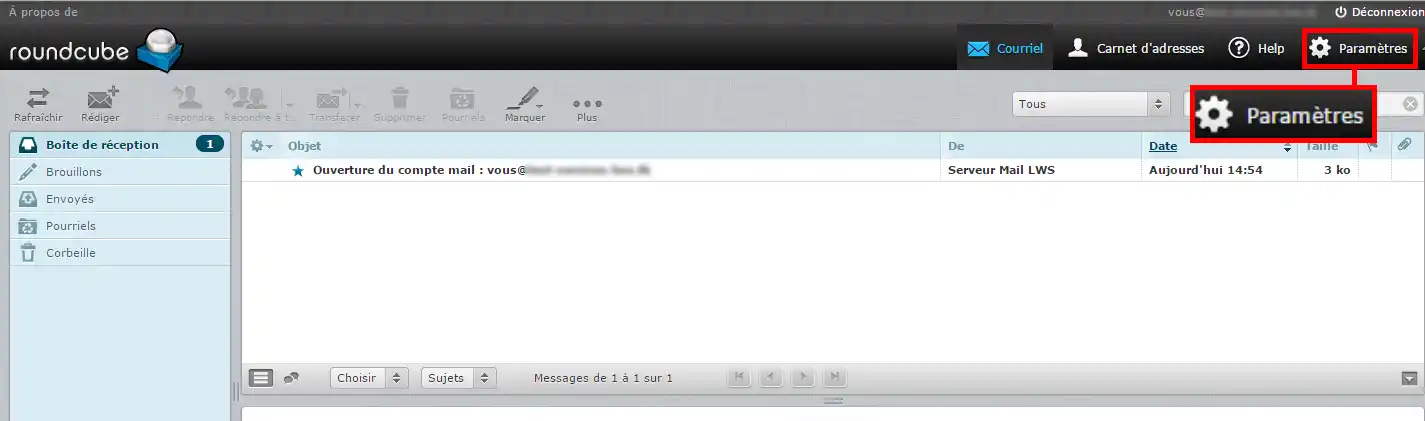
2. Przejdź do sekcji "Paramètres"

Jak wstawić podpis do moich e-maili wysyłanych przez Roundcube?


3. Kliknij menu "identités", a następnie wybierz swój adres e-mail
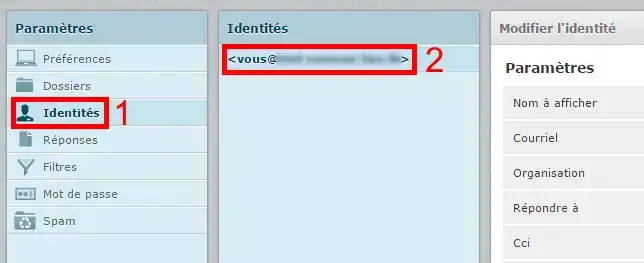
Jak wstawić podpis do moich e-maili wysyłanych przez Roundcube?


Wstawienie prostego podpisu

1. Podaj swoje imię, wpisz tekst, a następnie Zapisz
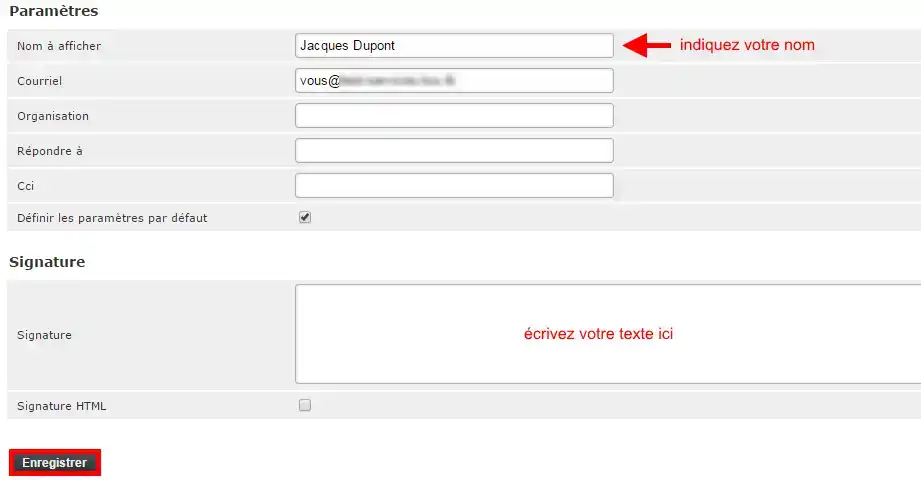
Jak wstawić podpis do moich e-maili wysyłanych przez Roundcube?


Wstawienie podpisu HTML

1. Podaj swoje imię, zaznacz pole "Signature HTML", wpisz tekst, a następnie Zapisz
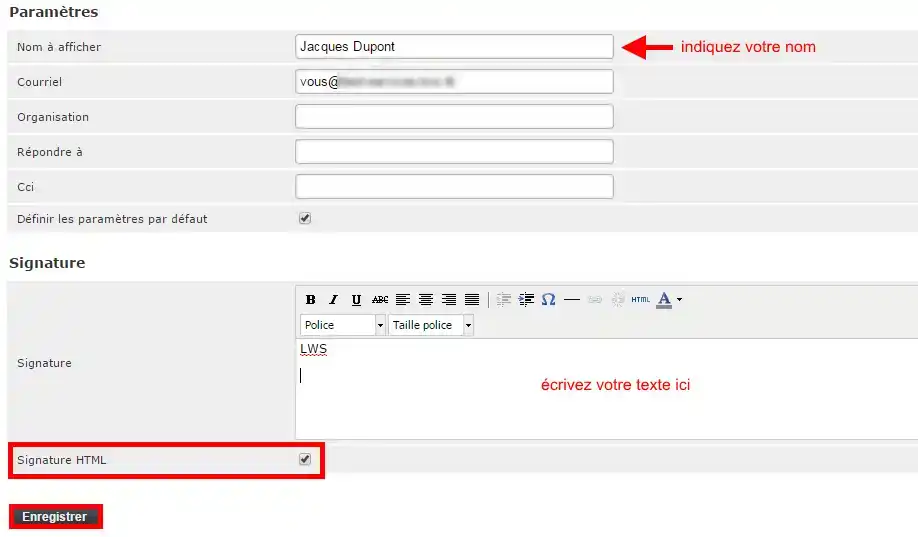
Jak wstawić podpis do moich e-maili wysyłanych przez Roundcube?


Wstawienie obrazu do podpisu

1. Aby wstawić obraz, musi on najpierw być umieszczony online.

Możesz na przykład opublikować go za pomocą programu do publikacji przez FTP na koncie FTP dołączonym do wszystkich naszych ofert, aby uzyskać jego adres internetowy w formie http://www.votredomaine.com/votreimage.png

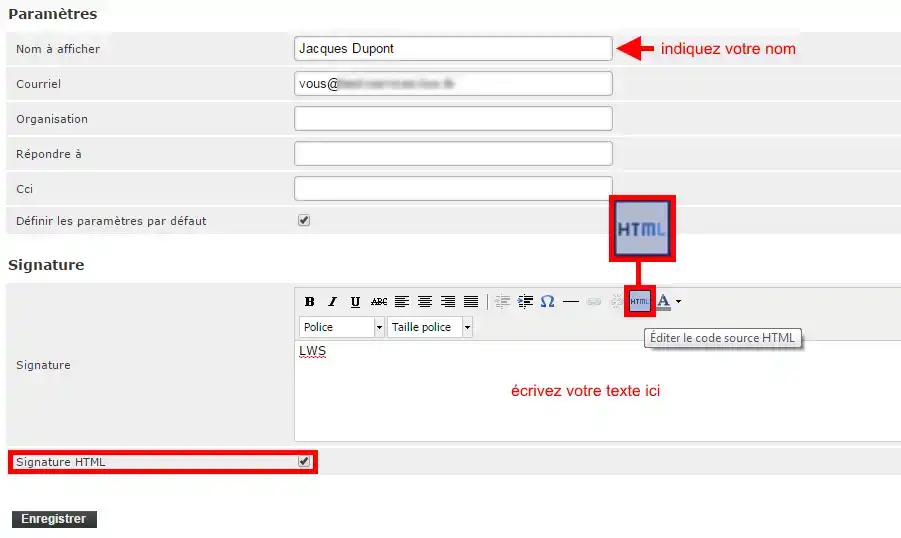
2. W swoim webmailu, w sekcji "Paramètres", "identités" (zobacz kroki 1 do 4 powyżej), zaznacz pola "Signature HTML" oraz przycisk "HTML"
Jak wstawić podpis do moich e-maili wysyłanych przez Roundcube?


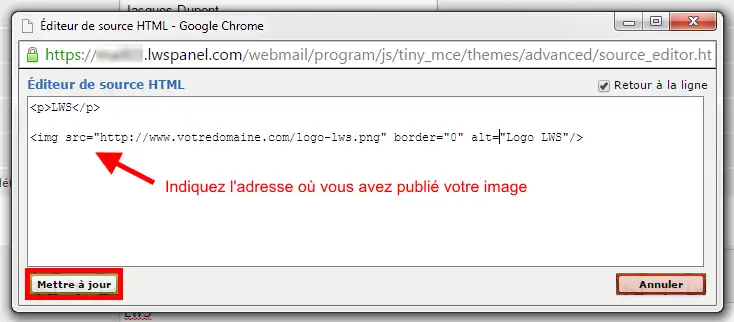
3. Wprowadź kod HTML pozwalający połączyć Twój obraz:
Jak wstawić podpis do moich e-maili wysyłanych przez Roundcube?


Kliknij przycisk "Mettre à jour"

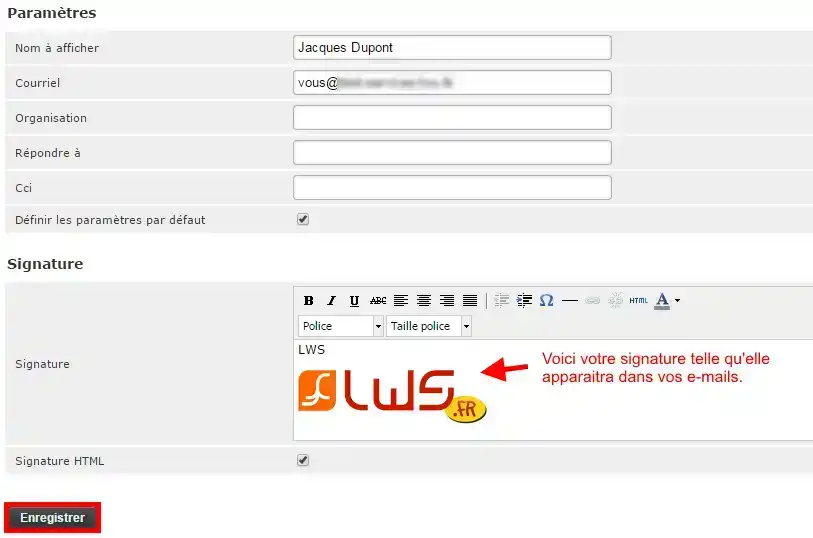
Teraz możesz zobaczyć, jak będzie wyglądał Twój podpis:
Jak wstawić podpis do moich e-maili wysyłanych przez Roundcube?


Kliknij przycisk "Enregistrer", aby go zastosować.

Procedura z motywem Elastic

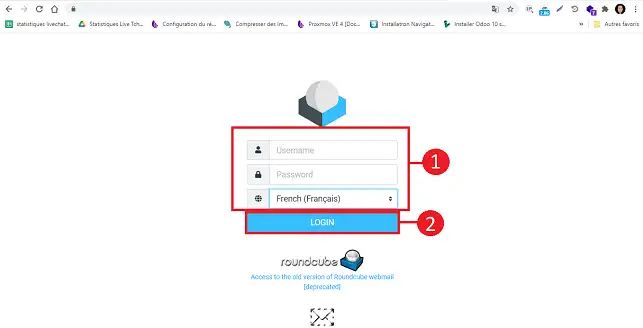
1. Zaloguj się do adresu e-mail, do którego chcesz dodać swój podpis.
Jak wstawić podpis do moich e-maili wysyłanych przez Roundcube?

2. Kliknij przycisk "Paramètres" znajdujący się po lewej stronie interfejsu Roundcube.
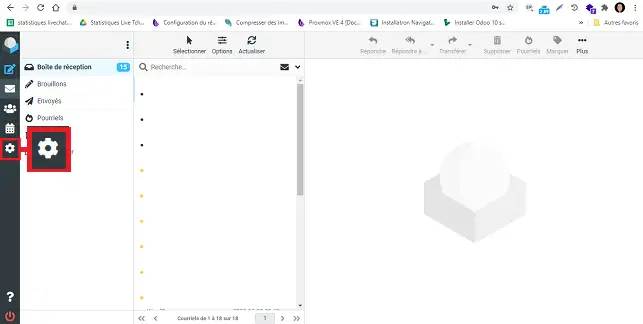
Jak wstawić podpis do moich e-maili wysyłanych przez Roundcube?

3. Kliknij "Identité" znajdujące się w menu "Paramètres", a następnie swój adres e-mail.
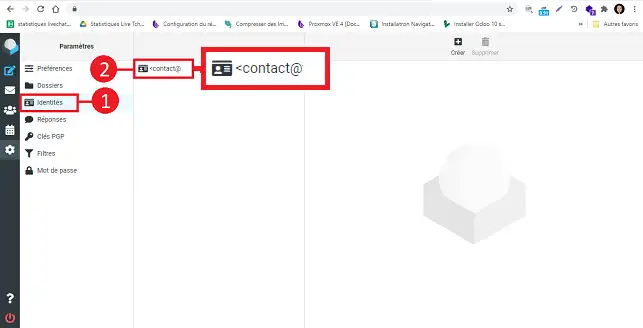
Jak wstawić podpis do moich e-maili wysyłanych przez Roundcube?

Jak wstawić prosty podpis? 

Wypełnij pola następująco:

  • Nom d'affichage : podaj swoje imię
  • Courriel : pozostaw domyślny adres e-mail
  • Signature : Wpisz swój tekst 

Po wypełnieniu pól kliknij przycisk "Enregistrer", aby zapisać swój podpis.
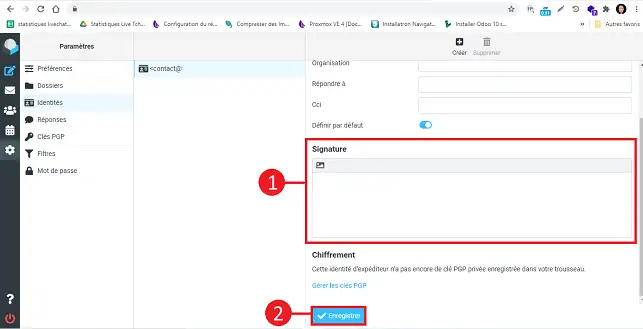
Jak wstawić podpis do moich e-maili wysyłanych przez Roundcube?

Jak wstawić podpis HTML? 

Kliknij ikonę przedstawiającą obraz w lewym górnym rogu pola podpisu.
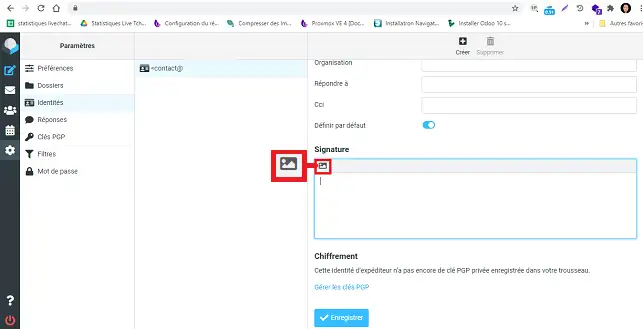
Jak wstawić podpis do moich e-maili wysyłanych przez Roundcube?

Kliknij ikonę "<>" znajdującą się w narzędziach.
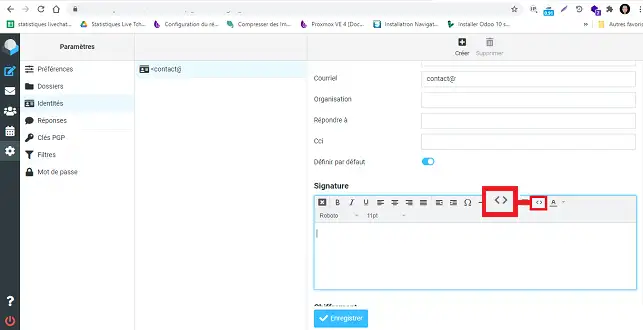
Jak wstawić podpis do moich e-maili wysyłanych przez Roundcube?

W nowym oknie wstaw kod HTML swojego podpisu i kliknij "Ok".
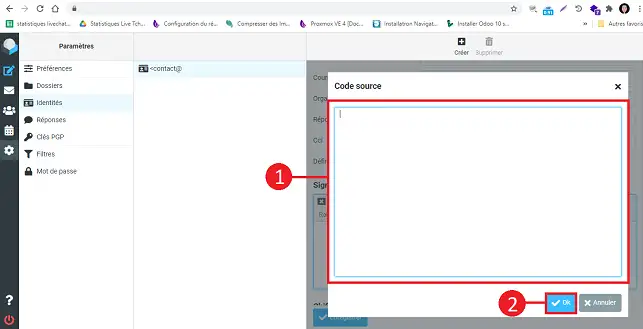
Jak wstawić podpis do moich e-maili wysyłanych przez Roundcube?

Jak wstawić obraz do podpisu? 

1. Kliknij ikonę przedstawiającą obraz w lewym górnym rogu pola podpisu.
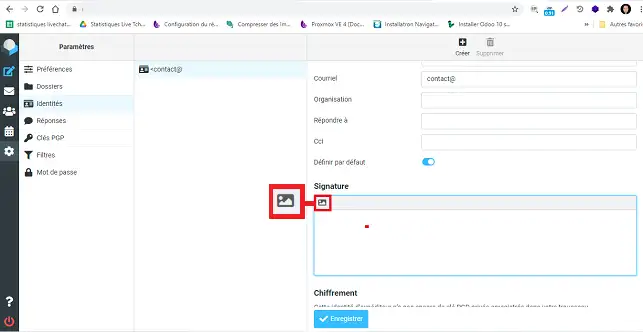
Jak wstawić podpis do moich e-maili wysyłanych przez Roundcube?

2. Kliknij ikonę "images" znajdującą się na pasku narzędzi pola podpisu.
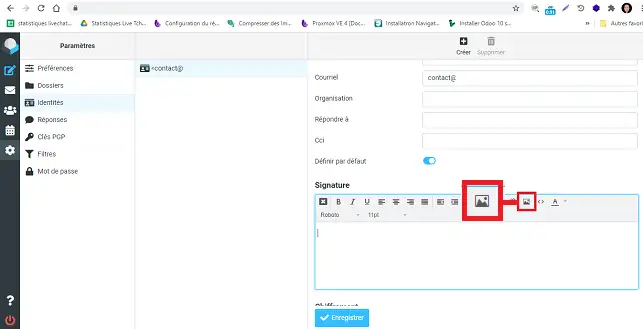
Jak wstawić podpis do moich e-maili wysyłanych przez Roundcube?

3. Wybierz źródło obrazu, klikając odpowiedni przycisk.
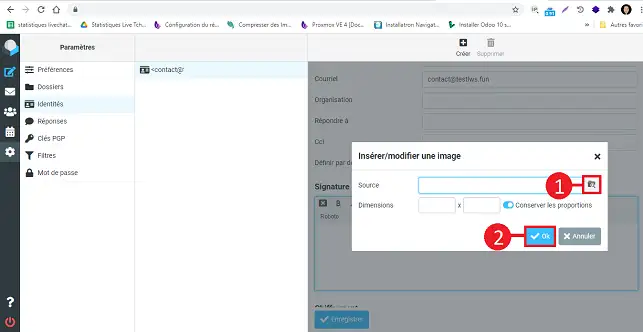
Jak wstawić podpis do moich e-maili wysyłanych przez Roundcube?


Film instruktażowy Roundcube: Jak wstawić podpis do moich e-maili w Roundcube?


Potrzebujesz pomocy dotyczącej korzystania z Roundcube?

Sprawdź wszystkie nasze filmy szkoleniowe Roundcube

help.lws.net/a/493
Czy ten artykuł był pomocny?

Tak

Nie

Przeczytano 255 567 razy

Dziękujemy! Zadawaj pytania dotyczące naszej dokumentacji, jeśli potrzebujesz więcej informacji, i pomóż nam ją ulepszyć.

Podobne artykuły

Pytania dotyczące artykułu 2

Zadaj pytanie
Alain44
14 sty 2025
Est il possible de creer deux signatures pour une seule adresse email
Jordan-LWS Oficjalna odpowiedź
15 sty 2025

Bonjour,

Je vous remercie pour votre message.

Sur Roundcube, il n'est pas possible de créer directement deux signatures pour une seule adresse email via l'interface par défaut. 

Je vous remercie pour votre attention et reste à votre disposition pour toute autre question ou complément d'information.

Vous pouvez nous contacter depuis votre espace client ou sur cette page : https://www.lws.fr/contact. 

Cordialement, L'équipe LWS 

Czy ta odpowiedź była pomocna?
Sev
il y a 11 mois
Bonjour est il possible d'héberger dans LWS le logo de son entreprise pour insertion dans la signature HTML via le thème Elastic
Jordan-LWS Oficjalna odpowiedź
il y a 11 mois

Bonjour,
Merci pour votre message.

Oui, il est tout à fait possible d’héberger le logo de votre entreprise sur votre hébergement LWS afin de l’insérer dans votre signature HTML via le thème Elastic.

Pour cela, vous pouvez :

  1. Téléverser l’image (votre logo) dans le gestionnaire de fichiers de votre hébergement ou via FTP ;

  2. Copier l’URL complète du fichier (ex. : https://votredomaine.fr/logo.png) ;

  3. Utiliser cette URL dans le code HTML de votre signature au niveau de la balise <img> :

Cela permettra d’afficher correctement votre logo dans la signature.
N’hésitez pas à vérifier que le lien est bien accessible publiquement avant de l’ajouter.

Je vous remercie pour votre attention et reste à votre disposition pour toute autre question ou complément d'information. Vous pouvez nous contacter depuis votre espace client ou sur cette page : https://www.lws.fr/contact. 

Cordialement, L'équipe LWS 

Czy ta odpowiedź była pomocna?

Masz pytanie dotyczące tego artykułu?

Zadaj je zespołowi LWS i społeczności. Odpowiedź zostanie opublikowana po moderacji.

Zadaj pytanie zespołowi LWS i jego społeczności

RODO: Administrator: LWS-Ligne Web Services. Cel: moderacja i publiczna publikacja pytania, ewentualne powiadomienie o odpowiedzi. Podstawa prawna: zgoda (art. 6 ust. 1 lit. a RODO). Przechowywanie adresów e-mail: 90 dni po powiadomieniu, maksymalnie 12 miesięcy bez odpowiedzi. Aby skorzystać ze swoich praw, zobacz sekcję RODO naszego regulaminu.